 SmartRTSP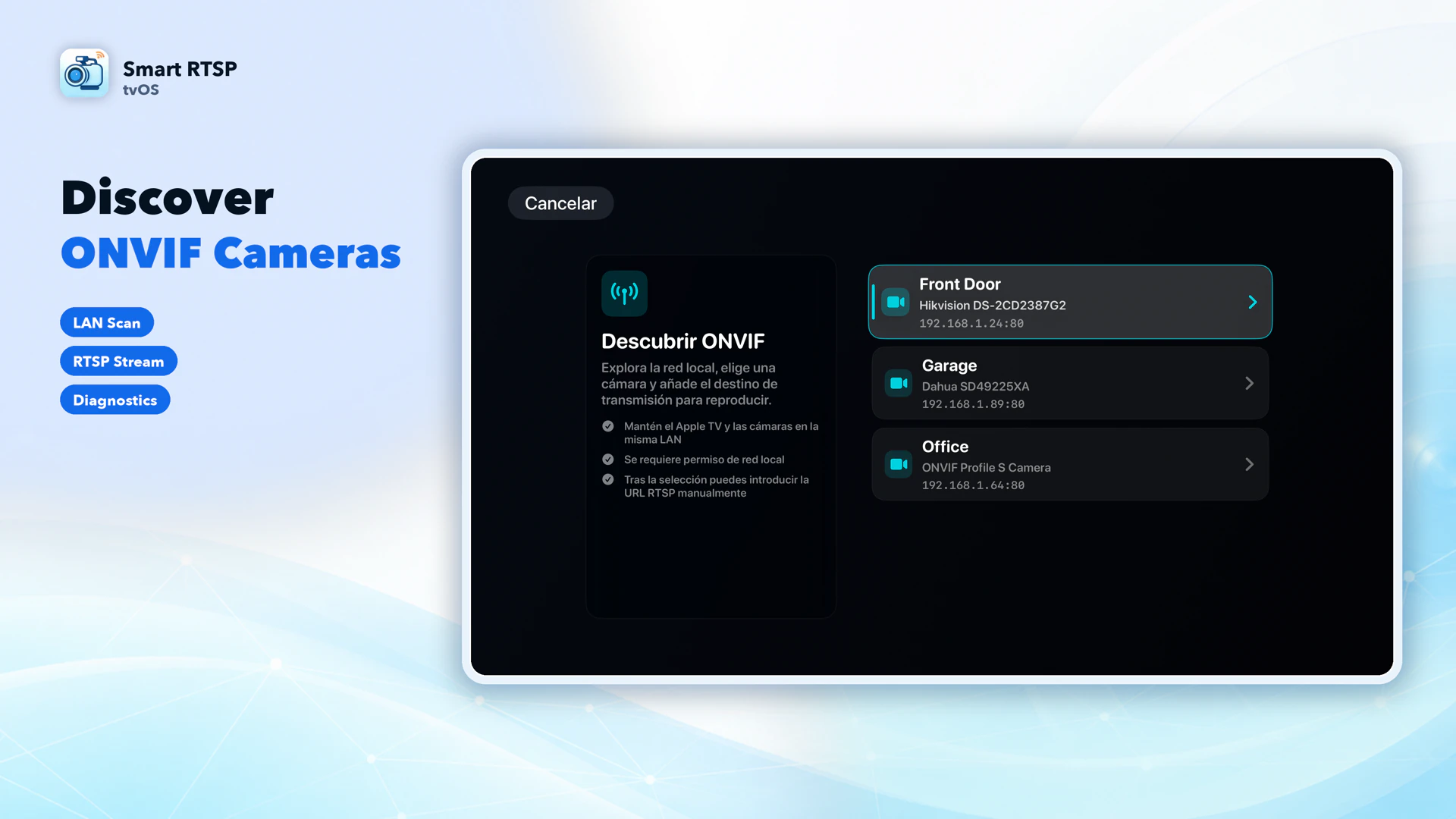
Comprueba primero tu modelo
Usa una cámara IP o un grabador Hikvision con RTSP o integración ONVIF activados y permiso para ver el canal deseado.
Para un NVR, elige su dirección LAN accesible y el número de canal correcto. Las credenciales de Hik-Connect en la nube no sustituyen la cuenta local del dispositivo o de ONVIF.
Activar la transmisión de la cámara
Activa el dispositivo. Si usas ONVIF, habilítalo en los ajustes de integración y crea un usuario ONVIF cuando sea necesario. channels/101 es la transmisión principal del canal 1; channels/102 es su transmisión secundaria.
Instalar SmartRTSP en Apple TV
Usa un Apple TV que permita instalar apps. Abre su App Store, busca Smart RTSP e instala la app específica para Apple TV. La app Apple TV de un televisor inteligente no es el App Store de tvOS.
Conecta Apple TV y la cámara, el NVR o el concentrador compatible a la misma red local, con comunicación entre ellos. Permite el acceso a la red local cuando se solicite; el aislamiento de la red wifi de invitados puede bloquear la detección y el vídeo.
Completa primero la configuración del fabricante y anota la IP local, el puerto de transmisión y la cuenta de la cámara. Empieza con una transmisión H.264 de baja tasa de bits si está disponible.
Añadir la cámara en SmartRTSP
En SmartRTSP, elige Añadir una cámara. Para un dispositivo compatible con ONVIF, elige Descubrir ONVIF, selecciona el dispositivo e introduce su cuenta local. Obtén la transmisión y guárdala.
Si conoces la dirección de la transmisión, elige RTSP manual. Introduce un nombre, la URL completa rtsp:// o rtsps:// y el usuario y la contraseña del dispositivo. Pulsa Probar conexión y después Guardar.
Abre la cámara guardada para verla. Si la detección no encuentra nada, prueba ONVIF manual o la URL RTSP del fabricante; una transmisión RTSP que funcione no requiere detección ONVIF.
Usar una plantilla de marca
Si tu versión instalada ofrece plantillas de marcas, elige la marca y el modelo, introduce su dirección IP y aplica la plantilla. Revisa la URL y las credenciales resultantes y prueba la conexión. La plantilla es un punto de partida, no una garantía de compatibilidad.
Ejemplos de direcciones RTSP
Transmisión principal
rtsp://192.168.1.100:RTSP_PORT/Streaming/channels/101Transmisión secundaria
rtsp://192.168.1.100:RTSP_PORT/Streaming/channels/102RTSP_PORT → Sustituye la IP del ejemplo por la IP local de tu cámara o grabador. Introduce el usuario y la contraseña del dispositivo en los campos separados. El puerto, la ruta y el canal reales dependen del modelo.
Ver y controlar
Siri Remote
Selecciona una cámara para abrirla. En el visor, muestra los controles con el botón de selección o los botones de dirección. Reproducir/Pausa activa o silencia el audio; Atrás permite volver. En una cuadrícula, el audio procede de la cámara seleccionada.
Varias cámaras
Elige un diseño de cuadrícula compatible con tu versión instalada. La prueba permite hasta 2 cámaras guardadas; para más se necesita Pro. Usa transmisiones secundarias para reducir la carga. La capacidad del diseño no garantiza la decodificación simultánea a cualquier resolución.
PTZ y grabación
PTZ requiere una cámara añadida mediante ONVIF con controles compatibles; una URL RTSP manual por sí sola no proporciona PTZ. La grabación, el historial y otras funciones locales avanzadas están disponibles durante la fase de prueba de 48 horas o con Pro.
Importar cámaras del iPhone
En las versiones con enlace local, elige Importar desde iPhone en Apple TV. En el iPhone, abre Ajustes de SmartRTSP → Enviar a Apple TV y sigue las instrucciones del código de enlace. Es una importación local, no una sincronización con iCloud, y está sujeta al acceso a funciones y a los límites de cámaras.
Visualización gratuita y Pro
Descarga gratuita. La versión más reciente para Apple TV ofrece una prueba continua de 7 días para un máximo de 2 cámaras guardadas: funciones locales avanzadas durante las primeras 48 horas y visualización básica durante los 5 días restantes. Para seguir viendo después del día 7 se necesita Pro.
La prueba comienza con el primer vídeo o audio en directo que se reproduzca realmente, o con el primer uso de una función avanzada, como la detección. Abrir únicamente la app o sus ajustes no la inicia. Una vez comenzada, cerrar la app, quedarse sin conexión o poner el dispositivo en reposo no detiene el tiempo. Esta prueba de la app no es una prueba de suscripción de la tienda. Consulta el estado de la prueba en tu versión instalada; Apple TV no ofrece sincronización con iCloud.
Si no aparece la imagen
No se encuentra ningún dispositivo
Revisa el permiso de red local, el acceso a la subred y el aislamiento de la red de invitados. Activa ONVIF si el modelo lo admite. Si no, usa una dirección RTSP manual.
Error de inicio de sesión o conexión
Usa la cuenta del dispositivo, no la cuenta en la nube del fabricante, salvo que su documentación indique lo contrario. Comprueba la IP, el puerto, la ruta completa y el canal NVR. Prueba la misma URL en otro dispositivo de la misma red local.
Imagen negra o con cortes
Prueba la transmisión secundaria, H.264 y una tasa de bits o de fotogramas menor. Revisa la calidad del wifi, los límites de transmisiones simultáneas y si la cámara de batería está activa.
Sin sonido o PTZ
Comprueba que la transmisión incluya audio compatible y activa el sonido de la cámara seleccionada. PTZ necesita el servicio ONVIF del dispositivo y las funciones que este anuncia; tener vídeo no demuestra compatibilidad con audio o PTZ.
Preguntas frecuentes
¿Funcionan todos los modelos de esta marca?
No. El modelo concreto y su firmware deben ofrecer una transmisión local compatible. Algunos dispositivos necesitan un NVR o un concentrador; introducir unas credenciales de la nube no convierte la visualización exclusivamente en la nube en RTSP.
¿Debo abrir los puertos de la cámara a Internet?
No se necesita redirección de puertos para esta configuración en la misma red. Mantén la cámara, el grabador y Apple TV accesibles localmente. La visualización remota requiere una configuración aparte.
¿Puedo dejarla grabando al cambiar de app?
No dependas de Apple TV como NVR desatendido en segundo plano. Mantén SmartRTSP en primer plano para este modo de visualización; usa un grabador dedicado para grabar sin interrupciones.
Instrucciones del fabricante
- Hikvision · Instrucciones oficiales de configuración 1 supportusa.hikvision.com
- Hikvision · Instrucciones oficiales de configuración 2 supportusa.hikvision.com