 SmartRTSP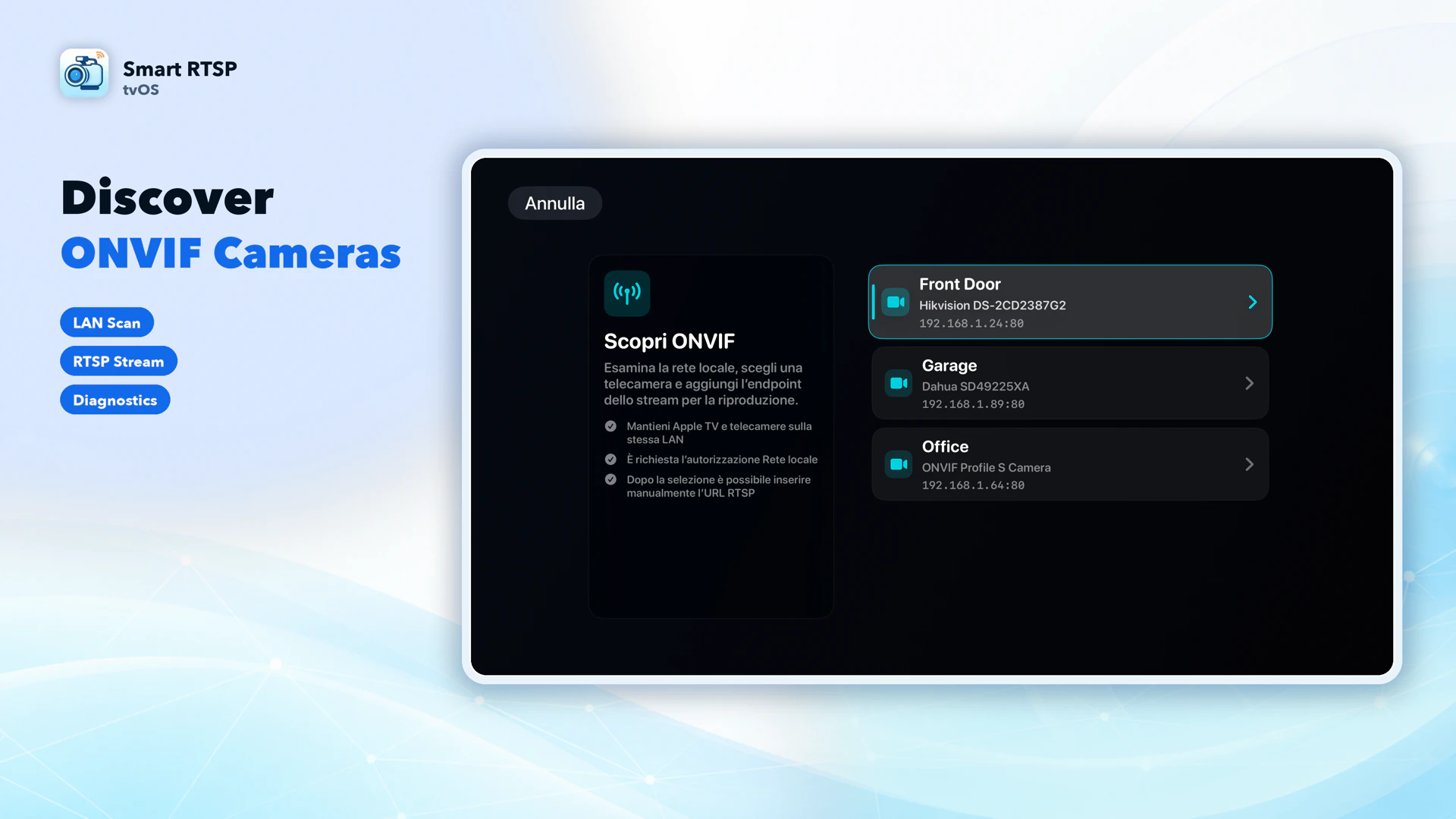
Verifica prima il modello
Verifica il supporto attuale di modelli e firmware Wyze. Cam v3 e Cam Pan v3 hanno ricevuto supporto RTSP ufficiale nel 2026; non è identico per tutta la gamma.
Segui le istruzioni ufficiali aggiornate del modello. Non installare firmware sperimentale abbandonato solo per seguire una vecchia guida e non presumere che RTSP offra anche ONVIF o PTZ.
Attiva il flusso della telecamera
Aggiorna l’app Wyze e il firmware della telecamera alle versioni supportate. Attiva RTSP nelle impostazioni avanzate della telecamera compatibile, crea le credenziali del flusso e copia l’URL RTSP generato in SmartRTSP.
Installa SmartRTSP su Apple TV
Usa un’Apple TV su cui sia possibile installare app. Apri il suo App Store, cerca Smart RTSP e installa l’app dedicata ad Apple TV. L’app Apple TV di una smart TV non è l’App Store di tvOS.
Collega Apple TV e la telecamera, l’NVR o l’hub compatibile alla stessa rete locale, permettendo loro di comunicare. Consenti l’accesso alla rete locale quando richiesto; l’isolamento del Wi-Fi ospiti può bloccare il rilevamento e il video.
Completa prima la configurazione del produttore e annota l’IP locale, la porta di streaming e l’account della telecamera. Inizia con un flusso H.264 a bitrate ridotto, se disponibile.
Aggiungi la telecamera in SmartRTSP
In SmartRTSP, scegli Aggiungi telecamera. Per un dispositivo compatibile con ONVIF, scegli Rileva ONVIF, seleziona il dispositivo e inserisci il suo account locale. Recupera il flusso e salvalo.
Se conosci l’indirizzo del flusso, scegli RTSP manuale. Inserisci un nome, l’URL completo rtsp:// o rtsps:// e il nome utente e la password del dispositivo. Seleziona Prova connessione, poi Salva.
Apri la telecamera salvata per guardarla. Se il rilevamento non trova nulla, prova ONVIF manuale o l’URL RTSP del produttore; un flusso RTSP funzionante non richiede il rilevamento ONVIF.
Usa un modello di configurazione della marca
Se la versione installata offre modelli di configurazione per marca, scegli marca e modello della telecamera, inserisci l’indirizzo IP e applica la configurazione. Verifica l’URL e le credenziali risultanti, poi prova la connessione. La configurazione è un punto di partenza, non una garanzia di compatibilità.
Esempi di indirizzi RTSP
Usa l’indirizzo di streaming esatto fornito dal dispositivo o dalla sua app di gestione. Un link di visualizzazione cloud del produttore non è un indirizzo RTSP.
Guarda e controlla
Siri Remote
Seleziona una telecamera per aprirla. Nel visualizzatore, mostra i controlli con il tasto di selezione o i tasti direzionali. Riproduci/Pausa attiva o disattiva l’audio; Indietro torna alla schermata precedente. In una griglia, l’audio proviene dalla telecamera selezionata.
Più telecamere
Scegli una disposizione a griglia supportata dalla versione installata. La prova consente fino a 2 telecamere salvate; per aggiungerne altre serve Pro. Usa i flussi secondari per ridurre il carico. Il numero di riquadri non garantisce la decodifica simultanea a qualsiasi risoluzione.
PTZ e registrazione
Il PTZ richiede una telecamera aggiunta tramite ONVIF con comandi compatibili; un URL RTSP manuale da solo non offre PTZ. Registrazione, cronologia e altre funzioni locali avanzate sono disponibili durante la fase di prova di 48 ore o con Pro.
Importa le telecamere da iPhone
Nelle versioni con abbinamento locale, scegli Importa da iPhone su Apple TV. Su iPhone, apri Impostazioni di SmartRTSP → Invia ad Apple TV e segui le istruzioni del codice di abbinamento. È un’importazione locale, non una sincronizzazione iCloud, soggetta all’accesso alle funzioni e ai limiti delle telecamere.
Visualizzazione gratuita e Pro
Download gratuito. L’ultima versione per Apple TV offre una prova continua di 7 giorni per un massimo di 2 telecamere salvate: funzioni locali avanzate per le prime 48 ore, poi visualizzazione di base per i 5 giorni restanti. Per continuare a guardare dopo il giorno 7 è necessario Pro.
La prova inizia con il primo video o audio in diretta effettivamente riprodotto, oppure al primo utilizzo di una funzione avanzata come il rilevamento. Aprire soltanto l’app o le impostazioni non la avvia. Una volta iniziata, chiudere l’app, andare offline o mettere il dispositivo in stop non interrompe il conteggio. Questa prova dell’app non è una prova di abbonamento dello store. Controlla lo stato nella versione installata; Apple TV non offre sincronizzazione iCloud.
Se l’immagine non appare
Nessun dispositivo trovato
Controlla il permesso Rete locale, l’accesso alla sottorete e l’isolamento della rete ospiti. Attiva ONVIF se il modello lo supporta. Altrimenti usa un indirizzo RTSP manuale.
Accesso o connessione non riusciti
Usa l’account del dispositivo, non l’account cloud del produttore, salvo diversa indicazione nella documentazione. Verifica IP, porta, percorso completo e canale NVR. Prova lo stesso URL su un altro dispositivo della stessa LAN.
Immagine nera o a scatti
Prova il flusso secondario, H.264 e un bitrate o una frequenza dei fotogrammi inferiori. Controlla la qualità del Wi-Fi, i limiti dei flussi simultanei e se la telecamera a batteria è attiva.
Audio o PTZ assenti
Verifica che il flusso includa audio compatibile e riattiva l’audio della telecamera selezionata. Il PTZ richiede il servizio ONVIF e le funzionalità dichiarate dal dispositivo; il video da solo non dimostra il supporto di audio o PTZ.
Domande frequenti
Funzionano tutti i modelli di questa marca?
No. Il modello preciso e il firmware devono offrire un flusso locale compatibile. Alcuni dispositivi richiedono un NVR o un hub; inserire credenziali cloud non trasforma una visualizzazione esclusivamente cloud in RTSP.
Devo esporre le porte della telecamera su Internet?
Non serve il port forwarding per questa configurazione sulla stessa rete. Mantieni telecamera, registratore e Apple TV raggiungibili localmente. La visualizzazione remota richiede una configurazione separata.
Posso lasciarla registrare passando a un’altra app?
Non affidarti ad Apple TV come NVR incustodito in background. Mantieni SmartRTSP in primo piano per questo uso; per registrare senza interruzioni usa un registratore dedicato.
Istruzioni del produttore
- Wyze · Istruzioni ufficiali di configurazione 1 forums.wyze.com
- Wyze · Istruzioni ufficiali di configurazione 2 support.wyze.com
- Wyze · Istruzioni ufficiali di configurazione 3 forums.wyze.com