 SmartRTSP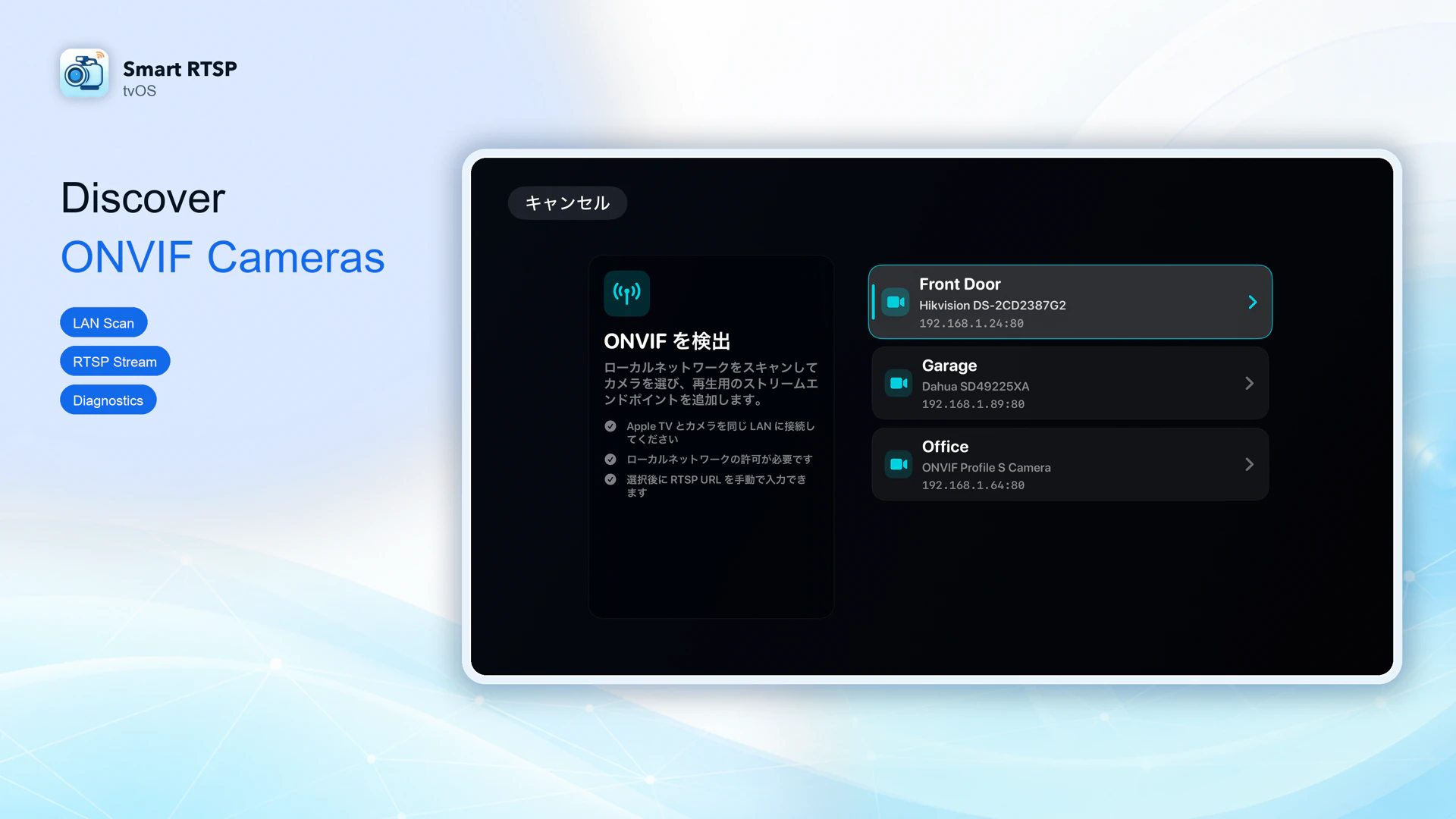
まず機種を確認
一部のeufyカメラはNAS設定でRTSPを提供します。正確な機種を確認してください。HomeBaseやクラウド視聴への対応だけで、RTSPストリームが提供されるとは限りません。
バッテリーカメラは、起動中やイベント発生時にしか送信しない場合があります。NAS対応は連続ライブ視聴やONVIFを保証しません。機種の動作を確認せず、常時監視画面として使えるとは案内しないでください。
カメラのストリームを有効にする
eufy Securityでカメラ設定を開き、説明書にあるNAS/RTSP項目を探します。対応している場合は有効にし、提供されたURLのホストとパスを保持してSmartRTSPにコピーします。
Apple TVにSmartRTSPをインストール
アプリをインストールできるApple TVを使用します。Apple TVのApp StoreでSmart RTSPを検索し、専用のApple TVアプリをインストールしてください。スマートテレビにあるApple TVアプリは、tvOSのApp Storeではありません。
Apple TVとカメラ、NVR、または対応ハブを、互いに接続できる同じローカルネットワークにつなぎます。求められたらローカルネットワークへのアクセスを許可してください。ゲストWi-Fiの端末隔離により、検索や映像通信が遮断されることがあります。
先にメーカーの初期設定を済ませ、デバイスのローカルIP、ストリーミングポート、カメラアカウントを確認します。選択できる場合は、低ビットレートのH.264ストリームから試してください。
SmartRTSPにカメラを追加
SmartRTSPで「カメラを追加」を選びます。ONVIF対応デバイスでは「ONVIFを検索」を選び、デバイスを選択してデバイスアカウントを入力します。ストリームを取得してから保存してください。
ストリームアドレスが分かっている場合は「RTSPを手動追加」を選びます。名前、完全なrtsp://またはrtsps:// URL、デバイスのユーザー名とパスワードを入力し、「接続テスト」の後に「保存」を選びます。
保存したカメラを開くと映像が表示されます。検索で見つからない場合は、手動ONVIF設定またはメーカーのRTSP URLを試してください。有効なRTSPストリームの再生にONVIF検索は必須ではありません。
ブランド別テンプレートを使う
インストール済みのバージョンにブランド別テンプレートがある場合は、ブランドと機種を選び、IPアドレスを入力して適用します。生成されたURLと認証情報を確認し、接続をテストしてください。テンプレートは設定の出発点であり、互換性を保証するものではありません。
RTSPアドレスの例
デバイスまたは管理アプリが提供するストリーミングアドレスを、そのまま使用してください。メーカーのクラウド視聴リンクはRTSPアドレスではありません。
映像を見る・操作する
Siri Remote
カメラを選ぶと映像が開きます。視聴画面では選択ボタンや方向ボタンで操作項目を表示します。再生/一時停止ボタンは音声の切り替え、戻るボタンは前の画面への移動に使います。グリッド表示では、選択したカメラの音声が再生されます。
複数のカメラ
インストール済みのバージョンが対応するグリッドレイアウトを選択できます。試用中に保存できるカメラは最大2台で、それ以上はProが必要です。サブストリームを使うと負荷を軽減できます。レイアウトの枠数は、すべての解像度で同時デコードできることを保証しません。
PTZと録画
PTZには、ONVIF経由で追加した、対応する操作機能を持つカメラが必要です。RTSP URLを手動入力しただけではPTZは利用できません。録画、履歴などの高度なローカル機能は、48時間の試用期間またはProの権限に従います。
iPhoneからカメラを取り込む
ローカルペアリングに対応するバージョンでは、Apple TVで「iPhoneから読み込む」を選択します。iPhoneでSmartRTSPの設定 → Apple TVに送信を開き、ペアリングコードの案内に従ってください。これはローカルでの取り込みで、iCloud同期ではありません。機能の利用権限とカメラ台数制限が適用されます。
無料視聴とPro
ダウンロードは無料です。最新のApple TV版では、最大2台のカメラを保存できる連続7日間の試用が利用できます。最初の48時間は高度なローカル機能、その後の5日間は基本的な視聴が利用できます。7日間の終了後に視聴を続けるにはProが必要です。
試用は、実際のライブ映像または音声の最初の再生時、あるいは検出などの高度な機能を初めて使った時点で始まります。アプリや設定画面を開くだけでは始まりません。開始後は、アプリを閉じても、オフラインにしても、デバイスをスリープさせても時間は進みます。これはアプリの試用であり、ストアのサブスクリプション無料トライアルではありません。試用状況はインストール済みのバージョン内で確認してください。Apple TVではiCloud同期を利用できません。
映像が表示されないとき
デバイスが見つからない
ローカルネットワークの権限、サブネット間の接続、ゲストネットワークの端末隔離を確認してください。機種が対応する場合はONVIFを有効にします。対応しない場合はRTSPアドレスを手動入力してください。
ログインまたは接続に失敗する
メーカーの説明に別の指定がなければ、クラウドアカウントではなくデバイスアカウントを使います。IP、ポート、完全なパス、NVRのチャンネルを確認し、同じLAN上の別のデバイスでも同じURLをテストしてください。
映像が黒い・途切れる
サブストリーム、H.264、低めのビットレートやフレームレートを試してください。Wi-Fiの品質、同時ストリーム数の制限、バッテリーカメラがスリープから復帰しているかも確認します。
音声やPTZが使えない
ストリームに対応音声が含まれることを確認し、選択したカメラのミュートを解除します。PTZにはデバイスのONVIFサービスと、そこで報告される制御機能が必要です。映像が映るだけでは、音声やPTZへの対応は確認できません。
よくある質問
このブランドの全機種が使えますか?
いいえ。対象の機種とファームウェアが、対応するローカルストリームを提供している必要があります。NVRやハブが必要なデバイスもあります。クラウド視聴専用のデバイスにクラウドのログイン情報を入力しても、RTSPにはなりません。
カメラのポートをインターネットに公開する必要がありますか?
この同一ネットワーク内での設定には、ポート転送は不要です。カメラ、録画機、Apple TVがローカルで接続できる状態にしてください。リモート視聴は別途設定が必要です。
ほかのアプリに切り替えても録画を続けられますか?
Apple TVを無人のバックグラウンドNVRとして使うことは想定しないでください。この視聴方法ではSmartRTSPを前面で動かし続けます。途切れのない録画には専用の録画機を使用してください。
メーカーの案内
- eufy · 公式の設定手順 1 service.eufy.com
- eufy · 公式の設定手順 2 service.eufy.com
- eufy · 公式の設定手順 3 service.eufy.com