 SmartRTSP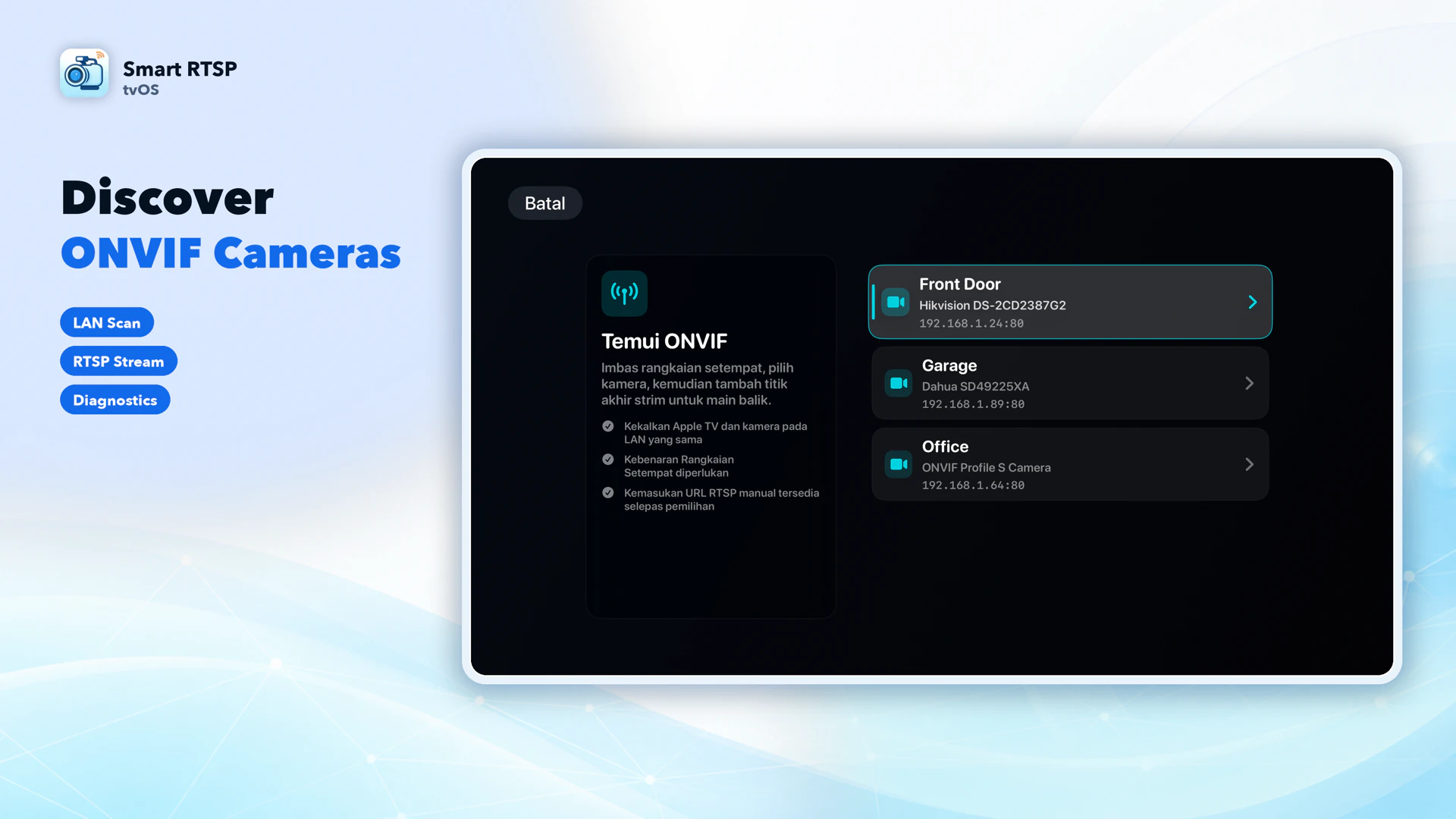
Semak model anda dahulu
Pilih kamera IP atau perakam Amcrest yang dokumentasinya menyatakan sokongan RTSP dengan jelas. Model rumah pintar, loceng pintu dan bateri mungkin berbeza.
Jangan gunakan URL kamera IP Amcrest untuk semua produk Amcrest. Sahkan laluan strim model dan sokongan ONVIF sebelum menggunakan penemuan atau PTZ.
Dayakan strim kamera
Lengkapkan persediaan awal model, menggunakan Amcrest Smart Home dahulu untuk peranti Smart Home yang disokong. Catat IP setempat dan port RTSP. Kamera IP yang disokong lazimnya menggunakan cam/realmonitor dengan channel=1 dan subtype=0 atau 1; gunakan akaun peranti setempat.
Pasang SmartRTSP pada Apple TV
Gunakan Apple TV yang boleh memasang aplikasi. Buka App Store pada peranti itu, cari Smart RTSP dan pasang aplikasi khusus Apple TV. Aplikasi Apple TV pada televisyen pintar bukan App Store tvOS.
Sambungkan Apple TV dan kamera, NVR atau hab yang disokong ke rangkaian setempat yang sama serta boleh saling dicapai. Benarkan akses Rangkaian Setempat apabila diminta; pengasingan Wi-Fi tetamu boleh menyekat penemuan peranti dan video.
Selesaikan persediaan pengeluar dahulu, kemudian catat IP setempat, port penstriman dan akaun kamera. Jika tersedia, mulakan dengan strim H.264 berkadar bit lebih rendah.
Tambah kamera dalam SmartRTSP
Dalam SmartRTSP, pilih Tambah Kamera. Untuk peranti yang menyokong ONVIF, pilih Temui ONVIF, pilih peranti dan masukkan akaun peranti tersebut. Dapatkan alamat strim, kemudian simpan.
Jika alamat strim diketahui, pilih RTSP Manual. Masukkan nama, URL rtsp:// atau rtsps:// penuh, serta nama pengguna dan kata laluan peranti. Pilih Uji Sambungan, kemudian Simpan.
Buka kamera yang disimpan untuk menonton. Jika tiada peranti ditemui, cuba ONVIF manual atau URL RTSP daripada pengeluar; strim RTSP yang berfungsi tidak memerlukan penemuan ONVIF.
Gunakan templat jenama
Jika versi yang dipasang menyediakan templat jenama, pilih jenama dan model, masukkan alamat IP dan gunakan templat tersebut. Semak URL serta butiran log masuk yang dihasilkan, kemudian uji sambungan. Templat ialah titik permulaan persediaan, bukan jaminan keserasian.
Contoh alamat RTSP
Strim utama
rtsp://192.168.1.100:554/cam/realmonitor?channel=1&subtype=0Substrim
rtsp://192.168.1.100:554/cam/realmonitor?channel=1&subtype=1Gantikan IP contoh dengan IP setempat kamera atau perakam anda. Masukkan nama pengguna dan kata laluan peranti dalam medan berasingan. Port, laluan dan saluran sebenar bergantung pada model anda.
Tonton dan kawal
Siri Remote
Pilih kamera untuk membukanya. Dalam pemapar, tunjukkan kawalan dengan butang pilih atau arah. Butang Main/Jeda menghidupkan atau mematikan audio; Kembali membawa anda ke skrin sebelumnya. Dalam grid, audio datang daripada kamera yang dipilih.
Berbilang kamera
Pilih susun atur grid yang disokong oleh versi terpasang. Percubaan membenarkan sehingga 2 kamera disimpan; lebih banyak kamera memerlukan Pro. Gunakan substrim untuk mengurangkan beban. Kapasiti susun atur tidak menjamin penyahkodan serentak pada setiap resolusi.
PTZ dan rakaman
PTZ memerlukan kamera yang ditambah melalui ONVIF dan mempunyai kawalan yang disokong; URL RTSP manual sahaja tidak menyediakan PTZ. Rakaman, sejarah dan ciri setempat lanjutan lain tertakluk pada fasa percubaan 48 jam atau akses Pro.
Bawa kamera daripada iPhone
Dalam versi yang menyokong penggandingan setempat, pilih Import daripada iPhone pada Apple TV. Pada iPhone, buka Tetapan SmartRTSP → Hantar ke Apple TV dan ikuti arahan kod penggandingan. Ini ialah import setempat, bukan penyegerakan iCloud, dan tertakluk pada akses ciri serta had kamera.
Tontonan percuma dan Pro
Percuma untuk dimuat turun. Versi Apple TV terkini menyediakan percubaan selama 7 hari berturut-turut untuk sehingga 2 kamera yang disimpan: ciri setempat lanjutan selama 48 jam pertama, kemudian tontonan asas untuk baki 5 hari. Tontonan selepas hari ke-7 memerlukan Pro.
Percubaan bermula apabila video atau audio langsung pertama benar-benar dimainkan, atau ketika ciri lanjutan seperti pengesanan digunakan buat kali pertama. Membuka aplikasi atau tetapannya sahaja tidak memulakannya. Setelah bermula, masa terus berjalan walaupun aplikasi ditutup, peranti di luar talian atau peranti dalam mod tidur. Percubaan aplikasi ini bukan percubaan langganan kedai. Semak status percubaan dalam versi yang dipasang; Apple TV tidak menawarkan penyegerakan iCloud.
Jika gambar tidak muncul
Tiada peranti ditemui
Semak kebenaran Rangkaian Setempat, akses subnet dan pengasingan rangkaian tetamu. Dayakan ONVIF jika model menyokongnya. Jika tidak, gunakan alamat RTSP manual.
Log masuk atau sambungan gagal
Gunakan akaun peranti, bukan akaun awan pengeluar kecuali dokumentasinya menyatakan sebaliknya. Semak IP, port, laluan penuh dan saluran NVR. Uji URL yang sama pada peranti lain dalam LAN yang sama.
Gambar hitam atau tersekat-sekat
Cuba substrim, H.264 dan kadar bit atau kadar bingkai yang lebih rendah. Semak kualiti Wi-Fi, had strim serentak dan sama ada kamera bateri sedang berjaga.
Tiada bunyi atau PTZ
Pastikan strim mengandungi audio yang disokong dan nyahsenyapkan kamera yang dipilih. PTZ memerlukan perkhidmatan ONVIF peranti dan keupayaan yang dilaporkannya; video sahaja tidak membuktikan sokongan audio atau PTZ.
Soalan lazim
Adakah semua model jenama ini boleh digunakan?
Tidak. Model dan perisian tegar tertentu mesti menyediakan strim setempat yang disokong. Sesetengah peranti memerlukan NVR atau hab; tontonan awan sahaja tidak boleh dijadikan RTSP dengan memasukkan butiran log masuk awan.
Perlukah saya membuka port kamera ke internet?
Pemajuan port tidak diperlukan untuk persediaan dalam rangkaian yang sama ini. Pastikan kamera, perakam dan Apple TV boleh dicapai secara setempat. Tontonan jauh memerlukan persediaan berasingan.
Bolehkah rakaman diteruskan selepas bertukar aplikasi?
Jangan bergantung pada Apple TV sebagai NVR latar belakang tanpa pengawasan. Kekalkan SmartRTSP di latar depan untuk cara tontonan ini; gunakan perakam khusus untuk rakaman tanpa gangguan.
Arahan pengeluar
- Amcrest · Arahan persediaan rasmi 1 support.amcrest.com
- Amcrest · Arahan persediaan rasmi 2 support.amcrest.com
- Amcrest · Arahan persediaan rasmi 3 support.amcrest.com