 SmartRTSP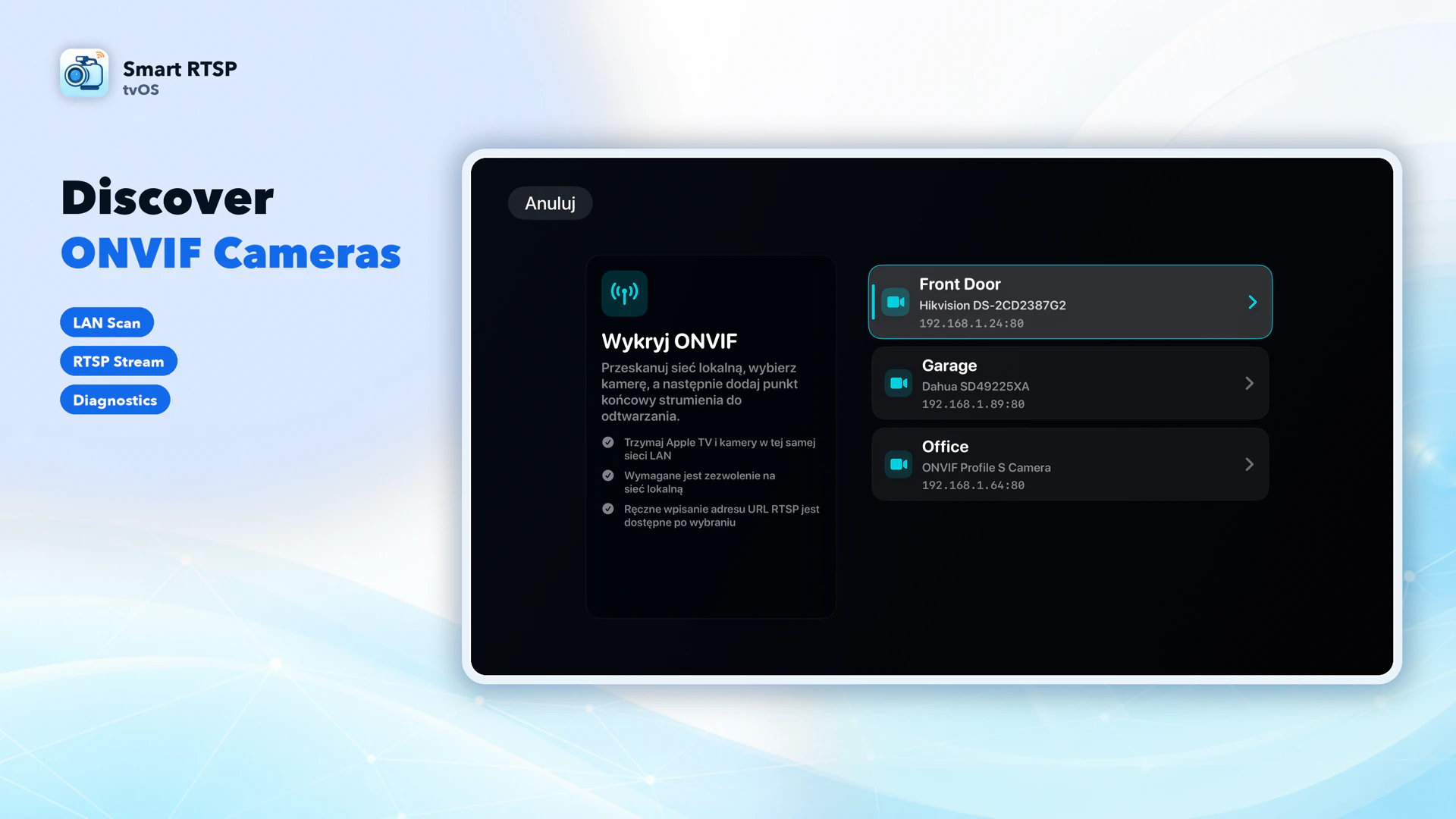
Najpierw sprawdź model
Ten sposób działa tylko z modelami EZVIZ udostępniającymi lokalną usługę RTSP lub ONVIF. Sam podgląd w chmurze nie wystarcza.
Dostępność menu, oprogramowanie i obsługa modeli są różne. Jeśli urządzenie nie udostępnia lokalnego strumienia, nie zastępuj go linkiem do chmury EZVIZ ani nie zakładaj, że wszystkie modele akumulatorowe nadają ciągle.
Włącz strumień kamery
W obsługiwanych modelach włącz udokumentowaną usługę lokalną i użyj konta urządzenia. Dla C6N, TY1 i TY2 EZVIZ podaje /ch1/main z użytkownikiem admin i kodem weryfikacyjnym urządzenia. Dla ONVIF dopasuj pełny przyrostek modelu i minimalną wersję oprogramowania do listy obsługi.
Zainstaluj SmartRTSP na Apple TV
Użyj Apple TV, na którym można instalować aplikacje. Otwórz jego App Store, wyszukaj Smart RTSP i zainstaluj osobną aplikację na Apple TV. Aplikacja Apple TV na telewizorze smart nie jest sklepem tvOS App Store.
Połącz Apple TV oraz kamerę, NVR lub obsługiwany hub z tą samą siecią lokalną, w której urządzenia mają do siebie dostęp. Zezwól na dostęp do sieci lokalnej, gdy pojawi się prośba; izolacja gościnnej sieci Wi-Fi może blokować wykrywanie i obraz.
Najpierw wykonaj konfigurację producenta i zanotuj lokalny adres IP urządzenia, port strumienia oraz konto kamery. Jeśli to możliwe, zacznij od strumienia H.264 o niższej przepływności.
Dodaj kamerę w SmartRTSP
W SmartRTSP wybierz „Dodaj kamerę”. Dla urządzenia z ONVIF wybierz „Wykryj ONVIF”, wskaż urządzenie i wpisz jego dane logowania. Pobierz adres strumienia, a następnie zapisz kamerę.
Jeśli znasz adres strumienia, wybierz „RTSP ręcznie”. Wpisz nazwę, pełny URL rtsp:// lub rtsps:// oraz nazwę użytkownika i hasło urządzenia. Wybierz „Testuj połączenie”, a następnie „Zapisz”.
Otwórz zapisaną kamerę, aby oglądać obraz. Jeśli wykrywanie nie daje wyników, spróbuj ręcznego dodania ONVIF lub adresu RTSP producenta; działający strumień RTSP nie wymaga wykrywania ONVIF.
Użyj szablonu marki
Jeśli zainstalowana wersja oferuje szablony marek, wybierz markę i model, wpisz adres IP i zastosuj szablon. Sprawdź wynikowy URL i dane logowania, a następnie przetestuj połączenie. Szablon to punkt wyjścia, a nie gwarancja zgodności.
Przykłady adresów RTSP
Użyj dokładnego adresu strumienia podanego przez urządzenie lub aplikację do zarządzania nim. Link producenta do podglądu w chmurze nie jest adresem RTSP.
Oglądanie i sterowanie
Siri Remote
Wybierz kamerę, aby ją otworzyć. W widoku odtwarzania pokaż przyciski sterowania przyciskiem wyboru lub przyciskami kierunkowymi. Odtwarzanie/Pauza włącza i wyłącza dźwięk, a Wstecz wraca do poprzedniego ekranu. W siatce dźwięk pochodzi z wybranej kamery.
Wiele kamer
Wybierz układ siatki obsługiwany w zainstalowanej wersji. Okres próbny pozwala zapisać do 2 kamer; więcej wymaga Pro. Strumienie pomocnicze zmniejszają obciążenie. Liczba pól w układzie nie gwarantuje jednoczesnego dekodowania w każdej rozdzielczości.
PTZ i nagrywanie
PTZ wymaga kamery dodanej przez ONVIF, która obsługuje odpowiednie polecenia; sam ręcznie wpisany URL RTSP nie zapewnia PTZ. Nagrywanie, historia i inne zaawansowane funkcje lokalne są dostępne w 48-godzinnej fazie okresu próbnego lub z Pro.
Przenieś kamery z iPhone’a
W wersjach z parowaniem lokalnym wybierz na Apple TV „Importuj z iPhone’a”. Na iPhonie otwórz SmartRTSP: Ustawienia → Wyślij do Apple TV i wykonaj parowanie za pomocą kodu. To import lokalny, a nie synchronizacja iCloud; obowiązują limity kamer i dostępu do funkcji.
Bezpłatny podgląd i Pro
Pobieranie jest bezpłatne. Najnowsza wersja na Apple TV zapewnia nieprzerwany 7-dniowy okres próbny dla maksymalnie 2 zapisanych kamer: zaawansowane funkcje lokalne przez pierwsze 48 godzin, a następnie podstawowy podgląd przez pozostałe 5 dni. Podgląd po 7. dniu wymaga Pro.
Okres próbny zaczyna się przy pierwszym faktycznym odtworzeniu obrazu lub dźwięku na żywo albo pierwszym użyciu zaawansowanej funkcji, takiej jak wykrywanie. Samo otwarcie aplikacji lub ustawień go nie uruchamia. Po rozpoczęciu zamknięcie aplikacji, brak sieci czy uśpienie urządzenia nie zatrzymują odliczania. Jest to okres próbny aplikacji, a nie próbna subskrypcja sklepu. Sprawdź jego stan w zainstalowanej wersji; Apple TV nie oferuje synchronizacji iCloud.
Gdy obraz się nie pojawia
Nie znaleziono urządzeń
Sprawdź zgodę na dostęp do sieci lokalnej, dostępność podsieci i izolację sieci gościnnej. Włącz ONVIF, jeśli model go obsługuje. W przeciwnym razie wpisz adres RTSP ręcznie.
Błąd logowania lub połączenia
Użyj konta urządzenia, a nie konta chmurowego producenta, chyba że dokumentacja mówi inaczej. Sprawdź IP, port, pełną ścieżkę i kanał NVR. Przetestuj ten sam URL na innym urządzeniu w tej samej sieci LAN.
Czarny obraz lub zacinanie
Wypróbuj strumień pomocniczy, H.264 i niższą przepływność lub liczbę klatek na sekundę. Sprawdź jakość Wi-Fi, limit równoczesnych strumieni oraz to, czy kamera akumulatorowa jest wybudzona.
Brak dźwięku lub PTZ
Sprawdź, czy strumień zawiera obsługiwany dźwięk, i wyłącz wyciszenie wybranej kamery. PTZ wymaga usługi ONVIF urządzenia i zgłaszanych przez nią możliwości; sam obraz nie potwierdza obsługi dźwięku ani PTZ.
Częste pytania
Czy działa każdy model tej marki?
Nie. Konkretny model i oprogramowanie sprzętowe muszą udostępniać obsługiwany strumień lokalny. Niektóre urządzenia wymagają NVR lub huba; wpisanie danych konta chmurowego nie zmienia podglądu w chmurze w RTSP.
Czy muszę udostępniać porty kamery w internecie?
Ta konfiguracja w jednej sieci nie wymaga przekierowania portów. Kamera, rejestrator i Apple TV muszą mieć do siebie dostęp lokalnie. Podgląd zdalny wymaga osobnej konfiguracji.
Czy nagrywanie będzie trwało po przełączeniu aplikacji?
Nie polegaj na Apple TV jako bezobsługowym rejestratorze NVR działającym w tle. Przy tym sposobie oglądania pozostaw SmartRTSP na pierwszym planie; do ciągłego nagrywania użyj osobnego rejestratora.
Instrukcje producenta
- EZVIZ · Oficjalna instrukcja konfiguracji 1 support.ezviz.com
- EZVIZ · Oficjalna instrukcja konfiguracji 2 support.ezviz.com
- EZVIZ · Oficjalna instrukcja konfiguracji 3 support.ezviz.com