 SmartRTSP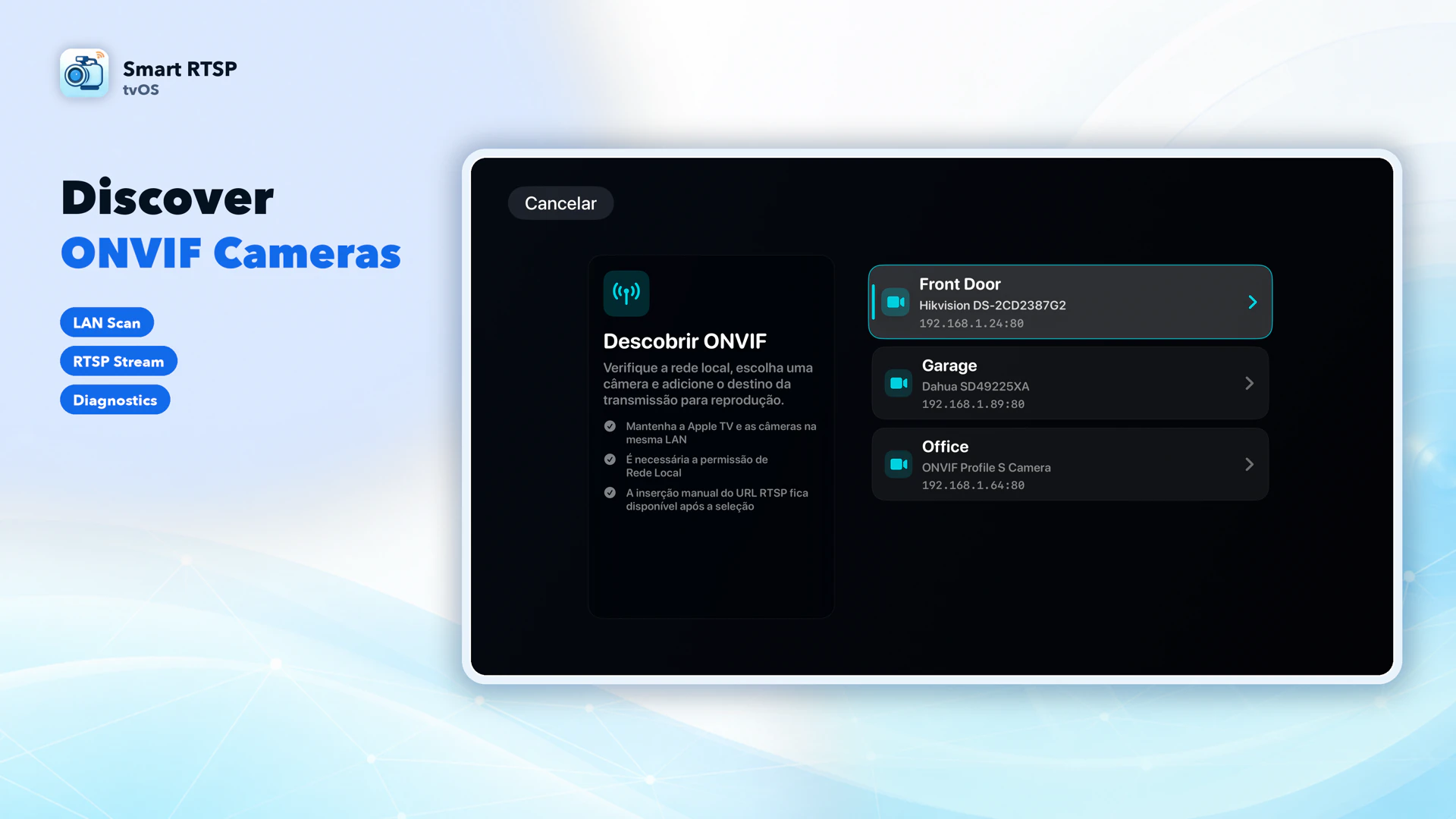
Confira primeiro o modelo
Use um modelo Foscam com fluxo RTSP local documentado. Os caminhos e as portas variam entre gerações de produtos.
Dispositivos MJPEG antigos e produtos novos exclusivos da nuvem podem não usar esses caminhos. Consulte o manual do modelo em vez de tentar uma senha ou porta supostamente comum a toda a marca.
Ativar a transmissão da câmera
Configure primeiro a conta local da câmera no Foscam App ou VMS. Ative Conexão NVR se disponível. Muitos modelos HD usam videoMain ou videoSub; a porta RTSP pode ser 88 ou 554. Use os valores reais do manual do modelo.
Instalar o SmartRTSP na Apple TV
Use uma Apple TV que permita instalar apps. Abra a App Store do dispositivo, pesquise Smart RTSP e instale o app específico para Apple TV. O app Apple TV de uma smart TV não é a App Store do tvOS.
Conecte a Apple TV e a câmera, o NVR ou o hub compatível à mesma rede local, com comunicação entre eles. Permita o acesso à Rede Local quando solicitado; o isolamento do Wi-Fi de convidados pode bloquear a descoberta e o vídeo.
Conclua primeiro a configuração do fabricante e anote o IP local, a porta de transmissão e a conta da câmera. Comece com um fluxo H.264 de baixa taxa de bits, se disponível.
Adicionar a câmera no SmartRTSP
No SmartRTSP, escolha Adicionar câmera. Para um dispositivo compatível com ONVIF, escolha Descobrir ONVIF, selecione o dispositivo e informe sua conta local. Obtenha o fluxo e salve-o.
Se você conhece o endereço do fluxo, escolha RTSP manual. Informe um nome, a URL completa rtsp:// ou rtsps:// e o usuário e a senha do dispositivo. Selecione Testar conexão e depois Salvar.
Abra a câmera salva para assistir. Se a descoberta não encontrar nada, tente ONVIF manual ou a URL RTSP do fabricante; um fluxo RTSP que funciona não exige descoberta ONVIF.
Usar um modelo de configuração da marca
Se a versão instalada oferecer modelos de configuração por marca, escolha a marca e o modelo da câmera, informe o IP e aplique a configuração. Confira a URL e as credenciais resultantes e teste a conexão. Essa configuração é um ponto de partida, não uma garantia de compatibilidade.
Exemplos de endereços RTSP
Fluxo principal
rtsp://192.168.1.100:RTSP_PORT/videoMainFluxo secundário
rtsp://192.168.1.100:RTSP_PORT/videoSubRTSP_PORT → Substitua o IP do exemplo pelo IP local da câmera ou do gravador. Informe o usuário e a senha do dispositivo nos campos separados. A porta, o caminho e o canal reais dependem do modelo.
Assistir e controlar
Siri Remote
Selecione uma câmera para abri-la. No visualizador, exiba os controles com o botão de seleção ou os botões direcionais. Reproduzir/Pausar ativa ou silencia o áudio; Voltar retorna. Na grade, o áudio vem da câmera selecionada.
Várias câmeras
Escolha um layout de grade compatível com a versão instalada. O teste permite até 2 câmeras salvas; para mais, é necessário ter Pro. Use fluxos secundários para reduzir a carga. A capacidade do layout não garante decodificação simultânea em qualquer resolução.
PTZ e gravação
O PTZ exige uma câmera adicionada por ONVIF com controles compatíveis; apenas uma URL RTSP manual não oferece PTZ. Gravação, histórico e outros recursos locais avançados estão disponíveis na fase de teste de 48 horas ou com Pro.
Importar câmeras do iPhone
Nas versões com pareamento local, escolha Importar do iPhone na Apple TV. No iPhone, abra Ajustes do SmartRTSP → Enviar para Apple TV e siga as instruções do código de pareamento. É uma importação local, não uma sincronização com o iCloud, e está sujeita ao acesso aos recursos e aos limites de câmeras.
Visualização gratuita e Pro
Download gratuito. A versão mais recente para Apple TV oferece um teste contínuo de 7 dias para até 2 câmeras salvas: recursos locais avançados nas primeiras 48 horas e visualização básica nos 5 dias restantes. Para continuar assistindo após o 7º dia, é necessário ter Pro.
O teste começa com o primeiro vídeo ou áudio ao vivo efetivamente reproduzido, ou com o primeiro uso de um recurso avançado, como detecção. Apenas abrir o app ou seus ajustes não inicia o teste. Depois de iniciado, fechar o app, ficar offline ou colocar o dispositivo em repouso não pausa a contagem. Esse teste do app não é um teste de assinatura da loja. Confira o status na versão instalada; a Apple TV não oferece sincronização com o iCloud.
Se a imagem não aparecer
Nenhum dispositivo encontrado
Confira a permissão de Rede Local, o acesso à sub-rede e o isolamento da rede de convidados. Ative ONVIF se o modelo oferecer suporte. Caso contrário, use um endereço RTSP manual.
Falha no login ou na conexão
Use a conta do dispositivo, não a conta na nuvem do fabricante, a menos que a documentação indique o contrário. Confira IP, porta, caminho completo e canal do NVR. Teste a mesma URL em outro dispositivo da mesma rede local.
Imagem preta ou travamentos
Tente o fluxo secundário, H.264 e uma taxa de bits ou de quadros menor. Confira a qualidade do Wi-Fi, os limites de fluxos simultâneos e se a câmera a bateria está ativa.
Sem som ou PTZ
Confira se o fluxo inclui áudio compatível e ative o som da câmera selecionada. O PTZ precisa do serviço ONVIF do dispositivo e dos recursos informados por ele; ter vídeo não comprova suporte a áudio ou PTZ.
Perguntas frequentes
Todos os modelos dessa marca funcionam?
Não. O modelo exato e seu firmware precisam oferecer um fluxo local compatível. Alguns dispositivos exigem um NVR ou hub; informar um login de nuvem não transforma uma visualização exclusiva da nuvem em RTSP.
Preciso expor as portas da câmera à internet?
Não é necessário encaminhar portas para essa configuração na mesma rede. Mantenha a câmera, o gravador e a Apple TV acessíveis localmente. A visualização remota exige uma configuração separada.
Posso deixar gravando depois de trocar de app?
Não dependa da Apple TV como um NVR autônomo em segundo plano. Mantenha o SmartRTSP em primeiro plano nesse modo de visualização; use um gravador dedicado para gravar sem interrupções.
Instruções do fabricante
- Foscam · Instruções oficiais de configuração 1 www.foscam.com
- Foscam · Instruções oficiais de configuração 2 us.foscam.com