 SmartRTSP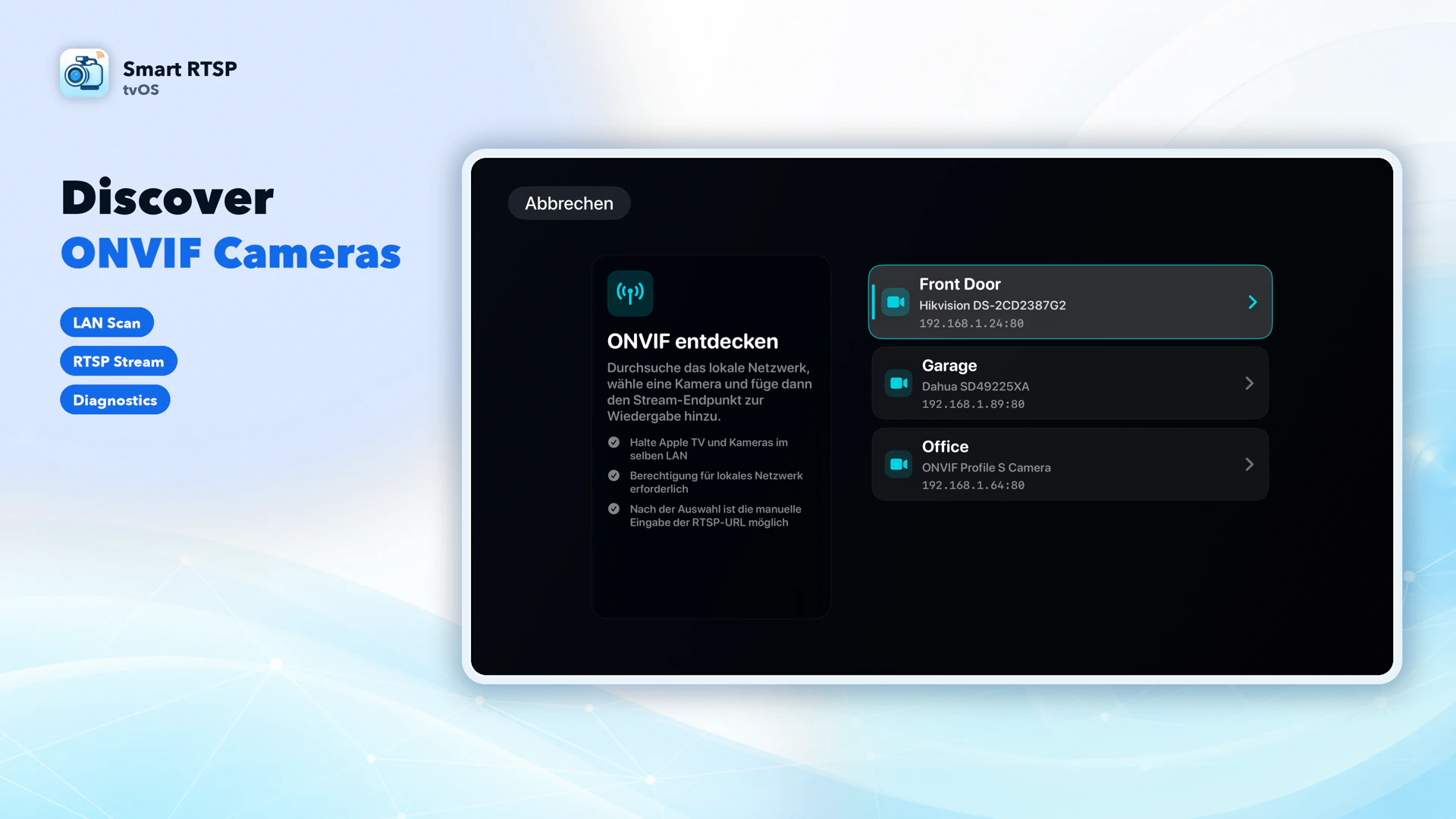
Zuerst das Modell prüfen
Unterstützte Dahua-IP-Kameras und -Rekorder können lokale RTSP-Streams liefern. Der ONVIF-Zugriff hängt vom aktivierten Dienst und den Benutzerberechtigungen ab.
Verwenden Sie für NVR-Kanäle die LAN-Adresse des Rekorders. Ein DMSS-Cloud- oder Gerätefreigabelink ist keine RTSP-Adresse; verwenden Sie die lokalen Gerätezugangsdaten.
Kamerastream aktivieren
Aktivieren Sie das Gerät und prüfen Sie den RTSP-Port. Bei cam/realmonitor wählt channel=1 den Kanal 1; subtype=0 den Hauptstream und subtype=1 den Substream. Richten Sie bei Bedarf einen ONVIF-Benutzer ein.
SmartRTSP auf Apple TV installieren
Verwenden Sie ein Apple TV, auf dem sich Apps installieren lassen. Öffnen Sie dessen App Store, suchen Sie nach Smart RTSP und installieren Sie die eigene Apple-TV-App. Die Apple-TV-App auf einem Smart-TV ist nicht der tvOS App Store.
Verbinden Sie Apple TV und Kamera, NVR oder unterstützten Hub mit demselben erreichbaren lokalen Netzwerk. Erlauben Sie den Zugriff auf das lokale Netzwerk, wenn Sie dazu aufgefordert werden. Die Isolation eines Gast-WLANs kann Erkennung und Video blockieren.
Führen Sie zuerst die Einrichtung des Herstellers durch und notieren Sie lokale IP, Streaming-Port und Kamerakonto. Beginnen Sie nach Möglichkeit mit einem H.264-Stream mit niedriger Bitrate.
Kamera in SmartRTSP hinzufügen
Wählen Sie in SmartRTSP Kamera hinzufügen. Für ein ONVIF-fähiges Gerät wählen Sie ONVIF suchen, dann das Gerät und geben dessen Gerätekonto ein. Ermitteln Sie den Stream und speichern Sie ihn.
Bei bekannter Streamadresse wählen Sie Manuelles RTSP. Geben Sie einen Namen, die vollständige rtsp://- oder rtsps://-URL sowie Benutzername und Passwort des Geräts ein. Wählen Sie Verbindung testen und anschließend Speichern.
Öffnen Sie die gespeicherte Kamera zum Ansehen. Wird kein Gerät gefunden, versuchen Sie manuelles ONVIF oder die RTSP-URL des Herstellers. Ein funktionierender RTSP-Stream benötigt keine ONVIF-Erkennung.
Eine Markenvorlage verwenden
Wenn Ihre installierte Version Markenvorlagen anbietet, wählen Sie Marke und Modell, geben Sie die IP-Adresse ein und wenden Sie die Vorlage an. Prüfen Sie die erzeugte URL und die Zugangsdaten und testen Sie die Verbindung. Die Vorlage ist ein Ausgangspunkt und keine Kompatibilitätsgarantie.
Beispiele für RTSP-Adressen
Hauptstream
rtsp://192.168.1.100:554/cam/realmonitor?channel=1&subtype=0Nebenstream
rtsp://192.168.1.100:554/cam/realmonitor?channel=1&subtype=1Ersetzen Sie die Beispiel-IP durch die lokale IP Ihrer Kamera oder Ihres Rekorders. Tragen Sie Benutzername und Passwort des Geräts in die separaten Felder ein. Port, Pfad und Kanal hängen vom Modell ab.
Ansehen und steuern
Siri Remote
Wählen Sie eine Kamera, um sie zu öffnen. Im Viewer blenden Sie die Bedienelemente mit der Auswahl- oder den Richtungstasten ein. Wiedergabe/Pause schaltet den Ton um; Zurück führt zurück. In einer Rasteransicht stammt der Ton von der ausgewählten Kamera.
Mehrere Kameras
Wählen Sie ein Rasterlayout, das Ihre installierte Version unterstützt. Im Test sind bis zu 2 gespeicherte Kameras erlaubt; für mehr ist Pro erforderlich. Substreams reduzieren die Last. Die Anzahl der Rasterfelder garantiert nicht die gleichzeitige Dekodierung bei jeder Auflösung.
PTZ und Aufnahme
PTZ erfordert eine über ONVIF hinzugefügte Kamera mit entsprechenden Steuermöglichkeiten; eine manuelle RTSP-URL allein bietet kein PTZ. Aufnahme, Verlauf und andere erweiterte lokale Funktionen stehen in der 48-stündigen Testphase oder mit Pro zur Verfügung.
Kameras vom iPhone übernehmen
Wählen Sie in Versionen mit lokaler Kopplung auf Apple TV Vom iPhone importieren. Öffnen Sie auf dem iPhone SmartRTSP-Einstellungen → An Apple TV senden und folgen Sie dem Kopplungscode. Dies ist ein lokaler Import, keine iCloud-Synchronisierung. Funktionszugriff und Kameralimits gelten weiterhin.
Kostenloses Ansehen und Pro
Kostenloser Download. Die neueste Apple-TV-Version bietet einen durchgehenden 7-tägigen Testzeitraum für bis zu 2 gespeicherte Kameras: erweiterte lokale Funktionen in den ersten 48 Stunden, danach einfache Live-Ansicht für die verbleibenden 5 Tage. Nach Tag 7 ist zum weiteren Ansehen Pro erforderlich.
Der Test beginnt mit dem ersten tatsächlich wiedergegebenen Live-Video oder Live-Audio oder der ersten Nutzung einer erweiterten Funktion wie Erkennung. Allein das Öffnen der App oder ihrer Einstellungen startet ihn nicht. Nach dem Start läuft die Zeit auch beim Schließen der App, ohne Internetverbindung oder im Ruhezustand weiter. Dieser App-Test ist kein Probeabonnement des Stores. Prüfen Sie den Teststatus in Ihrer installierten Version; Apple TV bietet keine iCloud-Synchronisierung.
Wenn kein Bild erscheint
Kein Gerät gefunden
Prüfen Sie die Berechtigung für das lokale Netzwerk, den Zugriff auf das Subnetz und die Gastnetz-Isolation. Aktivieren Sie ONVIF, falls das Modell es unterstützt. Andernfalls verwenden Sie eine manuelle RTSP-Adresse.
Anmeldung oder Verbindung fehlgeschlagen
Verwenden Sie das Gerätekonto statt des Hersteller-Cloud-Kontos, sofern die Dokumentation nichts anderes vorgibt. Prüfen Sie IP, Port, vollständigen Pfad und NVR-Kanal. Testen Sie dieselbe URL auf einem anderen Gerät im selben LAN.
Schwarzes Bild oder Ruckeln
Versuchen Sie den Substream, H.264 und eine niedrigere Bitrate oder Bildrate. Prüfen Sie WLAN-Qualität, Grenzen für gleichzeitige Streams und bei einer Akkukamera, ob sie wach ist.
Kein Ton oder PTZ
Prüfen Sie, ob der Stream unterstütztes Audio enthält, und heben Sie die Stummschaltung der ausgewählten Kamera auf. PTZ erfordert den ONVIF-Dienst und die vom Gerät gemeldeten Fähigkeiten. Funktionierendes Video belegt keine Audio- oder PTZ-Unterstützung.
Häufige Fragen
Funktioniert jedes Modell dieser Marke?
Nein. Das konkrete Modell und seine Firmware müssen einen unterstützten lokalen Stream bereitstellen. Manche Geräte brauchen einen NVR oder Hub. Die Eingabe eines Cloud-Logins macht aus einer reinen Cloud-Ansicht keinen RTSP-Stream.
Muss ich Kameraports im Internet freigeben?
Für diese Einrichtung im selben Netzwerk ist keine Portweiterleitung nötig. Kamera, Rekorder und Apple TV müssen lokal erreichbar sein. Fernzugriff erfordert eine separate Einrichtung.
Kann die Aufnahme nach einem App-Wechsel weiterlaufen?
Verlassen Sie sich nicht auf Apple TV als unbeaufsichtigten Hintergrund-NVR. Lassen Sie SmartRTSP für diese Ansicht im Vordergrund; verwenden Sie für ununterbrochene Aufnahmen einen eigenen Rekorder.
Herstelleranleitungen
- Dahua · Offizielle Einrichtungsanleitung 1 dahuawiki.com
- Dahua · Offizielle Einrichtungsanleitung 2 dahuawiki.com