 SmartRTSP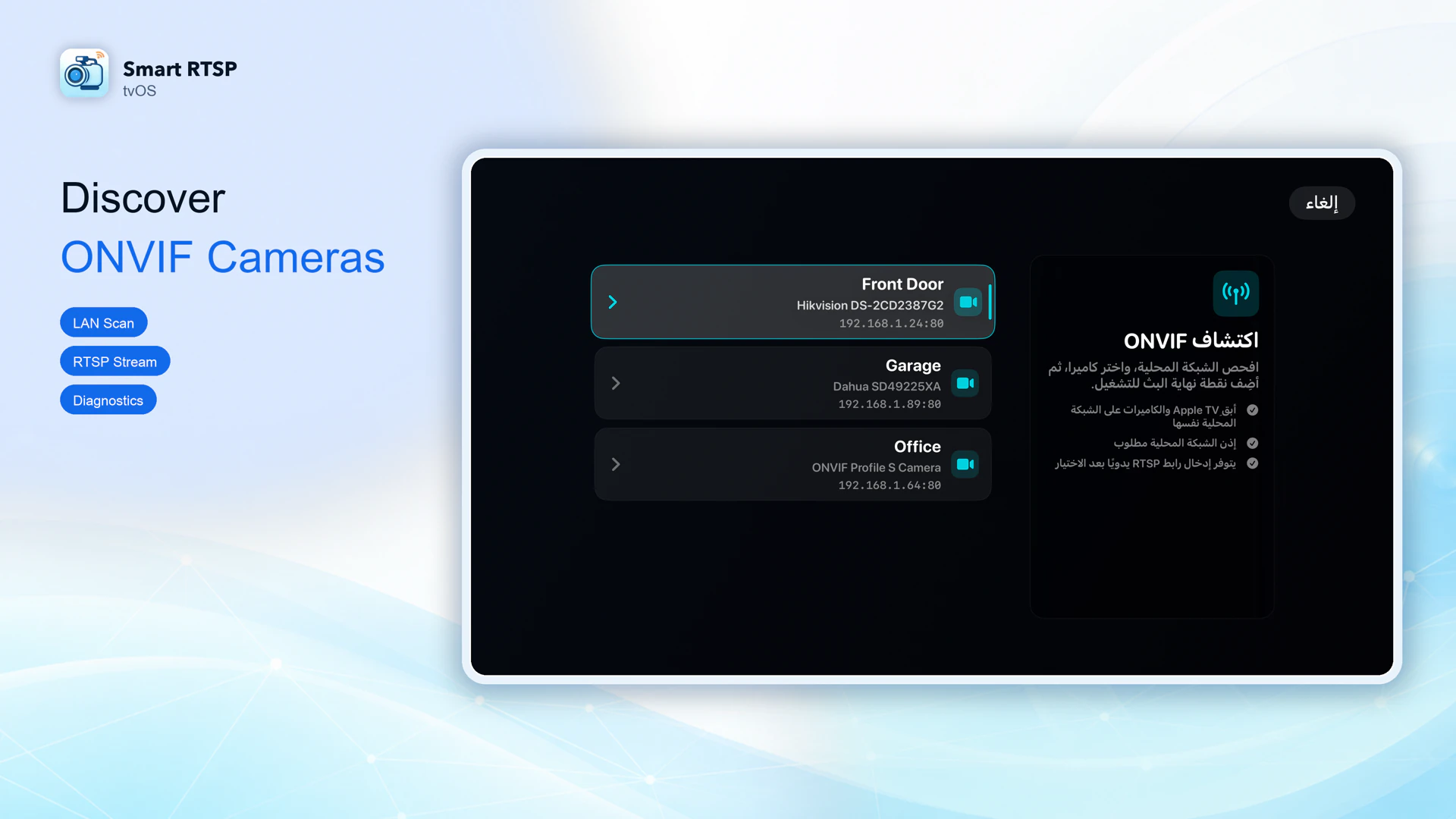
تحقق من الطراز أولًا
يمكن لكاميرات IP وأجهزة التسجيل Dahua المدعومة توفير بث RTSP محلي. يعتمد وصول ONVIF على الخدمة المفعّلة في الجهاز وصلاحيات المستخدم.
استخدم عنوان LAN لجهاز التسجيل لقنوات NVR. رابط DMSS السحابي أو رابط مشاركة الجهاز ليس عنوان RTSP؛ استخدم بيانات الدخول المحلية للجهاز.
فعّل بث الكاميرا
فعّل الجهاز وتحقق من منفذ RTSP. في cam/realmonitor، يحدد channel=1 القناة 1، وsubtype=0 البث الرئيسي، وsubtype=1 البث الفرعي. اضبط مستخدم ONVIF إذا لزم الأمر.
ثبّت SmartRTSP على Apple TV
استخدم جهاز Apple TV يدعم تثبيت التطبيقات. افتح App Store عليه، وابحث عن Smart RTSP، وثبّت التطبيق المخصص لـ Apple TV. تطبيق Apple TV الموجود على التلفاز الذكي ليس متجر tvOS App Store.
صِل Apple TV والكاميرا أو NVR أو الموزّع المدعوم بالشبكة المحلية نفسها مع إمكانية الوصول بين الأجهزة. اسمح بالوصول إلى الشبكة المحلية عند الطلب؛ فقد يمنع عزل شبكة Wi-Fi للضيوف الاكتشاف والفيديو.
أكمل إعداد الشركة المصنعة أولًا، وسجّل عنوان IP المحلي للجهاز ومنفذ البث وحساب الكاميرا. ابدأ ببث H.264 بمعدل بت أقل إذا كان متاحًا.
أضف الكاميرا في SmartRTSP
في SmartRTSP، اختر «إضافة كاميرا». للجهاز الداعم لـ ONVIF، اختر «اكتشاف ONVIF»، وحدد الجهاز وأدخل حسابه المحلي. احصل على عنوان البث ثم احفظه.
إذا كان عنوان البث معروفًا، فاختر «RTSP يدويًا». أدخل اسمًا والرابط الكامل rtsp:// أو rtsps:// واسم مستخدم الجهاز وكلمة مروره. اختر «اختبار الاتصال» ثم «حفظ».
افتح الكاميرا المحفوظة للمشاهدة. إذا لم يجد الاكتشاف أي جهاز، فجرّب ONVIF يدويًا أو رابط RTSP الذي توفره الشركة؛ لا يحتاج بث RTSP العامل إلى اكتشاف ONVIF.
استخدم قالب العلامة التجارية
إذا كان إصدارك المثبّت يوفر قوالب للعلامات التجارية، فاختر العلامة والطراز وأدخل عنوان IP ثم طبّق القالب. تحقق من الرابط الناتج وبيانات الدخول ثم اختبر الاتصال. القالب نقطة بداية، وليس ضمانًا للتوافق.
أمثلة عناوين RTSP
البث الرئيسي
rtsp://192.168.1.100:554/cam/realmonitor?channel=1&subtype=0البث الفرعي
rtsp://192.168.1.100:554/cam/realmonitor?channel=1&subtype=1استبدل عنوان IP في المثال بعنوان الكاميرا أو جهاز التسجيل على الشبكة المحلية. أدخل اسم مستخدم الجهاز وكلمة مروره في الحقلين المنفصلين. يختلف المنفذ والمسار والقناة الفعلية حسب الطراز.
المشاهدة والتحكم
Siri Remote
اختر كاميرا لفتحها. أظهر أدوات التحكم في المشاهد باستخدام زر الاختيار أو أزرار الاتجاهات. يبدّل زر التشغيل/الإيقاف المؤقت حالة الصوت، ويعيدك زر الرجوع إلى الشاشة السابقة. في الشبكة يأتي الصوت من الكاميرا المحددة.
كاميرات متعددة
اختر تخطيط شبكة يدعمه إصدارك المثبّت. تسمح التجربة بما يصل إلى 2 من الكاميرات المحفوظة؛ ويتطلب المزيد Pro. استخدم البث الفرعي لتقليل الحمل. سعة التخطيط لا تضمن فك ترميز متزامنًا عند كل دقة.
PTZ والتسجيل
يتطلب PTZ كاميرا أُضيفت عبر ONVIF وتدعم أوامر التحكم المطلوبة؛ رابط RTSP اليدوي وحده لا يوفر PTZ. يتاح التسجيل والسجل والميزات المحلية المتقدمة الأخرى خلال مرحلة التجربة التي مدتها 48 ساعة أو عبر Pro.
استيراد الكاميرات من iPhone
في الإصدارات التي تدعم الاقتران المحلي، اختر «استيراد من iPhone» على Apple TV. على iPhone، افتح SmartRTSP: الإعدادات ← إرسال إلى Apple TV، وأكمل الاقتران باستخدام الرمز. هذا استيراد محلي وليس مزامنة iCloud، وتُطبّق عليه صلاحيات الميزات وحدود الكاميرات.
المشاهدة المجانية وPro
التنزيل مجاني. يوفر أحدث إصدار لـ Apple TV فترة تجربة متواصلة مدتها 7 أيام لما يصل إلى 2 من الكاميرات المحفوظة: ميزات محلية متقدمة خلال أول 48 ساعة، ثم مشاهدة أساسية خلال الأيام الـ5 المتبقية. تتطلب متابعة المشاهدة بعد اليوم الـ7 Pro.
تبدأ التجربة عند أول تشغيل فعلي لفيديو أو صوت مباشر، أو أول استخدام لميزة متقدمة مثل الكشف. فتح التطبيق أو إعداداته فقط لا يبدأ التجربة. بعد بدئها، لا يتوقف العدّاد بإغلاق التطبيق أو قطع الشبكة أو وضع الجهاز في السكون. هذه تجربة للتطبيق، وليست تجربة اشتراك في المتجر. تحقق من حالة التجربة في إصدارك المثبّت؛ لا يوفر Apple TV مزامنة iCloud.
إذا لم تظهر الصورة
لم يُعثر على جهاز
تحقق من إذن الشبكة المحلية وإمكانية الوصول إلى الشبكة الفرعية وعزل شبكة الضيوف. فعّل ONVIF إذا كان الطراز يدعمه. وإلا فاستخدم عنوان RTSP يدويًا.
فشل تسجيل الدخول أو الاتصال
استخدم حساب الجهاز، لا حساب الشركة السحابي، ما لم تنص الوثائق على خلاف ذلك. تحقق من IP والمنفذ والمسار الكامل وقناة NVR. اختبر الرابط نفسه على جهاز آخر ضمن الشبكة المحلية نفسها.
صورة سوداء أو متقطعة
جرّب البث الفرعي وH.264 ومعدل بت أو إطارات أقل. تحقق من جودة Wi-Fi وحدود البث المتزامن وما إذا كانت الكاميرا العاملة بالبطارية مستيقظة.
لا يوجد صوت أو PTZ
تحقق من احتواء البث على صوت مدعوم وألغِ كتم الكاميرا المحددة. يحتاج PTZ إلى خدمة ONVIF في الجهاز والإمكانات التي تعلنها؛ وجود فيديو وحده لا يثبت دعم الصوت أو PTZ.
أسئلة شائعة
هل تعمل كل طرز هذه العلامة؟
لا. يجب أن يوفر الطراز المحدد وبرنامجه الثابت بثًا محليًا مدعومًا. تحتاج بعض الأجهزة إلى NVR أو موزّع؛ ولا يمكن تحويل المشاهدة السحابية وحدها إلى RTSP بإدخال بيانات حساب سحابي.
هل يجب فتح منافذ الكاميرا على الإنترنت؟
لا يلزم توجيه المنافذ لهذا الإعداد ضمن الشبكة نفسها. أبقِ الكاميرا وجهاز التسجيل وApple TV متاحة لبعضها محليًا. المشاهدة عن بُعد لها إعداد منفصل.
هل يستمر التسجيل بعد الانتقال إلى تطبيق آخر؟
لا تعتمد على Apple TV بوصفه NVR يعمل في الخلفية دون متابعة. أبقِ SmartRTSP في الواجهة لهذا النوع من المشاهدة، واستخدم جهاز تسجيل مخصصًا للتسجيل المستمر.
تعليمات الشركة المصنعة
- Dahua · تعليمات الإعداد الرسمية 1 dahuawiki.com
- Dahua · تعليمات الإعداد الرسمية 2 dahuawiki.com