 SmartRTSP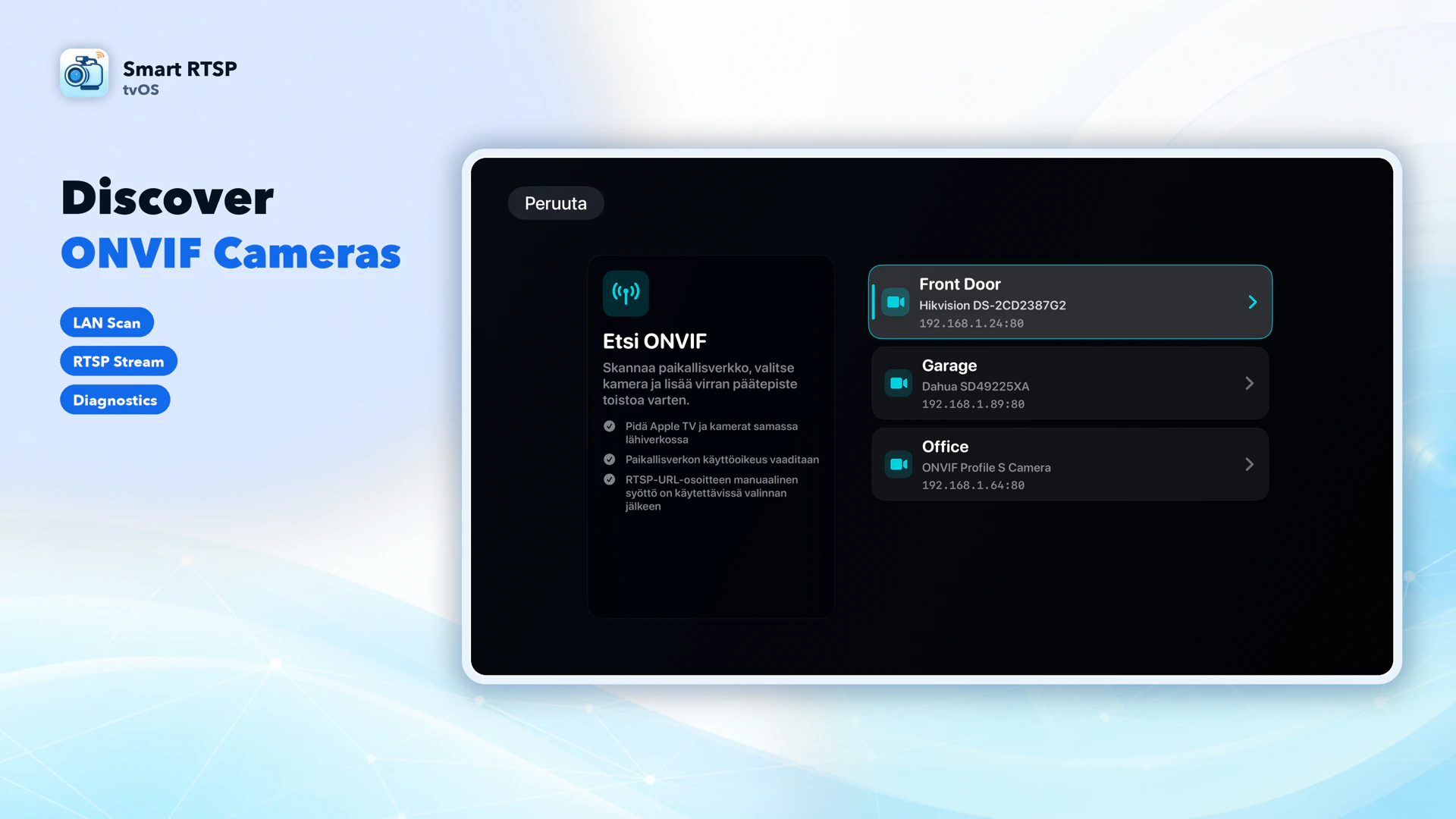
Tarkista ensin kameramalli
Monet ulkoisella virtalähteellä toimivat Reolink-kamerat tukevat suoraan RTSP:tä/ONVIFia. Jotkin mallit tarvitsevat Reolink Home Hubin tai NVR:n; tarkista malli ja laitteistoversio.
Akkukamerat tarvitsevat yleensä tuetun keskittimen ja voivat rajoittaa liveistunnon kestoa. Tietyissä kaapelivirralla toimivissa malleissa on poikkeuksia. Myös E1- ja Lumus-tuki vaihtelee; koko merkin tuotteet eivät toimi samalla tavalla.
Ota kameran videovirta käyttöön
Ota RTSP ja ONVIF käyttöön Reolinkin verkko-/palvelinasetuksissa, jos ne ovat tarjolla. Käytä tuetulle itsenäiselle kameralle polkua Preview_01_main tai Preview_01_sub tai hanki oikea keskittimen/NVR:n kanavaosoite.
Asenna SmartRTSP Apple TV:hen
Käytä Apple TV:tä, johon voi asentaa sovelluksia. Avaa sen App Store, etsi Smart RTSP ja asenna erillinen Apple TV -sovellus. Älytelevision Apple TV -sovellus ei ole tvOS:n App Store.
Yhdistä Apple TV ja kamera, NVR tai tuettu keskitin samaan lähiverkkoon niin, että ne tavoittavat toisensa. Salli lähiverkon käyttö pyydettäessä; vierasverkon eristys voi estää laitteiden löytämisen ja videon.
Tee ensin valmistajan käyttöönotto ja merkitse muistiin laitteen paikallinen IP-osoite, suoratoistoportti ja kameratili. Aloita pienemmän bittinopeuden H.264-virralla, jos sellainen on saatavilla.
Lisää kamera SmartRTSP:hen
Valitse SmartRTSP:ssä Lisää kamera. Jos laite tukee ONVIFia, valitse Etsi ONVIF, valitse laite ja anna sen paikallisen tilin tunnukset. Hae videovirta ja tallenna se.
Jos tiedät videovirran osoitteen, valitse Manuaalinen RTSP. Anna nimi, koko rtsp://- tai rtsps://-URL sekä laitteen käyttäjänimi ja salasana. Valitse Testaa yhteys ja sitten Tallenna.
Avaa tallennettu kamera katselua varten. Jos haku ei löydä laitetta, kokeile manuaalista ONVIF-yhteyttä tai valmistajan RTSP-osoitetta. Toimiva RTSP-virta ei edellytä ONVIF-hakua.
Käytä merkkikohtaista mallipohjaa
Jos asennettu versio tarjoaa merkkikohtaisia mallipohjia, valitse merkki ja malli, anna IP-osoite ja ota mallipohja käyttöön. Tarkista muodostettu URL-osoite ja tunnukset ja testaa yhteys. Mallipohja on lähtökohta, ei yhteensopivuustakuu.
RTSP-osoite-esimerkkejä
Päävirta
rtsp://192.168.1.100:554/Preview_01_mainAlivirta
rtsp://192.168.1.100:554/Preview_01_subKorvaa esimerkin IP-osoite kameran tai tallentimen paikallisella IP-osoitteella. Anna laitteen käyttäjänimi ja salasana erillisiin kenttiin. Portti, polku ja kanava riippuvat mallista.
Katsele ja ohjaa
Siri Remote
Avaa kamera valitsemalla se. Tuo katselun säätimet näkyviin valinta- tai suuntapainikkeilla. Toisto/tauko kytkee äänen päälle tai pois; Takaisin palaa edelliseen näkymään. Ruudukossa ääni tulee valitusta kamerasta.
Useita kameroita
Valitse asennetun version tukema ruudukkoasettelu. Kokeilussa voi tallentaa enintään 2 kameraa; useammat vaativat Pron. Alivirrat vähentävät kuormitusta. Ruudukon paikkamäärä ei takaa kaikkien virtojen samanaikaista purkamista kaikilla tarkkuuksilla.
PTZ ja tallennus
PTZ edellyttää ONVIFin kautta lisättyä kameraa, joka tukee tarvittavia ohjaustoimintoja. Pelkkä manuaalinen RTSP-osoite ei tarjoa PTZ:tä. Tallennus, historia ja muut edistyneet paikalliset ominaisuudet ovat käytössä 48 tunnin kokeiluvaiheessa tai Prolla.
Tuo kamerat iPhonesta
Valitse paikallista pariliitosta tukevassa versiossa Apple TV:llä Tuo iPhonesta. Avaa iPhonessa SmartRTSP:n asetukset → Lähetä Apple TV:hen ja noudata pariliitoskoodin ohjeita. Kyseessä on paikallinen tuonti, ei iCloud-synkronointi. Ominaisuuksien käyttöoikeudet ja kamerarajat koskevat myös tuontia.
Maksuton katselu ja Pro
Maksuton lataus. Uusin Apple TV -versio tarjoaa yhtäjaksoisen 7 päivän kokeilun enintään 2 tallennetulle kameralle: edistyneet paikalliset ominaisuudet ensimmäisten 48 tunnin ajan ja sen jälkeen peruskatselu jäljellä olevat 5 päivää. Katselun jatkaminen päivän 7 jälkeen vaatii Pron.
Kokeilu alkaa, kun ensimmäinen livevideo tai -ääni todella toistetaan tai kun käytät ensimmäisen kerran edistynyttä ominaisuutta, kuten tunnistusta. Pelkkä sovelluksen tai asetusten avaaminen ei käynnistä kokeilua. Kun kokeilu on alkanut, sovelluksen sulkeminen, verkkoyhteyden katkaiseminen tai laitteen lepotila eivät pysäytä ajan kulumista. Sovelluksen kokeilu ei ole sovelluskaupan tilauskokeilu. Tarkista kokeilun tila asennetusta versiosta; Apple TV ei tarjoa iCloud-synkronointia.
Jos kuva ei näy
Laitetta ei löydy
Tarkista lähiverkon käyttöoikeus, aliverkon saavutettavuus ja vierasverkon eristys. Ota ONVIF käyttöön, jos malli tukee sitä. Muussa tapauksessa käytä manuaalista RTSP-osoitetta.
Kirjautuminen tai yhteys epäonnistuu
Käytä laitteen tiliä, älä valmistajan pilvitiliä, ellei dokumentaatio ohjeista toisin. Tarkista IP-osoite, portti, koko polku ja NVR-kanava. Testaa samaa URL-osoitetta toisella laitteella samassa lähiverkossa.
Musta tai nykivä kuva
Kokeile alivirtaa, H.264-koodekkia sekä pienempää bittinopeutta tai kuvataajuutta. Tarkista Wi-Fi-yhteyden laatu, samanaikaisten virtojen rajat ja akkukameran hereilläolo.
Ääni tai PTZ ei toimi
Tarkista, että virta sisältää tuettua ääntä, ja poista valitun kameran mykistys. PTZ tarvitsee laitteen ONVIF-palvelun ja sen ilmoittamat ohjaustoiminnot. Pelkkä toimiva video ei osoita äänen tai PTZ:n tukea.
Usein kysyttyä
Toimivatko kaikki tämän merkin mallit?
Eivät. Juuri kyseisen mallin ja laiteohjelmiston on tarjottava tuettu paikallinen videovirta. Jotkin laitteet tarvitsevat NVR:n tai keskittimen. Pilvitunnusten syöttäminen ei muuta pelkkää pilvikatselua RTSP-virraksi.
Pitääkö kameran portit avata internetiin?
Samassa verkossa tapahtuvaan käyttöön ei tarvita porttiohjausta. Kameran, tallentimen ja Apple TV:n on oltava paikallisesti saavutettavissa. Etäkatselu määritetään erikseen.
Voinko jättää tallennuksen käyntiin vaihtaessani sovellusta?
Älä luota Apple TV:hen valvomatta taustalla toimivana NVR:nä. Pidä SmartRTSP etualalla tässä katselutavassa ja käytä erillistä tallenninta keskeytyksettömään tallennukseen.
Valmistajan ohjeet
- Reolink · Viralliset käyttöönotto-ohjeet 1 support.reolink.com
- Reolink · Viralliset käyttöönotto-ohjeet 2 support.reolink.com
- Reolink · Viralliset käyttöönotto-ohjeet 3 support.reolink.com