 SmartRTSP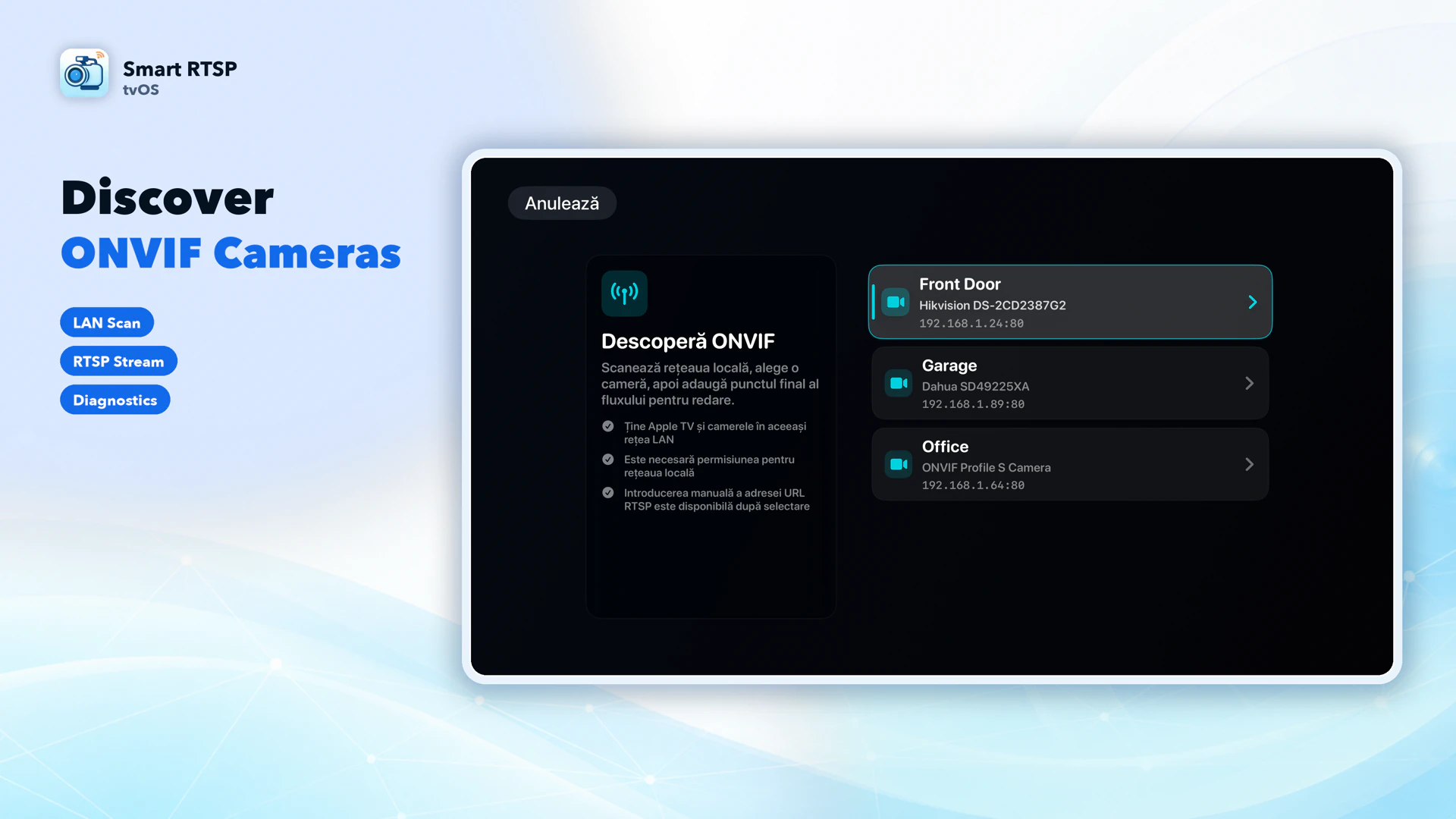
Verifică mai întâi modelul
Multe camere Reolink cu alimentare externă acceptă RTSP/ONVIF direct. Unele modele au nevoie de Reolink Home Hub sau NVR; verifică modelul și versiunea hardware.
Camerele cu baterie necesită de obicei un hub compatibil și pot limita durata sesiunilor live. Anumite modele alimentate prin cablu au excepții. Suportul pentru E1 și Lumus variază și el; nu presupune că întreaga marcă se comportă la fel.
Activează fluxul camerei
În setările de rețea/server Reolink, activează RTSP și ONVIF dacă sunt disponibile. Folosește Preview_01_main sau Preview_01_sub pentru o cameră independentă compatibilă ori obține URL-ul corect al canalului hubului/NVR-ului.
Instalează SmartRTSP pe Apple TV
Folosește un Apple TV pe care se pot instala aplicații. Deschide App Store-ul său, caută Smart RTSP și instalează aplicația dedicată pentru Apple TV. Aplicația Apple TV de pe un televizor inteligent nu este App Store-ul tvOS.
Conectează Apple TV și camera, NVR-ul sau hubul compatibil la aceeași rețea locală, astfel încât să poată comunica. Permite accesul la rețeaua locală când ți se solicită; izolarea rețelei Wi-Fi pentru oaspeți poate bloca descoperirea și imaginea video.
Finalizează mai întâi configurarea producătorului și notează IP-ul local, portul de streaming și contul camerei. Începe cu un flux H.264 cu rată de biți mai mică, dacă este disponibil.
Adaugă camera în SmartRTSP
În SmartRTSP, alege Adaugă o cameră. Pentru un dispozitiv compatibil ONVIF, alege Descoperă ONVIF, selectează dispozitivul și introdu contul său local. Obține fluxul, apoi salvează-l.
Dacă știi adresa fluxului, alege RTSP manual. Introdu un nume, URL-ul complet rtsp:// sau rtsps:// și numele de utilizator și parola dispozitivului. Alege Testează conexiunea, apoi Salvează.
Deschide camera salvată pentru vizualizare. Dacă descoperirea nu găsește nimic, încearcă ONVIF manual sau URL-ul RTSP al producătorului; un flux RTSP funcțional nu necesită descoperire ONVIF.
Folosește un șablon pentru marcă
Dacă versiunea instalată oferă șabloane pentru mărci, alege marca și modelul, introdu adresa IP și aplică șablonul. Verifică URL-ul și datele de autentificare rezultate, apoi testează conexiunea. Șablonul este un punct de pornire, nu o garanție de compatibilitate.
Exemple de adrese RTSP
Flux principal
rtsp://192.168.1.100:554/Preview_01_mainFlux secundar
rtsp://192.168.1.100:554/Preview_01_subÎnlocuiește IP-ul din exemplu cu IP-ul local al camerei sau al înregistratorului. Introdu numele de utilizator și parola dispozitivului în câmpurile separate. Portul, calea și canalul reale depind de model.
Vizualizare și control
Siri Remote
Selectează o cameră pentru a o deschide. În vizualizator, afișează comenzile cu butonul de selectare sau cu butoanele direcționale. Redare/Pauză activează sau dezactivează sunetul; Înapoi revine la ecranul anterior. În grilă, sunetul provine de la camera selectată.
Mai multe camere
Alege un aranjament în grilă acceptat de versiunea instalată. Perioada de probă permite cel mult 2 camere salvate; pentru mai multe este necesar Pro. Folosește fluxuri secundare pentru o solicitare mai mică. Capacitatea aranjamentului nu garantează decodarea simultană la orice rezoluție.
PTZ și înregistrare
PTZ necesită o cameră adăugată prin ONVIF, cu comenzi compatibile; doar un URL RTSP introdus manual nu oferă PTZ. Înregistrarea, istoricul și alte funcții locale avansate sunt disponibile în etapa de probă de 48 de ore sau cu Pro.
Importă camere de pe iPhone
În versiunile cu asociere locală, alege Importă de pe iPhone pe Apple TV. Pe iPhone, deschide Setări SmartRTSP → Trimite la Apple TV și urmează instrucțiunile codului de asociere. Este un import local, nu o sincronizare iCloud, și respectă accesul la funcții și limitele de camere.
Vizualizare gratuită și Pro
Descărcare gratuită. Cea mai recentă versiune pentru Apple TV oferă o perioadă de probă continuă de 7 zile pentru cel mult 2 camere salvate: funcții locale avansate în primele 48 de ore, apoi vizualizare de bază în cele 5 zile rămase. Pentru a continua vizualizarea după ziua 7 este necesar Pro.
Perioada de probă începe la prima redare efectivă de video sau audio în direct ori la prima utilizare a unei funcții avansate, cum ar fi detectarea. Simpla deschidere a aplicației sau a setărilor nu o pornește. După pornire, închiderea aplicației, lipsa conexiunii sau trecerea dispozitivului în repaus nu opresc cronometrul. Această probă a aplicației nu este o probă de abonament din magazin. Verifică starea perioadei de probă în versiunea instalată; Apple TV nu oferă sincronizare iCloud.
Dacă imaginea nu apare
Nu s-a găsit niciun dispozitiv
Verifică permisiunea pentru rețeaua locală, accesul la subrețea și izolarea rețelei pentru oaspeți. Activează ONVIF dacă modelul îl acceptă. Altfel, folosește o adresă RTSP introdusă manual.
Autentificare sau conexiune eșuată
Folosește contul dispozitivului, nu contul cloud al producătorului, dacă documentația nu precizează altceva. Verifică IP-ul, portul, calea completă și canalul NVR. Testează același URL pe alt dispozitiv din aceeași rețea locală.
Imagine neagră sau sacadată
Încearcă fluxul secundar, H.264 și o rată de biți sau de cadre mai mică. Verifică calitatea Wi-Fi, limitele fluxurilor simultane și dacă este activă camera cu baterie.
Lipsă sunet sau PTZ
Verifică dacă fluxul include un format audio compatibil și activează sunetul camerei selectate. PTZ necesită serviciul ONVIF al dispozitivului și funcțiile anunțate de acesta; simpla prezență a imaginii video nu dovedește suportul audio sau PTZ.
Întrebări frecvente
Funcționează toate modelele acestei mărci?
Nu. Modelul exact și firmware-ul trebuie să ofere un flux local compatibil. Unele dispozitive necesită NVR sau hub; introducerea datelor de autentificare cloud nu transformă vizualizarea exclusiv în cloud în RTSP.
Trebuie să expun porturile camerei pe internet?
Nu este necesară redirecționarea porturilor pentru această configurare în aceeași rețea. Camera, înregistratorul și Apple TV trebuie să poată comunica local. Vizualizarea de la distanță se configurează separat.
Pot lăsa înregistrarea pornită când schimb aplicația?
Nu te baza pe Apple TV ca NVR nesupravegheat care funcționează în fundal. Păstrează SmartRTSP în prim-plan pentru acest mod de vizualizare; folosește un înregistrator dedicat pentru înregistrare neîntreruptă.
Instrucțiunile producătorului
- Reolink · Instrucțiuni oficiale de configurare 1 support.reolink.com
- Reolink · Instrucțiuni oficiale de configurare 2 support.reolink.com
- Reolink · Instrucțiuni oficiale de configurare 3 support.reolink.com