 SmartRTSP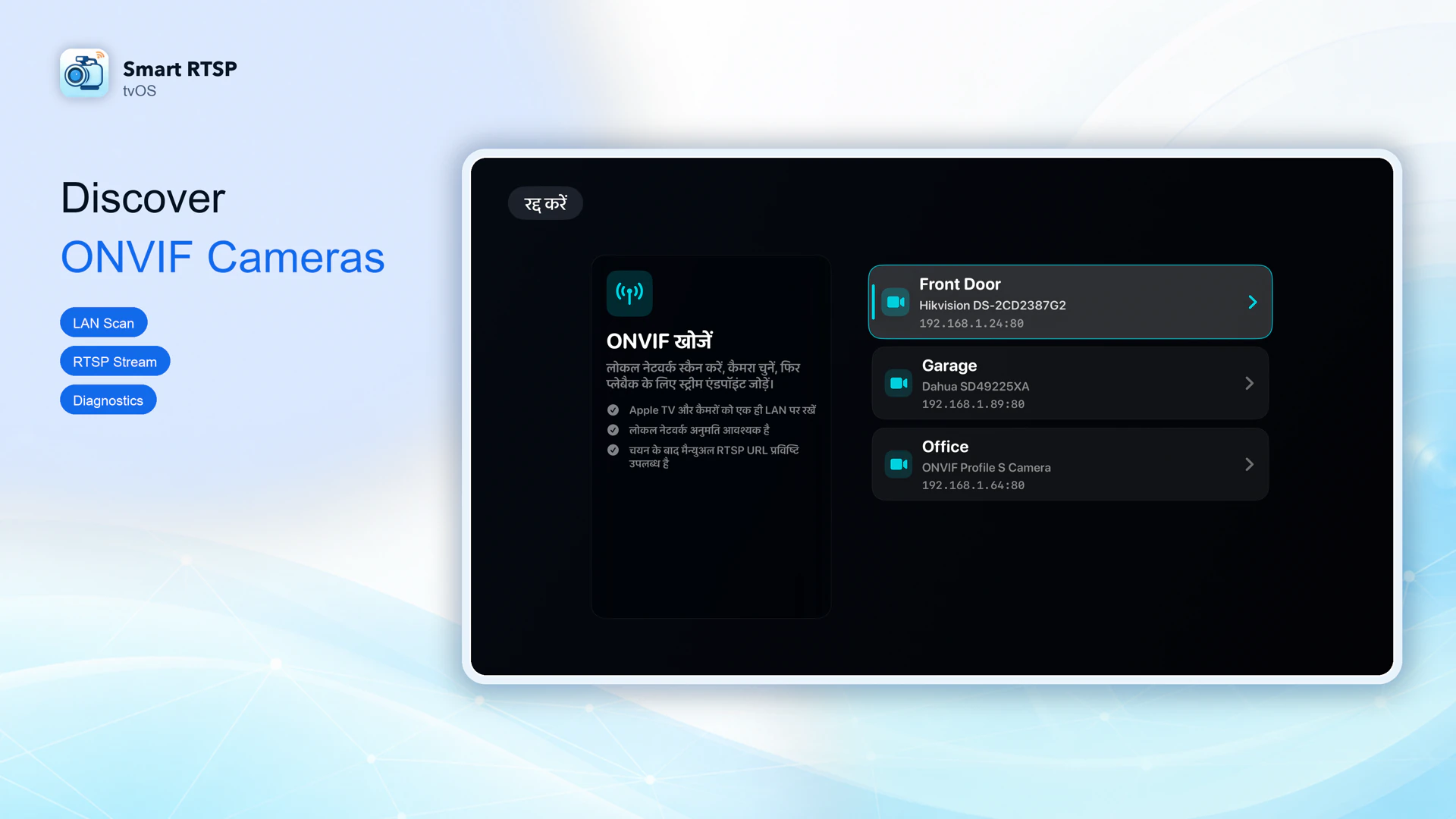
पहले अपना मॉडल जाँचें
Imou की अनुकूलता इस बात पर निर्भर है कि सटीक मॉडल RTSP या ONVIF देता है या नहीं। मॉडल के आधिकारिक विनिर्देश में इसकी पुष्टि करें।
यह न मानें कि हर Imou मॉडल Dahua के RTSP पथ इस्तेमाल करता है। बैटरी मॉडल, क्षेत्रीय फ़र्मवेयर और बंद स्थानीय सेवाएँ उपलब्ध कनेक्शन तरीका बदल सकती हैं।
कैमरे की स्ट्रीम चालू करें
सटीक मॉडल के विनिर्देश में ONVIF जाँचें, फिर स्थानीय डिवाइस खाते से SmartRTSP खोज इस्तेमाल करें। Imou, Ranger 2 5MP और Bullet 2E जैसे मॉडलों में ONVIF बताता है। RTSP पता मैन्युअल भरने पर पहले मॉडल-विशिष्ट पता प्राप्त करें।
Apple TV पर SmartRTSP इंस्टॉल करें
ऐसा Apple TV इस्तेमाल करें जिस पर ऐप इंस्टॉल किए जा सकें। उसका App Store खोलें, Smart RTSP खोजें और विशेष Apple TV ऐप इंस्टॉल करें। स्मार्ट टेलीविज़न पर मौजूद Apple TV ऐप, tvOS App Store नहीं है।
Apple TV और कैमरे, NVR या समर्थित हब को एक ही ऐसे स्थानीय नेटवर्क से जोड़ें जहाँ वे एक-दूसरे तक पहुँच सकें। पूछे जाने पर स्थानीय नेटवर्क का एक्सेस दें; गेस्ट Wi-Fi का आइसोलेशन डिवाइस खोजने और वीडियो चलाने में बाधा डाल सकता है।
पहले निर्माता का सेटअप पूरा करें और डिवाइस का स्थानीय IP, स्ट्रीमिंग पोर्ट तथा कैमरा खाता नोट करें। उपलब्ध हो तो कम बिटरेट वाली H.264 स्ट्रीम से शुरुआत करें।
SmartRTSP में कैमरा जोड़ें
SmartRTSP में ‘कैमरा जोड़ें’ चुनें। ONVIF समर्थित डिवाइस के लिए ‘ONVIF खोजें’ चुनें, डिवाइस चुनकर उसका खाता दर्ज करें। स्ट्रीम का पता प्राप्त करें और फिर सहेजें।
अगर स्ट्रीम का पता मालूम है, तो ‘मैन्युअल RTSP’ चुनें। नाम, पूरा rtsp:// या rtsps:// URL और डिवाइस का उपयोगकर्ता नाम व पासवर्ड भरें। ‘कनेक्शन जाँचें’ के बाद ‘सहेजें’ चुनें।
देखने के लिए सहेजा हुआ कैमरा खोलें। अगर खोज में कुछ न मिले, तो मैन्युअल ONVIF या निर्माता का RTSP URL आज़माएँ; काम करने वाली RTSP स्ट्रीम को ONVIF खोज की ज़रूरत नहीं होती।
ब्रांड टेम्पलेट इस्तेमाल करें
अगर इंस्टॉल किए गए संस्करण में ब्रांड टेम्पलेट उपलब्ध हैं, तो ब्रांड और मॉडल चुनें, IP पता भरें और टेम्पलेट लागू करें। बने हुए URL और लॉगिन विवरण जाँचकर कनेक्शन का परीक्षण करें। टेम्पलेट सेटअप शुरू करने में मदद करता है, अनुकूलता की गारंटी नहीं देता।
RTSP पते के उदाहरण
डिवाइस या उसके प्रबंधन ऐप से मिला पूरा स्ट्रीमिंग पता इस्तेमाल करें। निर्माता का क्लाउड व्यूइंग लिंक RTSP पता नहीं है।
देखें और नियंत्रित करें
Siri Remote
कैमरा खोलने के लिए उसे चुनें। व्यूअर में चयन या दिशा बटन से नियंत्रण दिखाएँ। प्ले/पॉज़ बटन ऑडियो चालू या बंद करता है; वापस बटन पिछली स्क्रीन पर ले जाता है। ग्रिड में चुने गए कैमरे का ऑडियो सुनाई देता है।
कई कैमरे
अपने इंस्टॉल किए गए संस्करण में समर्थित ग्रिड लेआउट चुनें। परीक्षण में अधिकतम 2 कैमरे सहेजे जा सकते हैं; अधिक कैमरों के लिए Pro चाहिए। कम लोड के लिए सबस्ट्रीम इस्तेमाल करें। लेआउट की क्षमता हर रिज़ॉल्यूशन पर एक साथ डिकोडिंग की गारंटी नहीं है।
PTZ और रिकॉर्डिंग
PTZ के लिए ONVIF से जोड़ा गया ऐसा कैमरा चाहिए जो संबंधित नियंत्रणों का समर्थन करे। केवल मैन्युअल RTSP URL डालने से PTZ नहीं मिलता। रिकॉर्डिंग, इतिहास और अन्य उन्नत स्थानीय सुविधाएँ 48 घंटे के परीक्षण चरण या Pro एक्सेस के अनुसार उपलब्ध होती हैं।
iPhone से कैमरे लाएँ
स्थानीय पेयरिंग वाले संस्करणों में Apple TV पर ‘iPhone से इंपोर्ट करें’ चुनें। iPhone पर SmartRTSP की सेटिंग → Apple TV पर भेजें खोलें और पेयरिंग कोड के निर्देशों का पालन करें। यह स्थानीय इंपोर्ट है, iCloud सिंक्रोनाइज़ेशन नहीं; सुविधा के एक्सेस और कैमरों की संख्या की सीमाएँ लागू रहती हैं।
मुफ़्त देखना और Pro
डाउनलोड मुफ़्त है। Apple TV का नवीनतम संस्करण अधिकतम 2 सहेजे गए कैमरों के लिए लगातार 7 दिन का परीक्षण देता है: पहले 48 घंटे उन्नत स्थानीय सुविधाएँ और बाकी 5 दिन बुनियादी देखने की सुविधा। 7 दिन के बाद देखना जारी रखने के लिए Pro चाहिए।
परीक्षण पहली बार वास्तविक लाइव वीडियो या ऑडियो चलने पर, या पहचान जैसी किसी उन्नत सुविधा के पहली बार उपयोग पर शुरू होता है। केवल ऐप या उसकी सेटिंग खोलने से यह शुरू नहीं होता। शुरू होने के बाद ऐप बंद करने, ऑफ़लाइन जाने या डिवाइस को स्लीप में रखने से समय नहीं रुकता। यह ऐप का परीक्षण है, स्टोर सदस्यता का परीक्षण नहीं। अपने इंस्टॉल किए गए संस्करण में परीक्षण की स्थिति जाँचें; Apple TV में iCloud सिंक्रोनाइज़ेशन उपलब्ध नहीं है।
अगर तस्वीर न दिखाई दे
कोई डिवाइस नहीं मिला
स्थानीय नेटवर्क की अनुमति, सबनेट एक्सेस और गेस्ट नेटवर्क आइसोलेशन जाँचें। मॉडल समर्थित हो तो ONVIF चालू करें। अन्यथा RTSP पता मैन्युअल रूप से डालें।
लॉगिन या कनेक्शन विफल
निर्माता के दस्तावेज़ में अलग निर्देश न हों तो क्लाउड खाते के बजाय डिवाइस खाता इस्तेमाल करें। IP, पोर्ट, पूरा पथ और NVR चैनल जाँचें। उसी LAN के दूसरे डिवाइस पर वही URL आज़माएँ।
काली तस्वीर या रुक-रुककर वीडियो
सबस्ट्रीम, H.264 और कम बिटरेट या फ़्रेम दर आज़माएँ। Wi-Fi की गुणवत्ता, एक साथ स्ट्रीम की सीमा और बैटरी कैमरे के जागे होने की स्थिति जाँचें।
आवाज़ या PTZ नहीं
जाँचें कि स्ट्रीम में समर्थित ऑडियो है और चुने गए कैमरे को अनम्यूट करें। PTZ के लिए डिवाइस की ONVIF सेवा और उसमें बताई गई क्षमताएँ चाहिए; केवल वीडियो चलना ऑडियो या PTZ समर्थन का प्रमाण नहीं है।
सामान्य प्रश्न
क्या इस ब्रांड का हर मॉडल काम करता है?
नहीं। सटीक मॉडल और फ़र्मवेयर को समर्थित स्थानीय स्ट्रीम देनी चाहिए। कुछ डिवाइस के लिए NVR या हब चाहिए; केवल क्लाउड से दिखने वाले कैमरे में क्लाउड लॉगिन भर देने से वह RTSP नहीं बन जाता।
क्या कैमरे के पोर्ट इंटरनेट पर खोलने होंगे?
एक ही नेटवर्क वाले इस सेटअप में पोर्ट फ़ॉरवर्डिंग की ज़रूरत नहीं है। कैमरा, रिकॉर्डर और Apple TV स्थानीय नेटवर्क पर एक-दूसरे तक पहुँचने योग्य होने चाहिए। रिमोट व्यूइंग का सेटअप अलग है।
क्या दूसरे ऐप पर जाने के बाद रिकॉर्डिंग जारी रह सकती है?
Apple TV को बिना निगरानी चलने वाले बैकग्राउंड NVR की तरह भरोसे में न लें। इस देखने के तरीके में SmartRTSP को फ़ोरग्राउंड में रखें; लगातार रिकॉर्डिंग के लिए अलग रिकॉर्डर इस्तेमाल करें।
निर्माता के निर्देश
- Imou · आधिकारिक सेटअप निर्देश 1 www.imou.com
- Imou · आधिकारिक सेटअप निर्देश 2 www.imou.com