 SmartRTSP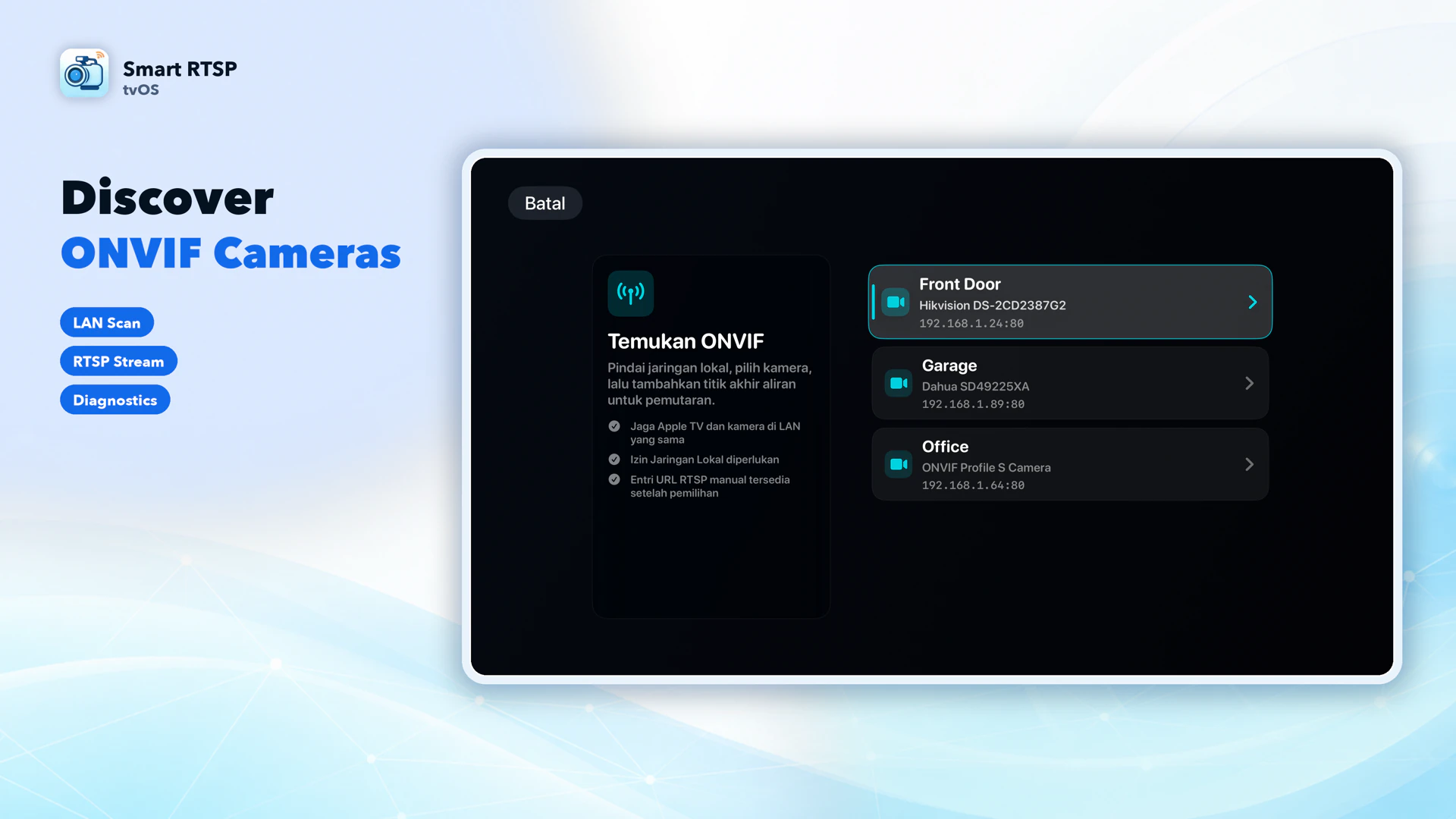
Periksa model Anda terlebih dahulu
Kamera jaringan dan perekam VIGI menyediakan aliran lokal pada model yang didukung. Pilih IP kamera atau IP LAN perekam sesuai susunan sambungan Anda.
Kamera yang terhubung ke jaringan PoE pribadi NVR mungkin tidak dapat dijangkau langsung dari Apple TV. Tambahkan aliran perekam yang dapat dijangkau daripada menebak IP pribadi kamera.
Aktifkan aliran kamera
Di antarmuka web VIGI, buka Pengaturan → Pengaturan Jaringan → Lanjutan → ONVIF untuk mengaktifkan penemuan jika didukung. Kamera mandiri memakai stream1 atau stream2 melalui RTSP. Untuk NVR, gunakan alamat kanal yang didokumentasikan dan akun perangkat lokal.
Pasang SmartRTSP di Apple TV
Gunakan Apple TV yang dapat memasang aplikasi. Buka App Store di perangkat tersebut, cari Smart RTSP, lalu pasang aplikasi khusus Apple TV. Aplikasi Apple TV di televisi pintar bukan App Store tvOS.
Hubungkan Apple TV dan kamera, NVR, atau hub yang didukung ke jaringan lokal yang sama dan saling terjangkau. Izinkan akses Jaringan Lokal saat diminta; isolasi Wi-Fi tamu dapat menghalangi penemuan perangkat dan video.
Selesaikan penyiapan dari produsen terlebih dahulu, lalu catat IP lokal, port aliran, dan akun kamera. Jika tersedia, mulailah dengan aliran H.264 berbitrate lebih rendah.
Tambahkan kamera di SmartRTSP
Di SmartRTSP, pilih Tambah Kamera. Untuk perangkat yang mendukung ONVIF, pilih Temukan ONVIF, pilih perangkat, lalu masukkan akun perangkatnya. Dapatkan alamat aliran, kemudian simpan.
Jika alamat aliran sudah diketahui, pilih RTSP Manual. Masukkan nama, URL rtsp:// atau rtsps:// lengkap, serta nama pengguna dan kata sandi perangkat. Pilih Uji Koneksi, lalu Simpan.
Buka kamera yang tersimpan untuk menonton. Jika tidak ada perangkat yang ditemukan, coba ONVIF manual atau URL RTSP dari produsen; aliran RTSP yang berfungsi tidak memerlukan penemuan ONVIF.
Gunakan templat merek
Jika versi yang terpasang menyediakan templat merek, pilih merek dan model, masukkan alamat IP, lalu terapkan templat. Periksa URL dan kredensial yang dihasilkan, kemudian uji koneksinya. Templat membantu memulai penyiapan, bukan menjamin kompatibilitas.
Contoh alamat RTSP
Aliran utama
rtsp://192.168.1.100:554/stream1Aliran sekunder
rtsp://192.168.1.100:554/stream2Ganti IP contoh dengan IP lokal kamera atau perekam Anda. Masukkan nama pengguna dan kata sandi perangkat pada kolom terpisah. Port, jalur, dan kanal yang sebenarnya bergantung pada model Anda.
Tonton dan kendalikan
Siri Remote
Pilih kamera untuk membukanya. Di penampil, munculkan kontrol dengan tombol pilih atau arah. Tombol Putar/Jeda mengaktifkan atau menonaktifkan audio; Kembali menuju layar sebelumnya. Dalam kisi, audio berasal dari kamera yang dipilih.
Beberapa kamera
Pilih tata letak kisi yang didukung versi terpasang. Uji coba mengizinkan maksimal 2 kamera tersimpan; jumlah yang lebih banyak memerlukan Pro. Gunakan aliran sekunder untuk mengurangi beban. Kapasitas tata letak tidak menjamin dekode serentak pada setiap resolusi.
PTZ dan perekaman
PTZ memerlukan kamera yang ditambahkan melalui ONVIF dengan kontrol yang didukung; URL RTSP manual saja tidak menyediakan PTZ. Perekaman, riwayat, dan fitur lokal tingkat lanjut lainnya mengikuti fase uji coba 48 jam atau akses Pro.
Impor kamera dari iPhone
Pada versi dengan pemasangan lokal, pilih Impor dari iPhone di Apple TV. Di iPhone, buka Pengaturan SmartRTSP → Kirim ke Apple TV dan ikuti petunjuk kode pemasangan. Ini adalah impor lokal, bukan sinkronisasi iCloud, dan tetap tunduk pada akses fitur serta batas kamera.
Tayangan gratis dan Pro
Gratis untuk diunduh. Versi Apple TV terbaru menyediakan uji coba 7 hari berturut-turut untuk maksimal 2 kamera tersimpan: fitur lokal tingkat lanjut selama 48 jam pertama, lalu tayangan dasar selama 5 hari sisanya. Untuk terus menonton setelah hari ke-7, diperlukan Pro.
Uji coba dimulai saat video atau audio langsung pertama benar-benar diputar, atau saat fitur tingkat lanjut seperti deteksi pertama kali digunakan. Membuka aplikasi atau pengaturannya saja tidak memulainya. Setelah dimulai, waktu terus berjalan meski aplikasi ditutup, perangkat offline, atau perangkat dalam mode tidur. Uji coba aplikasi ini bukan uji coba langganan toko. Periksa status uji coba dalam versi yang terpasang; Apple TV tidak menyediakan sinkronisasi iCloud.
Jika gambar tidak muncul
Perangkat tidak ditemukan
Periksa izin Jaringan Lokal, akses antarsubnet, dan isolasi jaringan tamu. Aktifkan ONVIF jika didukung model. Jika tidak, gunakan alamat RTSP manual.
Login atau koneksi gagal
Gunakan akun perangkat, bukan akun cloud produsen, kecuali dokumentasinya menyatakan lain. Periksa IP, port, jalur lengkap, dan kanal NVR. Uji URL yang sama di perangkat lain pada LAN yang sama.
Gambar hitam atau tersendat
Coba aliran sekunder, H.264, serta bitrate atau laju bingkai yang lebih rendah. Periksa kualitas Wi-Fi, batas aliran bersamaan, dan apakah kamera baterai sedang aktif.
Tidak ada suara atau PTZ
Pastikan aliran menyertakan audio yang didukung dan aktifkan suara kamera yang dipilih. PTZ memerlukan layanan ONVIF perangkat beserta kemampuan yang dilaporkannya; video yang tampil saja tidak membuktikan dukungan audio atau PTZ.
Pertanyaan umum
Apakah setiap model dari merek ini bisa digunakan?
Tidak. Model dan firmware yang tepat harus menyediakan aliran lokal yang didukung. Sebagian perangkat memerlukan NVR atau hub; tayangan khusus cloud tidak berubah menjadi RTSP hanya dengan memasukkan login cloud.
Apakah port kamera harus dibuka ke internet?
Tidak diperlukan penerusan port untuk penyiapan dalam jaringan yang sama ini. Pastikan kamera, perekam, dan Apple TV dapat saling dijangkau secara lokal. Tayangan jarak jauh memerlukan penyiapan tersendiri.
Bisakah perekaman berlanjut setelah berpindah aplikasi?
Jangan mengandalkan Apple TV sebagai NVR latar belakang tanpa pengawasan. Untuk cara menonton ini, biarkan SmartRTSP tetap di latar depan; gunakan perekam khusus untuk perekaman tanpa putus.
Petunjuk produsen
- TP-Link VIGI · Petunjuk penyiapan resmi 1 www.tp-link.com
- TP-Link VIGI · Petunjuk penyiapan resmi 2 www.tp-link.com