 SmartRTSP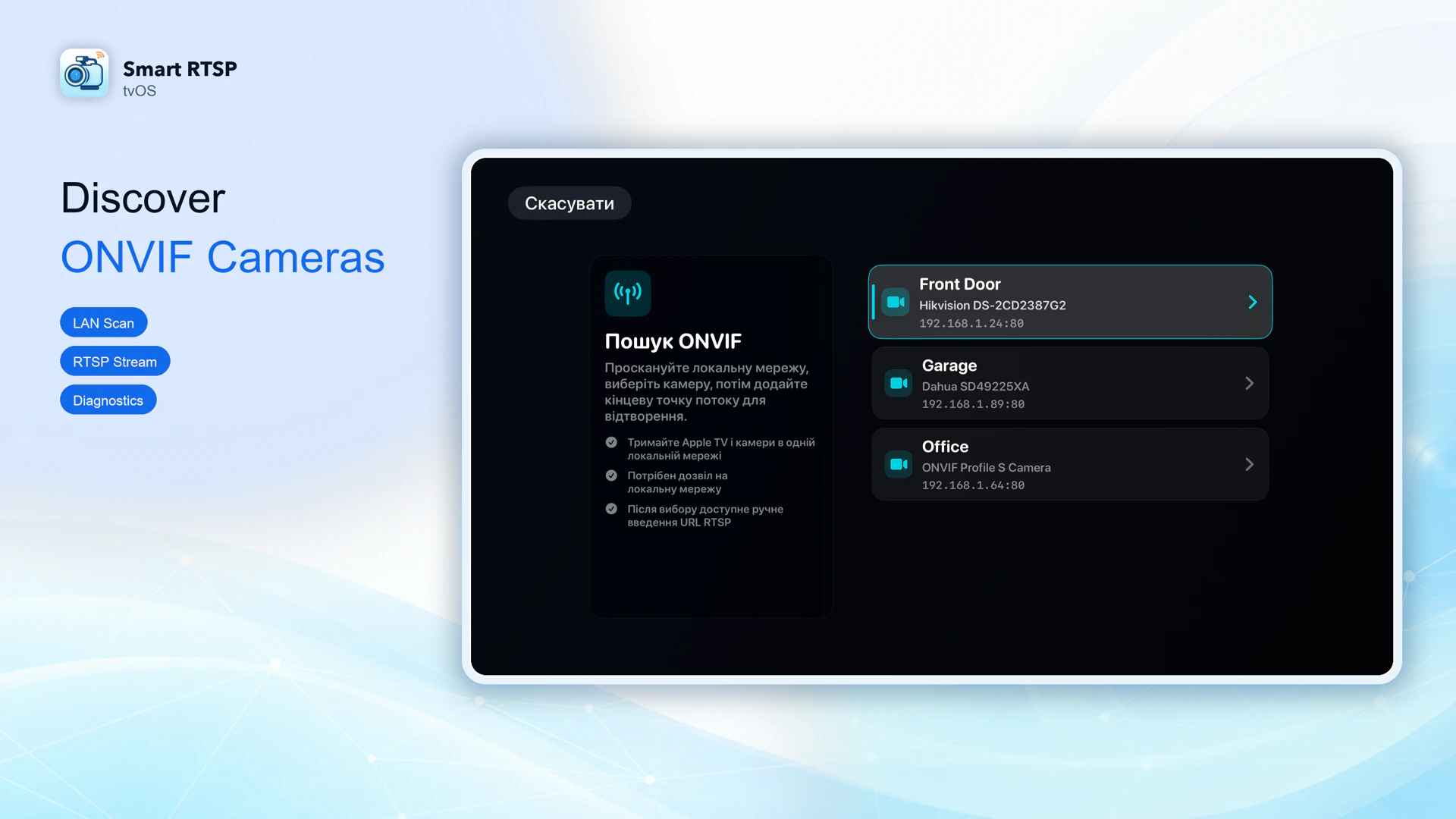
Спочатку перевірте модель
Підтримувані мережеві камери та реєстратори VIGI надають локальні потоки. Вибирайте IP камери або LAN IP реєстратора відповідно до підключення.
Камера в приватній мережі PoE реєстратора NVR може бути недоступна Apple TV безпосередньо. Додайте доступний потік реєстратора, а не вгадуйте внутрішню IP-адресу камери.
Увімкніть потік камери
У вебінтерфейсі VIGI відкрийте Налаштування → Налаштування мережі → Додатково → ONVIF і ввімкніть виявлення, якщо воно підтримується. Окрема камера використовує stream1 або stream2 через RTSP. Для NVR використовуйте документовану адресу каналу й локальний обліковий запис пристрою.
Установіть SmartRTSP на Apple TV
Використовуйте Apple TV, на який можна встановлювати застосунки. Відкрийте його App Store, знайдіть Smart RTSP і встановіть окремий застосунок для Apple TV. Застосунок Apple TV на смарттелевізорі — це не tvOS App Store.
Підключіть Apple TV і камеру, NVR або підтримуваний концентратор до однієї локальної мережі з доступом між пристроями. Надайте доступ до локальної мережі, коли з’явиться запит; ізоляція гостьового Wi-Fi може блокувати виявлення та відео.
Спочатку виконайте налаштування виробника й запишіть локальний IP пристрою, порт трансляції та обліковий запис камери. За можливості почніть із потоку H.264 із меншим бітрейтом.
Додайте камеру в SmartRTSP
У SmartRTSP виберіть «Додати камеру». Для пристрою з ONVIF виберіть «Виявити ONVIF», укажіть пристрій і введіть його облікові дані. Отримайте адресу потоку, а потім збережіть камеру.
Якщо адреса потоку відома, виберіть «RTSP вручну». Введіть назву, повну URL-адресу rtsp:// або rtsps://, ім’я користувача й пароль пристрою. Натисніть «Перевірити підключення», потім «Зберегти».
Відкрийте збережену камеру для перегляду. Якщо пошук нічого не знаходить, спробуйте додати ONVIF вручну або скористайтеся RTSP URL виробника; робочому потоку RTSP виявлення ONVIF не потрібне.
Скористайтеся шаблоном марки
Якщо встановлена версія пропонує шаблони марок, виберіть марку й модель, введіть IP-адресу та застосуйте шаблон. Перевірте отриману URL-адресу й облікові дані, потім перевірте підключення. Шаблон є відправною точкою, а не гарантією сумісності.
Приклади адрес RTSP
Основний потік
rtsp://192.168.1.100:554/stream1Додатковий потік
rtsp://192.168.1.100:554/stream2Замініть IP у прикладі локальною IP-адресою камери або реєстратора. Ім’я користувача та пароль пристрою введіть в окремі поля. Порт, шлях і канал залежать від моделі.
Перегляд і керування
Siri Remote
Виберіть камеру, щоб відкрити її. У вікні перегляду покажіть елементи керування кнопкою вибору або кнопками напрямку. «Відтворення/Пауза» вмикає та вимикає звук, «Назад» повертає на попередній екран. У сітці звучить вибрана камера.
Кілька камер
Виберіть компонування сітки, яке підтримує встановлена версія. Пробний період дозволяє зберегти до 2 камер; для більшої кількості потрібен Pro. Додаткові потоки зменшують навантаження. Місткість компонування не гарантує одночасного декодування за будь-якої роздільної здатності.
PTZ і запис
Для PTZ потрібна додана через ONVIF камера з підтримуваними командами керування; лише вручну введена RTSP URL-адреса не дає PTZ. Запис, історія та інші розширені локальні функції доступні протягом 48-годинного етапу пробного періоду або з Pro.
Перенесення камер з iPhone
У версіях із локальним сполученням виберіть на Apple TV «Імпортувати з iPhone». На iPhone відкрийте SmartRTSP: Налаштування → Надіслати на Apple TV і виконайте сполучення за кодом. Це локальний імпорт, а не синхронізація iCloud; діють обмеження доступу до функцій і кількості камер.
Безкоштовний перегляд і Pro
Завантаження безкоштовне. Найновіша версія для Apple TV надає безперервний 7-денний пробний період для щонайбільше 2 збережених камер: розширені локальні функції протягом перших 48 годин, а потім базовий перегляд протягом решти 5 днів. Для перегляду після 7-го дня потрібен Pro.
Пробний період починається з першого фактичного відтворення живого відео чи звуку або першого використання розширеної функції, наприклад виявлення. Просте відкриття застосунку чи налаштувань його не запускає. Після початку закриття застосунку, від’єднання від мережі чи перехід пристрою в сон не зупиняють відлік. Це пробний період застосунку, а не пробна підписка магазину. Перевірте його стан у встановленій версії; на Apple TV синхронізація через iCloud недоступна.
Якщо зображення не з’являється
Пристроїв не знайдено
Перевірте дозвіл на доступ до локальної мережі, доступність підмережі та ізоляцію гостьової мережі. Увімкніть ONVIF, якщо модель його підтримує. Інакше введіть адресу RTSP вручну.
Помилка входу або підключення
Використовуйте обліковий запис пристрою, а не хмарний акаунт виробника, якщо документація не вказує інше. Перевірте IP, порт, повний шлях і канал NVR. Перевірте ту саму URL-адресу на іншому пристрої в тій самій локальній мережі.
Чорний екран або ривки
Спробуйте додатковий потік, H.264 і менший бітрейт або частоту кадрів. Перевірте якість Wi-Fi, обмеження одночасних потоків і те, чи прокинулася акумуляторна камера.
Немає звуку або PTZ
Переконайтеся, що потік містить підтримуваний звук, і ввімкніть звук вибраної камери. Для PTZ потрібні служба ONVIF пристрою та заявлені нею можливості; саме відео не підтверджує підтримку звуку чи PTZ.
Поширені запитання
Чи працюватиме будь-яка модель цієї марки?
Ні. Конкретна модель і прошивка мають надавати підтримуваний локальний потік. Деяким пристроям потрібен NVR або концентратор; введення хмарних облікових даних не перетворює хмарний перегляд на RTSP.
Чи потрібно відкривати порти камери в інтернет?
Для цього налаштування в одній мережі переадресація портів не потрібна. Камера, реєстратор і Apple TV мають бути доступні один одному локально. Віддалений перегляд налаштовується окремо.
Чи триватиме запис після переходу до іншого застосунку?
Не покладайтеся на Apple TV як на автономний фоновий NVR. Для цього способу перегляду залишайте SmartRTSP на передньому плані; для безперервного запису використовуйте окремий реєстратор.
Інструкції виробника
- TP-Link VIGI · Офіційна інструкція з налаштування 1 www.tp-link.com
- TP-Link VIGI · Офіційна інструкція з налаштування 2 www.tp-link.com