 SmartRTSP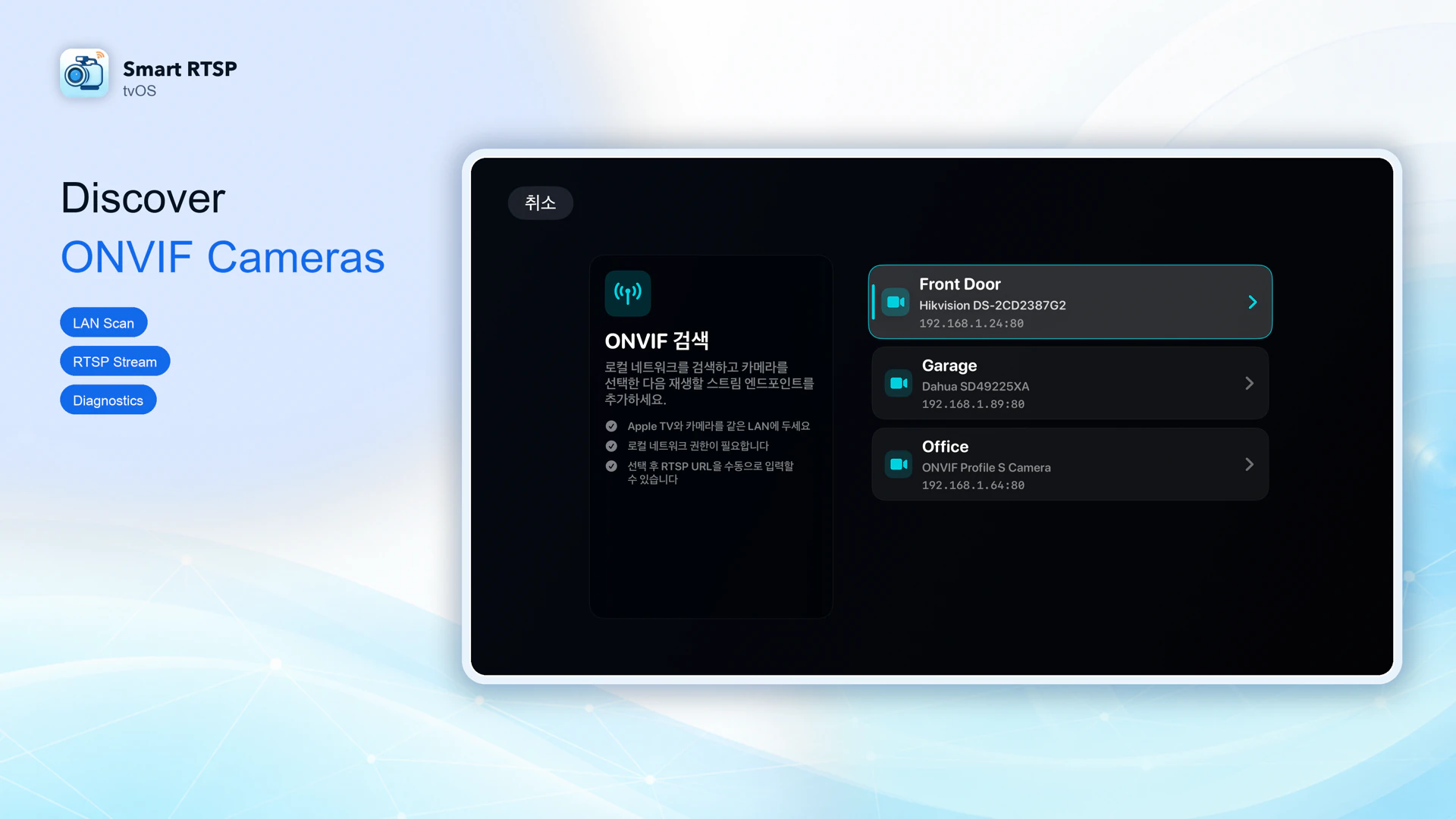
먼저 모델 확인하기
로컬 RTSP/ONVIF를 지원하는 Tapo 모델인지 먼저 확인하세요. 대부분의 유선 전원 모델은 지원하지만 배터리 카메라와 초인종은 모델별 예외가 있습니다.
카메라 계정은 TP-Link 로그인 계정과 별개입니다. 연속 시청을 기대하기 전에 최신 배터리/초인종 지원 목록과 유선 전원 또는 상시 작동 요구 사항을 확인하세요.
카메라 스트림 활성화
Tapo에서 카메라 설정 → 고급 설정 → 카메라 계정을 열어 로컬 카메라 사용자 이름과 비밀번호를 만드세요. 메인 스트림은 stream1, 저화질 스트림은 stream2를 사용합니다.
Apple TV에 SmartRTSP 설치
앱을 설치할 수 있는 Apple TV를 사용하세요. Apple TV의 App Store에서 Smart RTSP를 검색해 전용 Apple TV 앱을 설치합니다. 스마트 TV에 있는 Apple TV 앱은 tvOS App Store가 아닙니다.
Apple TV와 카메라, NVR 또는 지원 허브를 서로 통신 가능한 동일한 로컬 네트워크에 연결하세요. 요청 시 로컬 네트워크 접근을 허용합니다. 게스트 Wi-Fi의 기기 격리 기능은 검색과 영상 전송을 차단할 수 있습니다.
먼저 제조사의 초기 설정을 마치고 기기의 로컬 IP, 스트리밍 포트, 카메라 계정을 확인하세요. 선택할 수 있다면 낮은 비트레이트의 H.264 스트림부터 사용해 보세요.
SmartRTSP에 카메라 추가
SmartRTSP에서 ‘카메라 추가’를 선택합니다. ONVIF 지원 기기는 ‘ONVIF 검색’을 선택하고 기기를 고른 뒤 기기 계정을 입력하세요. 스트림 주소를 가져온 다음 저장합니다.
스트림 주소를 알고 있다면 ‘수동 RTSP’를 선택하세요. 이름, 전체 rtsp:// 또는 rtsps:// URL, 기기 사용자 이름과 비밀번호를 입력합니다. ‘연결 테스트’ 후 ‘저장’을 선택하세요.
저장한 카메라를 열어 시청하세요. 검색으로 기기를 찾지 못하면 수동 ONVIF 설정이나 제조사의 RTSP URL을 사용해 보세요. 정상 작동하는 RTSP 스트림을 재생하는 데 ONVIF 검색은 필수가 아닙니다.
브랜드 템플릿 사용
설치된 버전에서 브랜드 템플릿을 제공한다면 브랜드와 모델을 선택하고 IP 주소를 입력한 뒤 템플릿을 적용하세요. 생성된 URL과 로그인 정보를 확인하고 연결을 테스트합니다. 템플릿은 설정을 돕는 출발점이며 호환성을 보장하지는 않습니다.
RTSP 주소 예시
메인 스트림
rtsp://192.168.1.100:554/stream1서브 스트림
rtsp://192.168.1.100:554/stream2예시 IP를 카메라 또는 녹화기의 로컬 IP로 바꾸세요. 기기 사용자 이름과 비밀번호는 각각의 입력란에 입력합니다. 실제 포트, 경로, 채널은 모델에 따라 다릅니다.
시청 및 제어
Siri Remote
카메라를 선택하면 영상이 열립니다. 시청 화면에서 선택 버튼이나 방향 버튼으로 제어 항목을 표시하세요. 재생/일시 정지 버튼은 오디오를 전환하며 뒤로 버튼은 이전 화면으로 돌아갑니다. 격자 보기에서는 선택한 카메라의 오디오가 재생됩니다.
여러 카메라 보기
설치된 버전에서 지원하는 격자 레이아웃을 선택하세요. 체험 중에는 최대 2대의 카메라를 저장할 수 있으며, 더 많은 카메라는 Pro가 필요합니다. 서브 스트림을 사용하면 부하를 줄일 수 있습니다. 레이아웃의 칸 수가 모든 해상도에서 동시 디코딩을 보장하는 것은 아닙니다.
PTZ와 녹화
PTZ는 ONVIF로 추가한 카메라가 해당 제어 기능을 지원해야 사용할 수 있습니다. RTSP URL을 수동으로 입력하는 것만으로는 PTZ가 제공되지 않습니다. 녹화, 기록 등 고급 로컬 기능에는 48시간 체험 단계 또는 Pro 권한이 적용됩니다.
iPhone에서 카메라 가져오기
로컬 페어링을 지원하는 버전에서는 Apple TV에서 ‘iPhone에서 가져오기’를 선택하세요. iPhone의 SmartRTSP 설정 → Apple TV로 보내기를 열고 페어링 코드 안내에 따릅니다. 이는 로컬 가져오기이며 iCloud 동기화가 아닙니다. 기능 권한과 카메라 수 제한도 적용됩니다.
무료 시청 및 Pro
무료로 다운로드할 수 있습니다. 최신 Apple TV 버전은 최대 2대의 카메라를 저장할 수 있는 연속 7일 체험을 제공합니다. 처음 48시간은 고급 로컬 기능을, 나머지 5일은 기본 시청 기능을 사용할 수 있습니다. 7일 이후에도 계속 시청하려면 Pro가 필요합니다.
체험은 실제 실시간 영상이나 오디오를 처음 재생하거나 감지 등 고급 기능을 처음 사용할 때 시작됩니다. 앱이나 설정 화면을 여는 것만으로는 시작되지 않습니다. 시작된 뒤에는 앱 종료, 오프라인 상태, 기기 잠자기 중에도 시간이 계속 흐릅니다. 이 앱 체험은 스토어 구독 체험과 다릅니다. 설치된 버전에서 체험 상태를 확인하세요. Apple TV에서는 iCloud 동기화를 제공하지 않습니다.
영상이 나오지 않을 때
기기를 찾을 수 없음
로컬 네트워크 권한, 서브넷 간 접근, 게스트 네트워크 격리를 확인하세요. 모델에서 지원한다면 ONVIF를 활성화합니다. 그렇지 않다면 RTSP 주소를 수동 입력하세요.
로그인 또는 연결 실패
제조사 문서에 별도 안내가 없다면 클라우드 계정이 아닌 기기 계정을 사용하세요. IP, 포트, 전체 경로와 NVR 채널을 확인합니다. 같은 LAN에 연결된 다른 기기에서 동일한 URL을 테스트하세요.
검은 화면 또는 끊김
서브 스트림, H.264, 더 낮은 비트레이트나 프레임률을 사용해 보세요. Wi-Fi 품질, 동시 스트림 수 제한, 배터리 카메라의 절전 해제 여부를 확인하세요.
오디오 또는 PTZ가 작동하지 않음
스트림에 지원되는 오디오가 포함되어 있는지 확인하고 선택한 카메라의 음소거를 해제하세요. PTZ에는 기기의 ONVIF 서비스와 해당 서비스가 알리는 제어 기능이 필요합니다. 영상 재생만으로 오디오나 PTZ 지원이 입증되지는 않습니다.
자주 묻는 질문
이 브랜드의 모든 모델이 작동하나요?
아니요. 해당 모델과 펌웨어가 지원되는 로컬 스트림을 제공해야 합니다. 일부 기기는 NVR이나 허브가 필요합니다. 클라우드 시청 전용 기기에 클라우드 로그인 정보를 입력해도 RTSP를 사용할 수 있게 되지는 않습니다.
카메라 포트를 인터넷에 공개해야 하나요?
같은 네트워크에서 사용하는 이 설정에는 포트 포워딩이 필요하지 않습니다. 카메라, 녹화기와 Apple TV가 로컬에서 서로 접근할 수 있으면 됩니다. 원격 시청은 별도로 설정해야 합니다.
앱을 전환한 뒤에도 녹화를 계속할 수 있나요?
Apple TV를 무인 백그라운드 NVR로 사용하는 데 의존하지 마세요. 이 시청 방식에서는 SmartRTSP를 전면에 유지해야 합니다. 중단 없는 녹화에는 전용 녹화기를 사용하세요.
제조사 안내
- TP-Link Tapo · 공식 설정 안내 1 www.tp-link.com
- TP-Link Tapo · 공식 설정 안내 2 www.tp-link.com