 SmartRTSP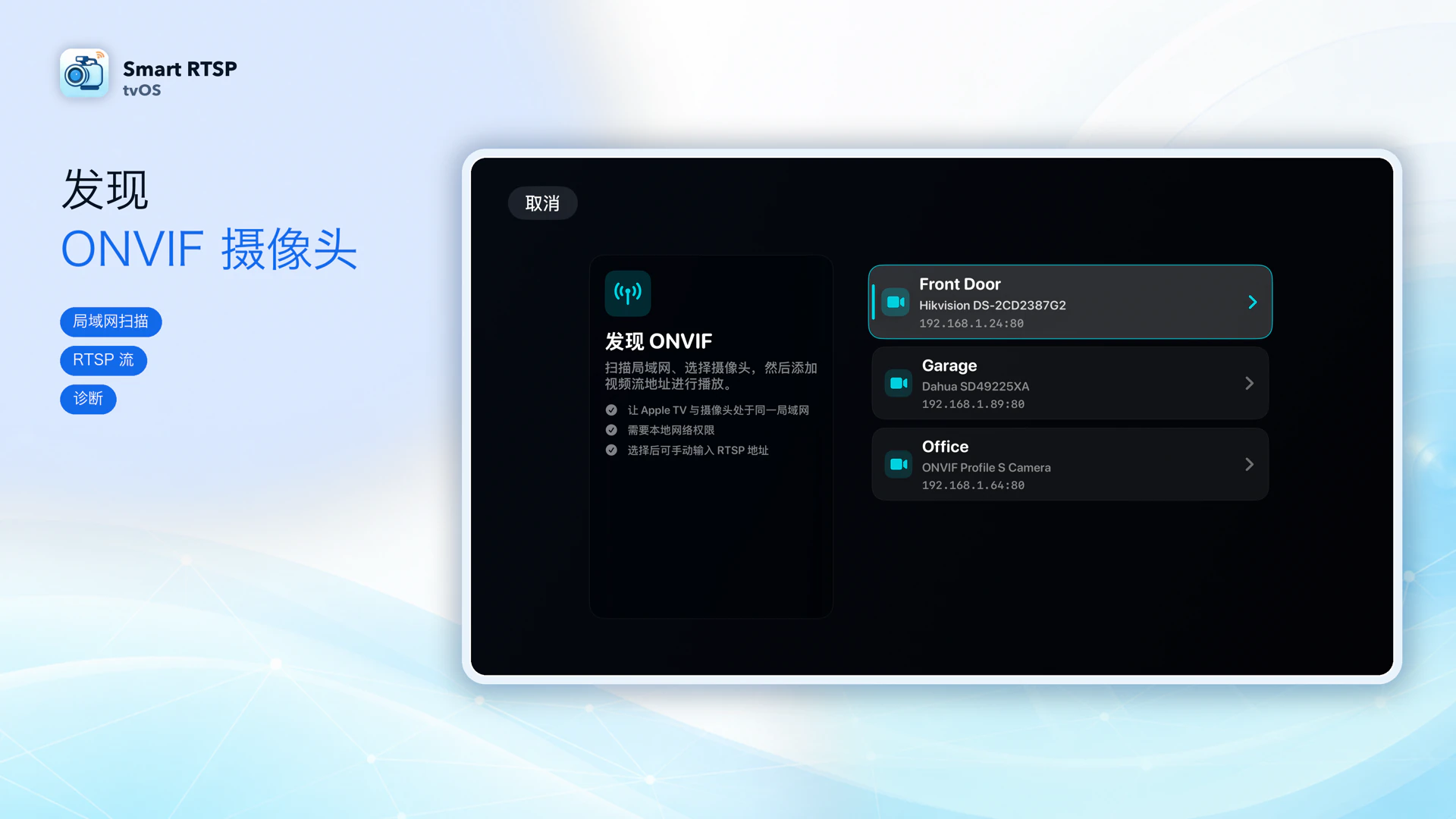
先确认具体型号
请先确认 Tapo 型号支持本地 RTSP/ONVIF。大多数有线供电型号支持,但电池摄像头和门铃存在型号差异。
摄像头账户与 TP-Link 登录账户不同。若需要持续观看,请先查阅当前电池摄像头/门铃支持列表,以及有线供电或常开模式要求。
开启摄像头视频流
在 Tapo 中打开摄像头设置 → 高级设置 → 摄像头账户,创建本地摄像头用户名和密码。主码流使用 stream1,较低画质的视频流使用 stream2。
在 Apple TV 上安装 SmartRTSP
请使用可安装应用的 Apple TV。打开其 App Store,搜索 Smart RTSP,安装专用 Apple TV 应用。智能电视上的 Apple TV 应用并不是 tvOS App Store。
将 Apple TV 与摄像头、NVR 或受支持的中枢连接到互通的局域网。出现提示时允许访问本地网络;访客 Wi-Fi 隔离可能阻止设备发现和视频播放。
先完成厂商的设备设置,记下设备的局域网 IP、视频流端口和摄像头账户。若可选择,建议先使用较低码率的 H.264 视频流。
在 SmartRTSP 中添加摄像头
在 SmartRTSP 中选择“添加摄像头”。如果设备支持 ONVIF,选择“发现 ONVIF”,选中设备并输入设备账户。解析视频流后保存。
如果已知视频流地址,选择“手动 RTSP”。填写名称、完整的 rtsp:// 或 rtsps:// URL,以及设备用户名和密码。先“测试连接”,再“保存”。
打开已保存的摄像头即可观看。如果未发现设备,可尝试手动配置 ONVIF,或使用厂商提供的 RTSP URL;有效的 RTSP 视频流不依赖 ONVIF 发现。
使用品牌模板
如果安装的版本提供品牌模板,请选择品牌和型号,输入 IP 地址并应用模板。核对生成的 URL 与凭据后,再测试连接。模板用于辅助配置,不保证设备一定兼容。
RTSP 地址示例
主码流
rtsp://192.168.1.100:554/stream1子码流
rtsp://192.168.1.100:554/stream2将示例 IP 替换为摄像头或录像机的局域网 IP。设备用户名和密码请填写在单独的字段中。实际端口、路径和通道取决于具体型号。
观看与控制
Siri Remote
选择摄像头即可打开画面。在播放器中,按选择键或方向键显示控制栏。播放/暂停键切换声音,返回键返回上一页。多画面中的声音来自所选摄像头。
多摄像头观看
选择已安装版本支持的网格布局。试用期间最多保存 2 台摄像头,更多摄像头需要 Pro。使用子码流可减轻负载。布局容量不代表在任何分辨率下都能同时解码所有视频流。
PTZ 与录制
PTZ 需要通过 ONVIF 添加且支持相应控制的摄像头;仅手动输入 RTSP URL 无法提供 PTZ。录制、历史记录和其他本地高级功能适用前 48 小时试用或 Pro 权限。
从 iPhone 导入摄像头
在支持本地配对的版本中,在 Apple TV 选择“从 iPhone 导入”。在 iPhone 打开 SmartRTSP 设置 → 发送到 Apple TV,按配对码提示操作。这是本地导入,不是 iCloud 同步,仍受功能权限和摄像头数量限制。
免费观看与 Pro
免费下载。最新 Apple TV 版提供连续 7 天试用,最多保存 2 台摄像头:前 48 小时可使用本地高级功能,之后 5 天保留基础观看。7 天结束后,继续观看需要 Pro。
试用从首次实际播放实时视频或声音,或首次使用检测等高级功能时开始。仅打开应用或设置不会启动试用。开始后,关闭应用、离线或设备睡眠均不会暂停计时。这是应用提供的试用,不是商店订阅试用。请在已安装版本中查看试用状态;Apple TV 不提供 iCloud 同步。
没有画面时如何排查
未发现设备
检查本地网络权限、子网互通和访客网络隔离。如果型号支持 ONVIF,请先开启;否则使用手动 RTSP 地址。
登录或连接失败
除非厂商文档另有说明,否则请使用设备账户,而非厂商云账户。检查 IP、端口、完整路径和 NVR 通道。在同一局域网的另一台设备上测试相同 URL。
黑屏或卡顿
尝试子码流、H.264,以及更低的码率或帧率。检查 Wi-Fi 质量、并发视频流数量限制,以及电池摄像头是否处于唤醒状态。
没有声音或 PTZ
确认视频流包含受支持的音频,并取消所选摄像头的静音。PTZ 依赖设备的 ONVIF 服务和其声明的控制能力;能播放视频不代表一定支持音频或 PTZ。
常见问题
这个品牌的所有型号都能使用吗?
不能一概而论。具体型号和固件必须提供受支持的本地视频流。部分设备需要 NVR 或中枢;仅支持云端观看的设备不会因为输入云账户就变成 RTSP 摄像头。
必须把摄像头端口开放到互联网吗?
同一局域网的这种连接方式不需要端口转发。确保摄像头、录像机与 Apple TV 在本地互通即可。远程观看需要单独配置。
切换到其他应用后还能继续录制吗?
不要将 Apple TV 当作无人值守的后台 NVR。本教程的观看流程需要让 SmartRTSP 保持在前台;连续录制请使用专用录像机。
厂商说明
- TP-Link Tapo · 官方设置说明 1 www.tp-link.com
- TP-Link Tapo · 官方设置说明 2 www.tp-link.com