 SmartRTSP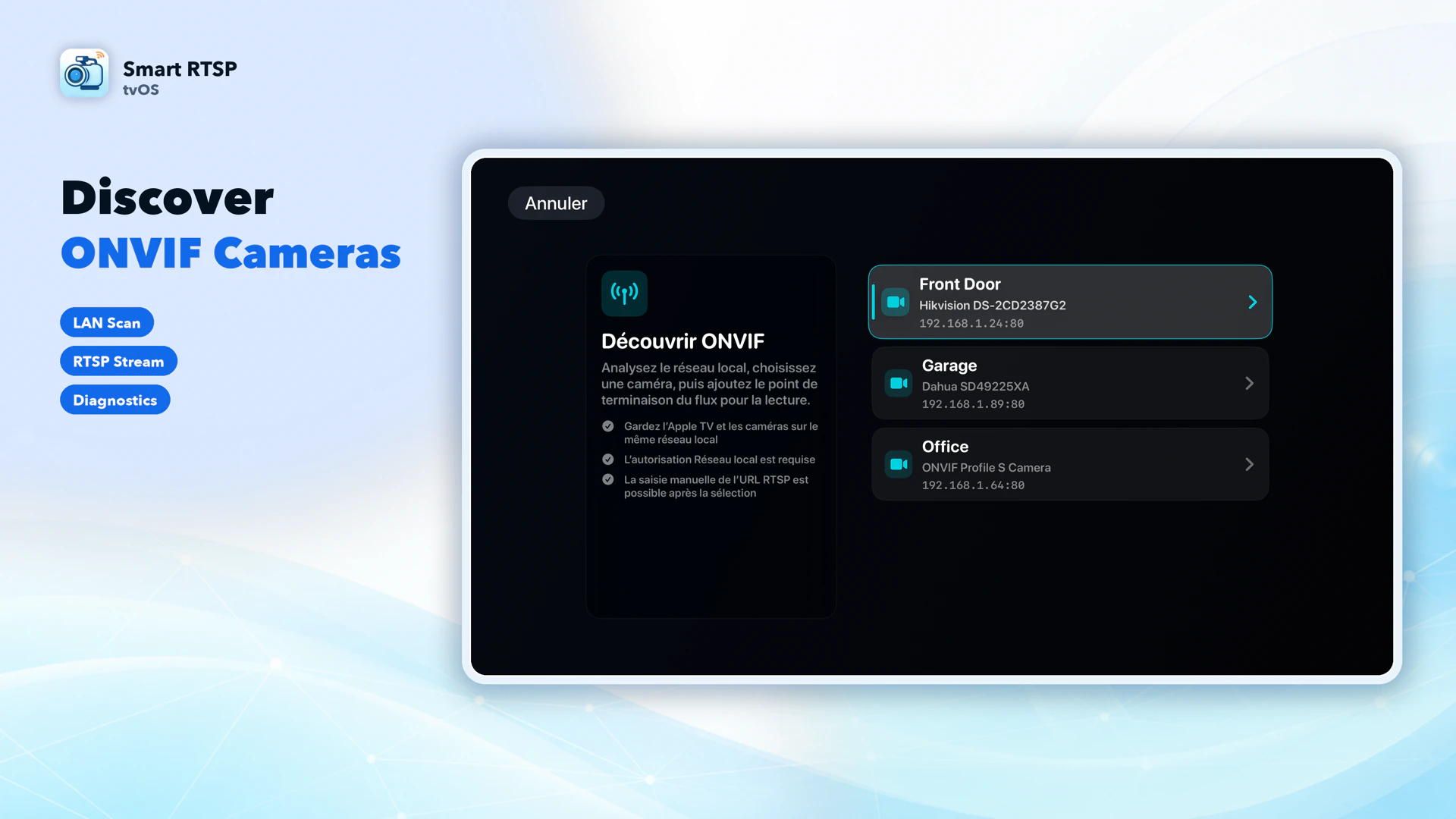
Vérifiez d’abord votre modèle
Les caméras réseau Axis proposent couramment RTSP et ONVIF. Vérifiez le micrologiciel du modèle, les services activés et les autorisations du compte.
Un profil peut modifier la résolution, le codec et l’audio. Si la vidéo ne fonctionne pas, essayez d’abord un profil H.264 simple. La prise en charge de la vidéo n’implique pas que toutes les fonctions d’analyse ou de PTZ Axis soient disponibles.
Activer le flux de la caméra
Créez un utilisateur local autorisé à regarder les images. Utilisez axis-media/media.amp pour RTSP, ou créez l’utilisateur ONVIF requis et lancez la découverte. Choisissez un profil de flux approprié dans les réglages de la caméra.
Installer SmartRTSP sur Apple TV
Utilisez une Apple TV permettant d’installer des apps. Ouvrez son App Store, recherchez Smart RTSP et installez l’app dédiée à Apple TV. L’app Apple TV d’un téléviseur connecté n’est pas l’App Store de tvOS.
Connectez Apple TV et la caméra, le NVR ou le concentrateur compatible au même réseau local, en permettant leur communication. Autorisez l’accès au réseau local lorsqu’il est demandé ; l’isolation du Wi-Fi invité peut empêcher la découverte et la vidéo.
Effectuez d’abord la configuration du fabricant et notez l’adresse IP locale, le port de diffusion et le compte de la caméra. Commencez par un flux H.264 à faible débit s’il est disponible.
Ajouter la caméra dans SmartRTSP
Dans SmartRTSP, choisissez Ajouter une caméra. Pour un appareil compatible ONVIF, choisissez Découvrir ONVIF, sélectionnez l’appareil et saisissez son compte local. Récupérez le flux, puis enregistrez-le.
Si vous connaissez l’adresse du flux, choisissez RTSP manuel. Saisissez un nom, l’URL complète rtsp:// ou rtsps:// ainsi que le nom d’utilisateur et le mot de passe de l’appareil. Choisissez Tester la connexion, puis Enregistrer.
Ouvrez la caméra enregistrée pour la regarder. Si la découverte ne trouve rien, essayez l’ajout ONVIF manuel ou l’URL RTSP du fabricant ; un flux RTSP fonctionnel ne nécessite pas la découverte ONVIF.
Utiliser un modèle de configuration par marque
Si votre version propose des modèles de configuration par marque, choisissez la marque et le modèle, saisissez son adresse IP, puis appliquez la configuration. Vérifiez l’URL et les identifiants obtenus, puis testez la connexion. Cette configuration sert de point de départ et ne garantit pas la compatibilité.
Exemples d’adresses RTSP
Flux principal
rtsp://192.168.1.100:554/axis-media/media.ampRemplacez l’adresse IP de l’exemple par l’adresse IP locale de votre caméra ou enregistreur. Saisissez le nom d’utilisateur et le mot de passe de l’appareil dans les champs séparés. Le port, le chemin et le canal exacts dépendent du modèle.
Visionner et contrôler
Siri Remote
Sélectionnez une caméra pour l’ouvrir. Dans le lecteur, affichez les commandes avec le bouton de sélection ou les touches directionnelles. Lecture/Pause active ou coupe le son ; Retour permet de revenir. Dans une grille, le son provient de la caméra sélectionnée.
Plusieurs caméras
Choisissez une disposition de grille disponible dans votre version. L’essai autorise jusqu’à 2 caméras enregistrées ; Pro est nécessaire au-delà. Utilisez les flux secondaires pour réduire la charge. Le nombre de cases ne garantit pas le décodage simultané à toutes les résolutions.
PTZ et enregistrement
Le PTZ nécessite une caméra ajoutée via ONVIF et proposant les commandes correspondantes ; une URL RTSP saisie manuellement ne suffit pas. L’enregistrement, l’historique et les autres fonctions locales avancées sont accessibles pendant les 48 premières heures de l’essai ou avec Pro.
Importer les caméras de l’iPhone
Dans les versions proposant l’appairage local, choisissez Importer depuis l’iPhone sur Apple TV. Sur iPhone, ouvrez Réglages de SmartRTSP → Envoyer vers Apple TV et suivez les instructions du code d’appairage. Il s’agit d’un import local, distinct de la synchronisation iCloud, soumis à l’accès aux fonctions et aux limites de caméras.
Visionnage gratuit et Pro
Téléchargement gratuit. La dernière version pour Apple TV propose un essai de 7 jours consécutifs avec jusqu’à 2 caméras enregistrées : les fonctions locales avancées pendant les 48 premières heures, puis le visionnage de base pendant les 5 jours restants. Pour continuer à regarder après le 7e jour, Pro est nécessaire.
L’essai commence à la première lecture effective de vidéo ou d’audio en direct, ou à la première utilisation d’une fonction avancée telle que la détection. Ouvrir uniquement l’app ou ses réglages ne le déclenche pas. Une fois lancé, le compte à rebours continue même si vous fermez l’app, passez hors ligne ou mettez l’appareil en veille. Cet essai dans l’app est distinct d’un essai d’abonnement de la boutique. Vérifiez son état dans votre version installée ; Apple TV ne propose pas de synchronisation iCloud.
Si l’image ne s’affiche pas
Aucun appareil trouvé
Vérifiez l’autorisation Réseau local, l’accès au sous-réseau et l’isolation du réseau invité. Activez ONVIF si le modèle le permet. Sinon, saisissez manuellement une adresse RTSP.
Échec d’identification ou de connexion
Utilisez le compte de l’appareil et non le compte cloud du fabricant, sauf indication contraire de sa documentation. Vérifiez l’adresse IP, le port, le chemin complet et le canal NVR. Testez la même URL sur un autre appareil du même réseau local.
Image noire ou saccadée
Essayez le flux secondaire, H.264 et un débit ou une fréquence d’images plus faibles. Vérifiez la qualité du Wi-Fi, le nombre maximal de flux simultanés et, pour une caméra sur batterie, qu’elle est éveillée.
Absence de son ou de PTZ
Vérifiez que le flux contient un format audio compatible et activez le son de la caméra sélectionnée. Le PTZ nécessite le service ONVIF de l’appareil et les fonctions qu’il annonce ; la présence de vidéo ne prouve pas la prise en charge de l’audio ou du PTZ.
Questions fréquentes
Tous les modèles de cette marque fonctionnent-ils ?
Non. Le modèle précis et son micrologiciel doivent proposer un flux local compatible. Certains appareils nécessitent un NVR ou un concentrateur ; saisir un identifiant cloud ne transforme pas un service exclusivement cloud en flux RTSP.
Dois-je exposer les ports de la caméra sur Internet ?
Aucune redirection de port n’est nécessaire pour cette configuration sur un même réseau. La caméra, l’enregistreur et Apple TV doivent pouvoir communiquer localement. Le visionnage à distance nécessite une configuration distincte.
Puis-je laisser l’enregistrement tourner en changeant d’app ?
Ne comptez pas sur Apple TV comme NVR sans surveillance en arrière-plan. Gardez SmartRTSP au premier plan pour ce mode de visionnage ; utilisez votre enregistreur dédié pour un enregistrement sans interruption.
Instructions du fabricant
- Axis · Instructions de configuration officielles 1 help.axis.com
- Axis · Instructions de configuration officielles 2 help.axis.com
- Axis · Instructions de configuration officielles 3 developer.axis.com