 SmartRTSP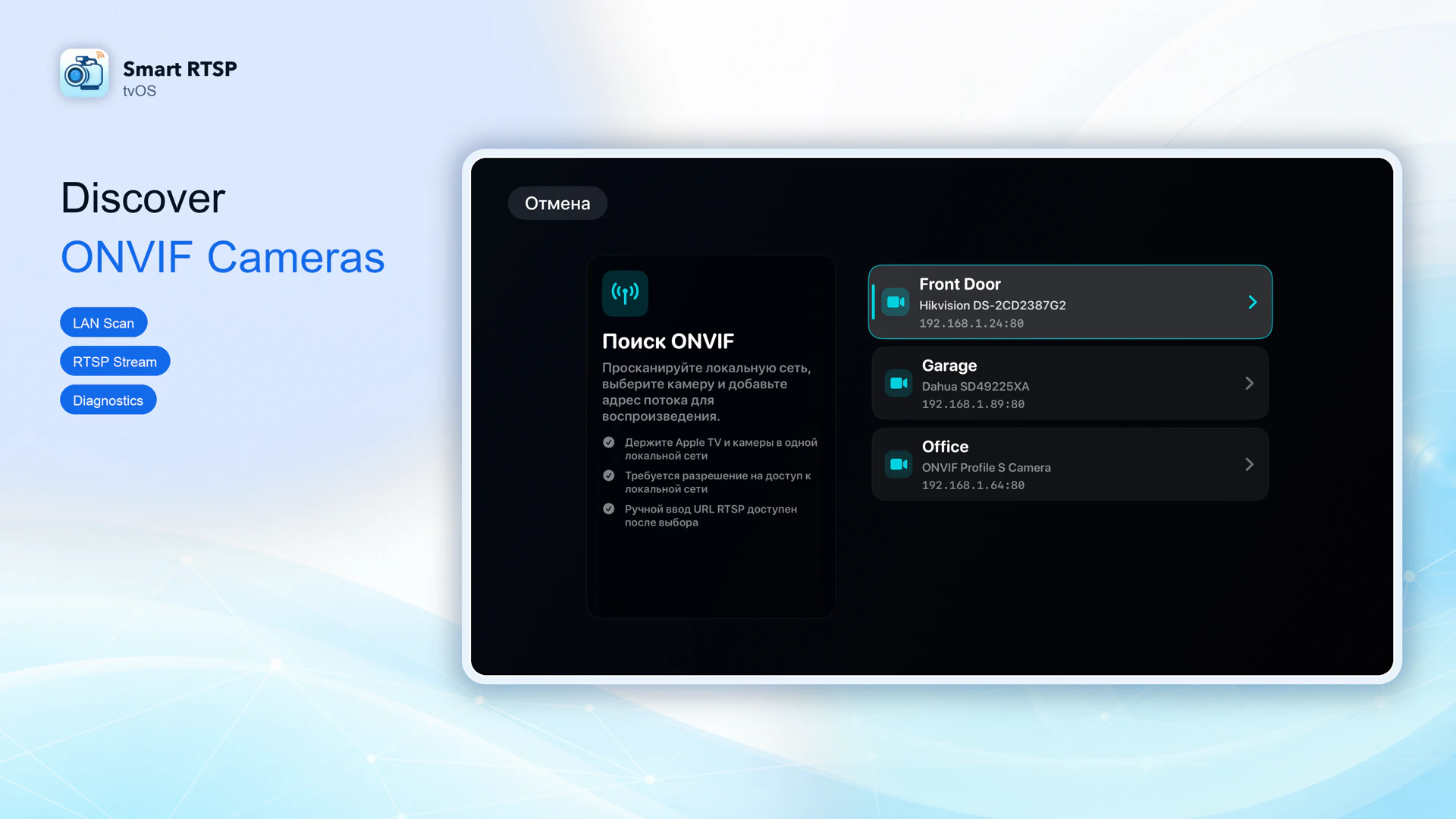
Выберите марку камеры
TP-Link Tapo
Начните с модели Tapo, поддерживающей локальные RTSP/ONVIF. Большинство моделей с проводным питанием их поддерживает, но у аккумуляторных камер и дверных звонков есть особенности.
Открыть руководствоTP-Link VIGI
Поддерживаемые сетевые камеры и регистраторы VIGI предоставляют локальные потоки. Выбирайте IP камеры или LAN IP регистратора в зависимости от подключения.
Открыть руководствоReolink
Многие камеры Reolink с внешним питанием поддерживают прямой RTSP/ONVIF. Некоторым моделям нужен Reolink Home Hub или NVR; проверьте модель и аппаратную версию.
Открыть руководствоHikvision
Используйте IP-камеру или регистратор Hikvision с включённой интеграцией RTSP или ONVIF и правом просмотра нужного канала.
Открыть руководствоDahua
Поддерживаемые IP-камеры и регистраторы Dahua могут предоставлять локальные потоки RTSP. Доступ ONVIF зависит от включённой службы и прав пользователя.
Открыть руководствоAmcrest
Выберите IP-камеру или регистратор Amcrest, документация которого явно подтверждает RTSP. Модели для умного дома, дверные звонки и аккумуляторные модели могут отличаться.
Открыть руководствоUbiquiti UniFi Protect
Для UniFi Protect получите поток с консоли Protect. Не предполагайте, что тот же URL доступен по IP самой камеры.
Открыть руководствоAxis
Сетевые камеры Axis обычно предоставляют RTSP и ONVIF. Проверьте прошивку модели, включённые службы и права учётной записи.
Открыть руководствоFoscam
Используйте модель Foscam с документированным локальным потоком RTSP. Пути и порты различаются между поколениями устройств.
Открыть руководствоEZVIZ
Этот способ подходит только моделям EZVIZ с доступной локальной службой RTSP или ONVIF. Одного облачного просмотра недостаточно.
Открыть руководствоImou
Совместимость Imou зависит от наличия RTSP или ONVIF у конкретной модели. Подтвердите это в официальных характеристиках модели.
Открыть руководствоWyze
Проверьте актуальную поддержку моделей и прошивок Wyze. Cam v3 и Cam Pan v3 получили официальную поддержку RTSP в 2026 году; она не одинакова во всей линейке.
Открыть руководствоeufy
Некоторые камеры eufy предоставляют RTSP через настройку NAS. Проверьте точную модель; наличие HomeBase или облачного просмотра не означает автоматического наличия RTSP.
Открыть руководствоУстановите SmartRTSP на Apple TV
Используйте Apple TV с возможностью установки приложений. Откройте на нём App Store, найдите Smart RTSP и установите отдельное приложение для Apple TV. Приложение Apple TV на смарт-телевизоре не является магазином tvOS App Store.
Подключите Apple TV и камеру, NVR или поддерживаемый концентратор к одной доступной локальной сети. Разрешите доступ к локальной сети при запросе; изоляция гостевого Wi-Fi может блокировать обнаружение и видео.
Сначала выполните настройку производителя и запишите локальный IP устройства, порт трансляции и учётную запись камеры. Начните с потока H.264 с меньшим битрейтом, если он доступен.
Добавьте камеру в SmartRTSP
В SmartRTSP выберите «Добавить камеру». Для устройства с ONVIF выберите «Обнаружить ONVIF», укажите устройство и введите его учётные данные. Получите адрес потока, затем сохраните камеру.
Если адрес потока известен, выберите «RTSP вручную». Введите название, полный URL rtsp:// или rtsps://, имя пользователя и пароль устройства. Нажмите «Проверить подключение», затем «Сохранить».
Откройте сохранённую камеру для просмотра. Если поиск ничего не находит, попробуйте добавить ONVIF вручную или использовать RTSP URL производителя; для работающего RTSP-потока обнаружение ONVIF не требуется.
Используйте шаблон марки
Если в установленной версии доступны шаблоны марок, выберите марку и модель, введите IP-адрес и примените шаблон. Проверьте полученный URL и учётные данные, затем протестируйте подключение. Шаблон служит отправной точкой, но не гарантирует совместимость.
Просмотр и управление
Siri Remote
Выберите камеру, чтобы открыть её. В окне просмотра вызовите элементы управления кнопкой выбора или кнопками направления. «Воспроизведение/Пауза» включает и выключает звук, «Назад» возвращает на предыдущий экран. В сетке звучит выбранная камера.
Несколько камер
Выберите раскладку сетки, поддерживаемую установленной версией. В пробный период можно сохранить до 2 камер; для большего числа нужен Pro. Дополнительные потоки снижают нагрузку. Вместимость раскладки не гарантирует одновременное декодирование при любом разрешении.
PTZ и запись
Для PTZ нужна добавленная через ONVIF камера с поддерживаемыми командами управления; один вручную введённый RTSP URL не даёт PTZ. Запись, история и другие расширенные локальные функции доступны в первые 48 часов пробного периода или с Pro.
Перенос камер с iPhone
В версиях с локальным сопряжением выберите на Apple TV «Импортировать с iPhone». На iPhone откройте SmartRTSP: Настройки → Отправить на Apple TV и выполните сопряжение по коду. Это локальный импорт, а не синхронизация iCloud; действуют ограничения доступа к функциям и количества камер.
Бесплатный просмотр и Pro
Скачивание бесплатно. Последняя версия для Apple TV предоставляет непрерывный 7-дневный пробный период для 2 сохранённых камер: расширенные локальные функции доступны первые 48 часов, затем базовый просмотр — оставшиеся 5 дней. Для просмотра после 7-го дня требуется Pro.
Пробный период начинается при первом фактическом воспроизведении живого видео или звука либо первом использовании расширенной функции, например обнаружения. Простое открытие приложения или настроек его не запускает. После начала закрытие приложения, отключение сети и переход устройства в сон не останавливают отсчёт. Это пробный период приложения, а не пробная подписка магазина. Проверьте его состояние в установленной версии; на Apple TV синхронизации через iCloud нет.
Если изображение не появляется
Устройства не найдены
Проверьте разрешение на доступ к локальной сети, доступность подсети и изоляцию гостевой сети. Включите ONVIF, если модель его поддерживает. Иначе введите адрес RTSP вручную.
Ошибка входа или подключения
Используйте учётную запись устройства, а не облачный аккаунт производителя, если документация не предписывает иное. Проверьте IP, порт, полный путь и канал NVR. Испытайте тот же URL на другом устройстве в той же локальной сети.
Чёрный экран или рывки
Попробуйте дополнительный поток, H.264 и меньший битрейт или частоту кадров. Проверьте качество Wi-Fi, ограничение одновременных потоков и то, проснулась ли аккумуляторная камера.
Нет звука или PTZ
Убедитесь, что поток содержит поддерживаемый звук, и включите звук выбранной камеры. Для PTZ нужны служба ONVIF устройства и заявленные ею возможности; наличие видео само по себе не подтверждает поддержку звука или PTZ.
Частые вопросы
Подойдёт ли любая модель этой марки?
Нет. Конкретная модель и прошивка должны предоставлять поддерживаемый локальный поток. Некоторым устройствам нужен NVR или концентратор; ввод облачных учётных данных не превращает облачный просмотр в RTSP.
Нужно ли открывать порты камеры в интернет?
Для этой настройки в одной сети проброс портов не нужен. Камера, регистратор и Apple TV должны быть доступны друг другу локально. Удалённый просмотр настраивается отдельно.
Продолжится ли запись после перехода в другое приложение?
Не полагайтесь на Apple TV как на автономный фоновый NVR. Для этого способа просмотра держите SmartRTSP на переднем плане; для непрерывной записи используйте отдельный регистратор.