 SmartRTSP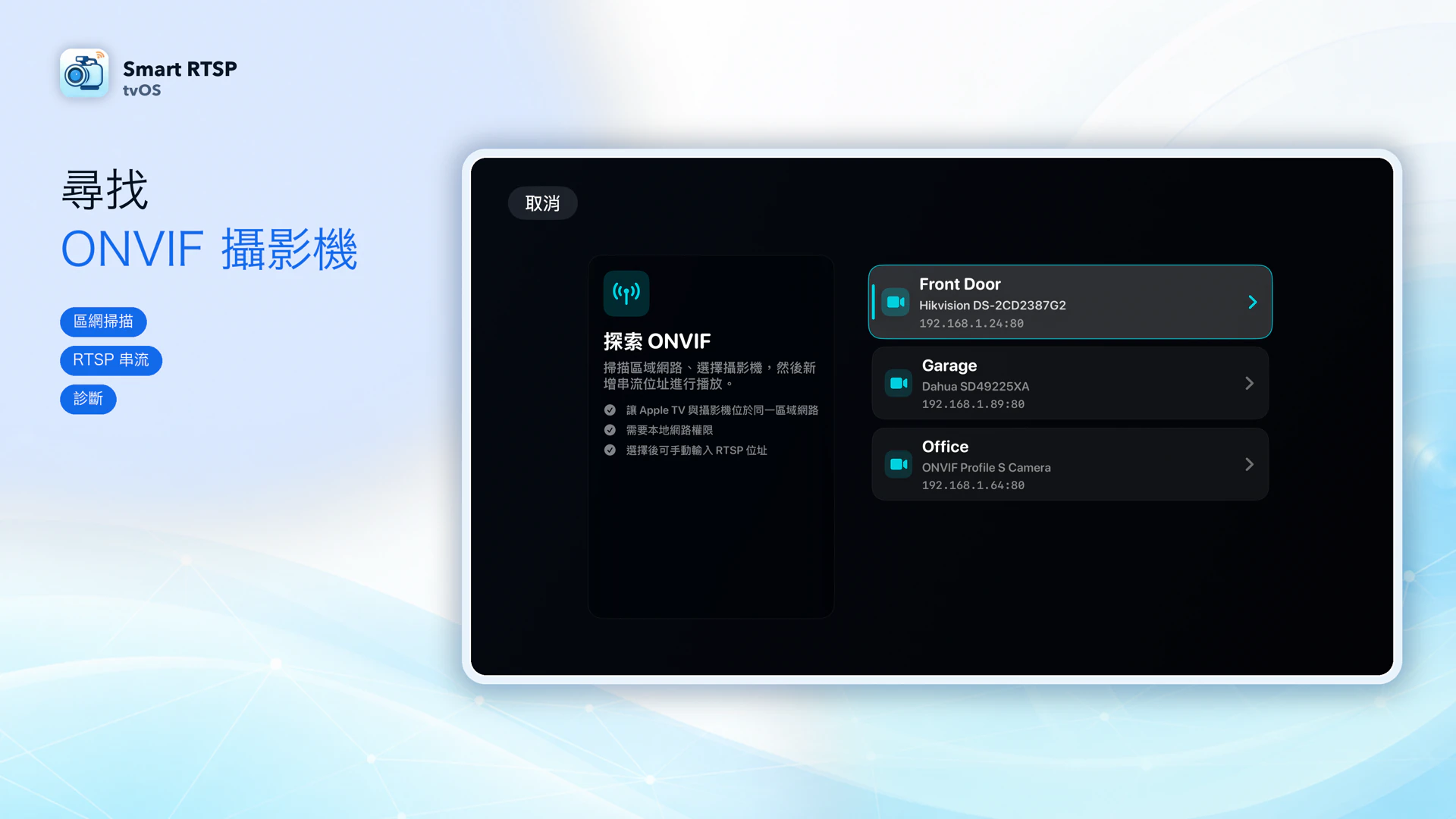
選擇攝影機品牌
TP-Link Tapo
先確認 Tapo 型號支援本機 RTSP/ONVIF。大多數有線供電型號支援,但電池攝影機與門鈴有個別型號的例外。
查看教學TP-Link VIGI
支援的 VIGI 網路攝影機與錄影主機可提供本機串流。請依接線方式選擇攝影機 IP,或錄影主機的區域網路 IP。
查看教學Reolink
許多外接電源的 Reolink 攝影機支援直接連線 RTSP/ONVIF。部分型號需要 Reolink Home Hub 或 NVR;請確認型號與硬體版本。
查看教學Hikvision
使用已啟用 RTSP 或 ONVIF 整合的 Hikvision 網路攝影機或錄影主機,並確認帳號有權觀看目標頻道。
查看教學Dahua
支援的 Dahua 網路攝影機與錄影主機可提供本機 RTSP 串流。ONVIF 存取取決於裝置是否啟用服務及使用者權限。
查看教學Amcrest
請選擇文件明確支援 RTSP 的 Amcrest 網路攝影機或錄影主機。智慧家庭、門鈴與電池型號可能有所不同。
查看教學Ubiquiti UniFi Protect
UniFi Protect 請從 Protect 主控台取得串流。不要假設攝影機自己的 IP 提供相同 URL。
查看教學Axis
Axis 網路攝影機通常提供 RTSP 與 ONVIF。請確認型號韌體、已啟用服務和帳號權限。
查看教學Foscam
選擇文件列有本機 RTSP 串流的 Foscam 型號。不同世代產品的串流路徑與連接埠有所不同。
查看教學EZVIZ
只有提供本機 RTSP 或 ONVIF 服務的 EZVIZ 型號才能使用此流程。僅能雲端即時觀看並不足夠。
查看教學Imou
Imou 是否相容,取決於確切型號有沒有提供 RTSP 或 ONVIF。請以該型號的官方規格確認。
查看教學Wyze
請確認 Wyze 目前的型號與韌體支援情況。Cam v3 和 Cam Pan v3 在 2026 年取得官方 RTSP 支援,但各產品的支援範圍並不相同。
查看教學eufy
部分 eufy 攝影機透過 NAS 設定提供 RTSP。請確認確切型號;支援 HomeBase 或雲端觀看不代表自動提供 RTSP 串流。
查看教學在 Apple TV 上安裝 SmartRTSP
請使用可安裝 App 的 Apple TV。開啟其 App Store,搜尋 Smart RTSP,安裝專用的 Apple TV App。智慧電視上的 Apple TV App 並不是 tvOS App Store。
將 Apple TV 與攝影機、NVR 或支援的中樞連接到可互通的區域網路。出現提示時允許取用區域網路;訪客 Wi-Fi 隔離可能阻擋裝置探索與影像傳輸。
先完成廠商的裝置設定,記下區域網路 IP、串流連接埠和攝影機帳號。若有提供,建議先使用較低位元率的 H.264 串流。
在 SmartRTSP 中加入攝影機
在 SmartRTSP 選擇「加入攝影機」。若裝置支援 ONVIF,選擇「探索 ONVIF」,選取裝置並輸入裝置帳號。取得串流位址後儲存。
若已知道串流位址,選擇「手動 RTSP」。輸入名稱、完整的 rtsp:// 或 rtsps:// URL,以及裝置使用者名稱和密碼。先「測試連線」,再「儲存」。
開啟已儲存的攝影機即可觀看。若找不到裝置,可嘗試手動設定 ONVIF,或使用廠商提供的 RTSP URL;可正常播放的 RTSP 串流不需要經過 ONVIF 探索。
使用品牌範本
如果已安裝的版本提供品牌範本,請選擇品牌與型號,輸入 IP 位址後套用範本。確認產生的 URL 和登入資訊,再測試連線。範本可協助開始設定,但不保證裝置一定相容。
觀看與控制
Siri Remote
選取攝影機即可開啟畫面。在播放器中,按選取鍵或方向鍵顯示控制項。播放/暫停鍵切換聲音,返回鍵回到上一頁。多畫面中的聲音來自所選攝影機。
多台攝影機
選擇已安裝版本支援的格狀版面。試用期間最多儲存 2 台攝影機,更多台需要 Pro。使用子串流可降低負載。版面容量不代表在所有解析度下都能同時解碼全部串流。
PTZ 與錄影
PTZ 需要透過 ONVIF 加入,且支援相關控制的攝影機;僅手動輸入 RTSP URL 並不提供 PTZ。錄影、歷史紀錄及其他本機進階功能適用前 48 小時試用或 Pro 權限。
從 iPhone 匯入攝影機
在支援本機配對的版本中,於 Apple TV 選擇「從 iPhone 匯入」。在 iPhone 開啟 SmartRTSP 設定 → 傳送至 Apple TV,依配對碼提示操作。這是本機匯入,並非 iCloud 同步,仍受功能權限與攝影機數量限制。
免費觀看與 Pro
免費下載。最新 Apple TV 版提供連續 7 天試用,最多儲存 2 台攝影機:前 48 小時可使用本機進階功能,接著 5 天保留基本觀看。7 天結束後,繼續觀看需要 Pro。
試用從首次實際播放即時影像或聲音,或首次使用偵測等進階功能時開始。單純開啟 App 或設定不會啟動試用。開始後,關閉 App、離線或讓裝置進入睡眠,都不會暫停計時。這是 App 提供的試用,並非商店訂閱試用。請在已安裝的版本中查看試用狀態;Apple TV 不提供 iCloud 同步。
沒有畫面時的排查方式
找不到裝置
檢查區域網路權限、子網路互通與訪客網路隔離。若型號支援 ONVIF,請先啟用;否則使用手動 RTSP 位址。
登入或連線失敗
除非廠商文件另有說明,否則請使用裝置帳號,而非廠商雲端帳號。確認 IP、連接埠、完整路徑及 NVR 頻道。在同一區域網路的另一台裝置測試相同 URL。
黑畫面或不流暢
嘗試子串流、H.264,以及較低位元率或影格率。檢查 Wi-Fi 品質、同時串流數量限制,以及電池攝影機是否已喚醒。
沒有聲音或 PTZ
確認串流包含支援的音訊,並取消所選攝影機的靜音。PTZ 需要裝置的 ONVIF 服務及其宣告的控制能力;能播放影像不代表一定支援音訊或 PTZ。
常見問題
這個品牌的所有型號都能使用嗎?
不一定。確切型號與韌體必須提供支援的本機串流。部分裝置需要 NVR 或中樞;僅支援雲端觀看的裝置,不會因輸入雲端帳號就變成 RTSP 攝影機。
必須將攝影機連接埠開放到網際網路嗎?
這種同一區域網路的設定不需要連接埠轉送。讓攝影機、錄影主機和 Apple TV 在本地可互通即可。遠端觀看需要另行設定。
切換 App 後可以繼續錄影嗎?
不要將 Apple TV 當作無人看管的背景 NVR。這個觀看流程需要讓 SmartRTSP 保持在前景;不中斷的錄影請交由專用錄影主機處理。