 SmartRTSP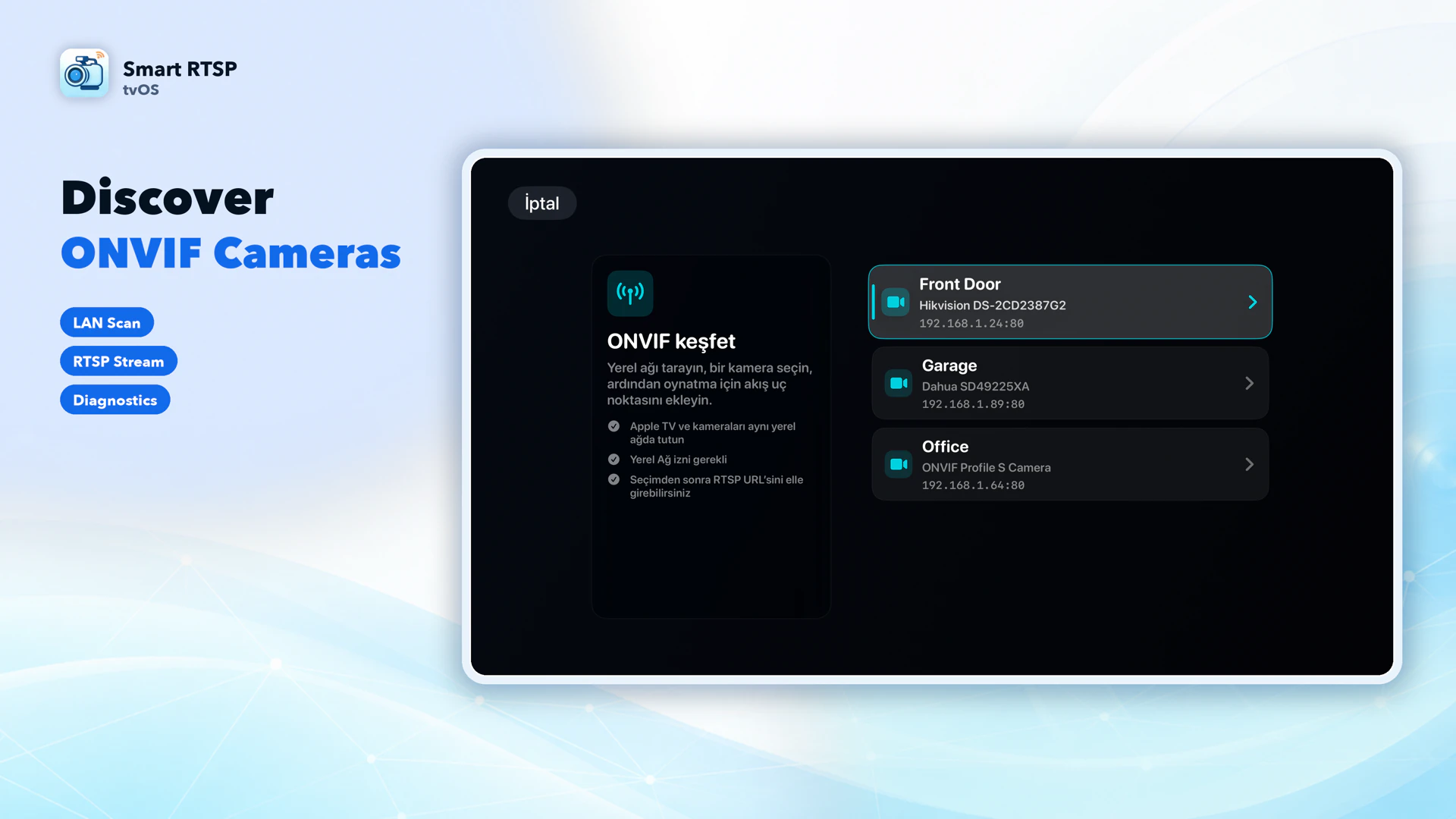
Kamera markanızı seçin
TP-Link Tapo
Yerel RTSP/ONVIF destekleyen bir Tapo modeliyle başlayın. Kablolu güç kullanan modellerin çoğu destekler; pilli kamera ve kapı zillerinde modele özgü istisnalar vardır.
Kılavuzu açTP-Link VIGI
Desteklenen VIGI ağ kameraları ve kayıt cihazları yerel akış sunar. Kablolamanıza göre kameranın IP’sini veya kayıt cihazının LAN IP’sini seçin.
Kılavuzu açReolink
Haricî güçle çalışan birçok Reolink kamera doğrudan RTSP/ONVIF destekler. Bazı modeller Reolink Home Hub veya NVR gerektirir; modeli ve donanım sürümünü kontrol edin.
Kılavuzu açHikvision
RTSP veya ONVIF entegrasyonu etkin olan ve istenen kanalı izleme yetkisi bulunan bir Hikvision IP kamera veya kayıt cihazı kullanın.
Kılavuzu açDahua
Desteklenen Dahua IP kamera ve kayıt cihazları yerel RTSP akışı sağlayabilir. ONVIF erişimi, cihazdaki hizmetin etkinliğine ve kullanıcı yetkilerine bağlıdır.
Kılavuzu açAmcrest
Belgelerinde RTSP desteği açıkça belirtilen bir Amcrest IP kamera veya kayıt cihazı seçin. Akıllı ev, kapı zili ve pilli modeller farklı olabilir.
Kılavuzu açUbiquiti UniFi Protect
UniFi Protect için akışı Protect konsolundan alın. Kameranın kendi IP’sinin aynı URL’yi sunduğunu varsaymayın.
Kılavuzu açAxis
Axis ağ kameraları yaygın olarak RTSP ve ONVIF sunar. Modelin ürün yazılımını, etkin hizmetlerini ve hesap yetkilerini doğrulayın.
Kılavuzu açFoscam
Belgelenmiş yerel RTSP akışı olan bir Foscam modeli kullanın. Akış yolları ve bağlantı noktaları ürün nesline göre değişir.
Kılavuzu açEZVIZ
Bu yöntem yalnızca yerel RTSP veya ONVIF hizmeti sunan EZVIZ modellerinde kullanılabilir. Yalnızca buluttan canlı izleme yeterli değildir.
Kılavuzu açImou
Imou uyumluluğu, tam modelin RTSP veya ONVIF sunmasına bağlıdır. Bunu modelin resmî teknik özelliklerinde doğrulayın.
Kılavuzu açWyze
Wyze’ın güncel model ve ürün yazılımı desteğini kontrol edin. Cam v3 ve Cam Pan v3, 2026’da resmî RTSP desteği aldı; destek tüm ürünlerde aynı değildir.
Kılavuzu açeufy
Bazı eufy kameraları NAS ayarı üzerinden RTSP sunar. Tam modeli kontrol edin; HomeBase veya buluttan izleme otomatik olarak RTSP akışı sağlamaz.
Kılavuzu açSmartRTSP’yi Apple TV’ye yükleyin
Uygulama yüklenebilen bir Apple TV kullanın. Cihazın App Store’unu açın, Smart RTSP’yi arayın ve Apple TV’ye özel uygulamayı yükleyin. Akıllı televizyondaki Apple TV uygulaması, tvOS App Store değildir.
Apple TV’yi ve kamerayı, NVR’yi veya desteklenen merkezi birbirlerine erişebildikleri aynı yerel ağa bağlayın. İstendiğinde Yerel Ağ erişimine izin verin; misafir Wi-Fi ağındaki yalıtım, keşfi ve videoyu engelleyebilir.
Önce üreticinin kurulumunu tamamlayın; cihazın yerel IP adresini, akış bağlantı noktasını ve kamera hesabını not edin. Varsa daha düşük bit hızlı bir H.264 akışıyla başlayın.
Kamerayı SmartRTSP’ye ekleyin
SmartRTSP’de Kamera Ekle’yi seçin. ONVIF destekleyen bir cihaz için ONVIF Keşfi’ni seçin, cihazı belirleyin ve cihaz hesabını girin. Akış adresini alın, ardından kaydedin.
Akış adresini biliyorsanız Manuel RTSP’yi seçin. Bir ad, tam rtsp:// veya rtsps:// URL’si ile cihaz kullanıcı adı ve parolasını girin. Bağlantıyı Sına’yı, ardından Kaydet’i seçin.
İzlemek için kayıtlı kamerayı açın. Keşif sonuç vermiyorsa manuel ONVIF eklemeyi veya üreticinin RTSP URL’sini deneyin; çalışan bir RTSP akışı için ONVIF keşfi gerekmez.
Marka şablonu kullanın
Yüklü sürümünüzde marka şablonları varsa marka ve modeli seçin, IP adresini girin ve şablonu uygulayın. Oluşan URL’yi ve kimlik bilgilerini kontrol edip bağlantıyı sınayın. Şablon bir başlangıç noktasıdır; uyumluluk garantisi vermez.
İzleyin ve kontrol edin
Siri Remote
Açmak için bir kamera seçin. İzleyicide seçim veya yön düğmeleriyle kontrolleri gösterin. Oynat/Duraklat sesi açıp kapatır; Geri önceki ekrana döner. Izgarada ses, seçilen kameradan gelir.
Birden fazla kamera
Yüklü sürümünüzün desteklediği bir ızgara düzenini seçin. Deneme en fazla 2 kayıtlı kameraya izin verir; daha fazlası için Pro gerekir. Yükü azaltmak için alt akışları kullanın. Düzen kapasitesi, her çözünürlükte eşzamanlı kod çözmeyi garanti etmez.
PTZ ve kayıt
PTZ için ONVIF üzerinden eklenmiş ve ilgili kontrolleri destekleyen bir kamera gerekir; yalnızca manuel RTSP URL’si PTZ sağlamaz. Kayıt, geçmiş ve diğer gelişmiş yerel özellikler, 48 saatlik deneme aşamasına veya Pro erişimine tabidir.
Kameraları iPhone’dan aktarın
Yerel eşleştirme sunan sürümlerde Apple TV’de iPhone’dan İçe Aktar’ı seçin. iPhone’da SmartRTSP Ayarlar → Apple TV’ye Gönder yolunu açıp eşleştirme koduyla ilerleyin. Bu, iCloud eşitlemesi değil yerel içe aktarmadır; özellik erişimine ve kamera sınırlarına tabidir.
Ücretsiz izleme ve Pro
İndirmesi ücretsizdir. En güncel Apple TV sürümü, en fazla 2 kayıtlı kamera için kesintisiz 7 günlük deneme sunar: ilk 48 saatte gelişmiş yerel özellikler, kalan 5 günde ise temel izleme kullanılabilir. 7. günden sonra izlemeye devam etmek için Pro gerekir.
Deneme, ilk gerçek canlı video veya ses başladığında ya da algılama gibi gelişmiş bir özellik ilk kez kullanıldığında başlar. Yalnızca uygulamayı veya ayarlarını açmak denemeyi başlatmaz. Başladıktan sonra uygulamayı kapatmak, çevrimdışı olmak veya cihazı uyutmak süreyi durdurmaz. Bu uygulama denemesi, mağaza aboneliği denemesi değildir. Yüklü sürümünüzde deneme durumunu kontrol edin; Apple TV’de iCloud eşitlemesi yoktur.
Görüntü gelmiyorsa
Cihaz bulunamadı
Yerel Ağ iznini, alt ağa erişimi ve misafir ağı yalıtımını kontrol edin. Model destekliyorsa ONVIF’i etkinleştirin. Aksi hâlde manuel RTSP adresi kullanın.
Oturum açma veya bağlantı başarısız
Belgelerde aksi belirtilmedikçe üreticinin bulut hesabı yerine cihaz hesabını kullanın. IP’yi, bağlantı noktasını, tam yolu ve NVR kanalını kontrol edin. Aynı URL’yi aynı yerel ağdaki başka bir cihazda sınayın.
Siyah ekran veya takılma
Alt akışı, H.264’ü ve daha düşük bit ya da kare hızını deneyin. Wi-Fi kalitesini, eşzamanlı akış sınırlarını ve pilli kameranın uyanık olup olmadığını kontrol edin.
Ses veya PTZ yok
Akışta desteklenen ses bulunduğunu kontrol edin ve seçili kameranın sesini açın. PTZ, cihazın ONVIF hizmetini ve bildirdiği yetenekleri gerektirir; görüntünün gelmesi ses veya PTZ desteğini kanıtlamaz.
Sık sorulan sorular
Bu markanın her modeli çalışır mı?
Hayır. Modelin ve ürün yazılımının desteklenen bir yerel akış sunması gerekir. Bazı cihazlar NVR veya merkez gerektirir; yalnızca buluttan izleme sunan bir cihaz, bulut hesabı girilerek RTSP’ye dönüştürülemez.
Kamera bağlantı noktalarını internete açmam gerekiyor mu?
Aynı ağdaki bu kurulum için bağlantı noktası yönlendirme gerekmez. Kamera, kayıt cihazı ve Apple TV yerel ağda birbirlerine erişebilmelidir. Uzaktan izleme ayrı bir kurulumdur.
Başka bir uygulamaya geçtikten sonra kayıt sürer mi?
Apple TV’ye gözetimsiz arka plan NVR’si olarak güvenmeyin. Bu izleme yöntemi için SmartRTSP’yi ön planda tutun; kesintisiz kayıt için özel kayıt cihazınızı kullanın.