 SmartRTSP
Asenna SmartRTSP Apple TV:hen
Päivitä SmartRTSP molemmissa laitteissa ja yhdistä ne samaan lähiverkkoon. Salli lähiverkon käyttö pyydettäessä. Tarkista toiminnon käyttöoikeus kummassakin laitteessa ja Apple TV:n vapaat kamerapaikat.
SmartRTSP · iPhone (iOS 17.5+) · SmartRTSP · Apple TV (tvOS 17.0+)
Lisää kamera SmartRTSP:hen
Avaa Apple TV:ssä ”Asetukset” → ”Tuo iPhonesta” ja jätä kahdeksan merkin koodi näkyviin.
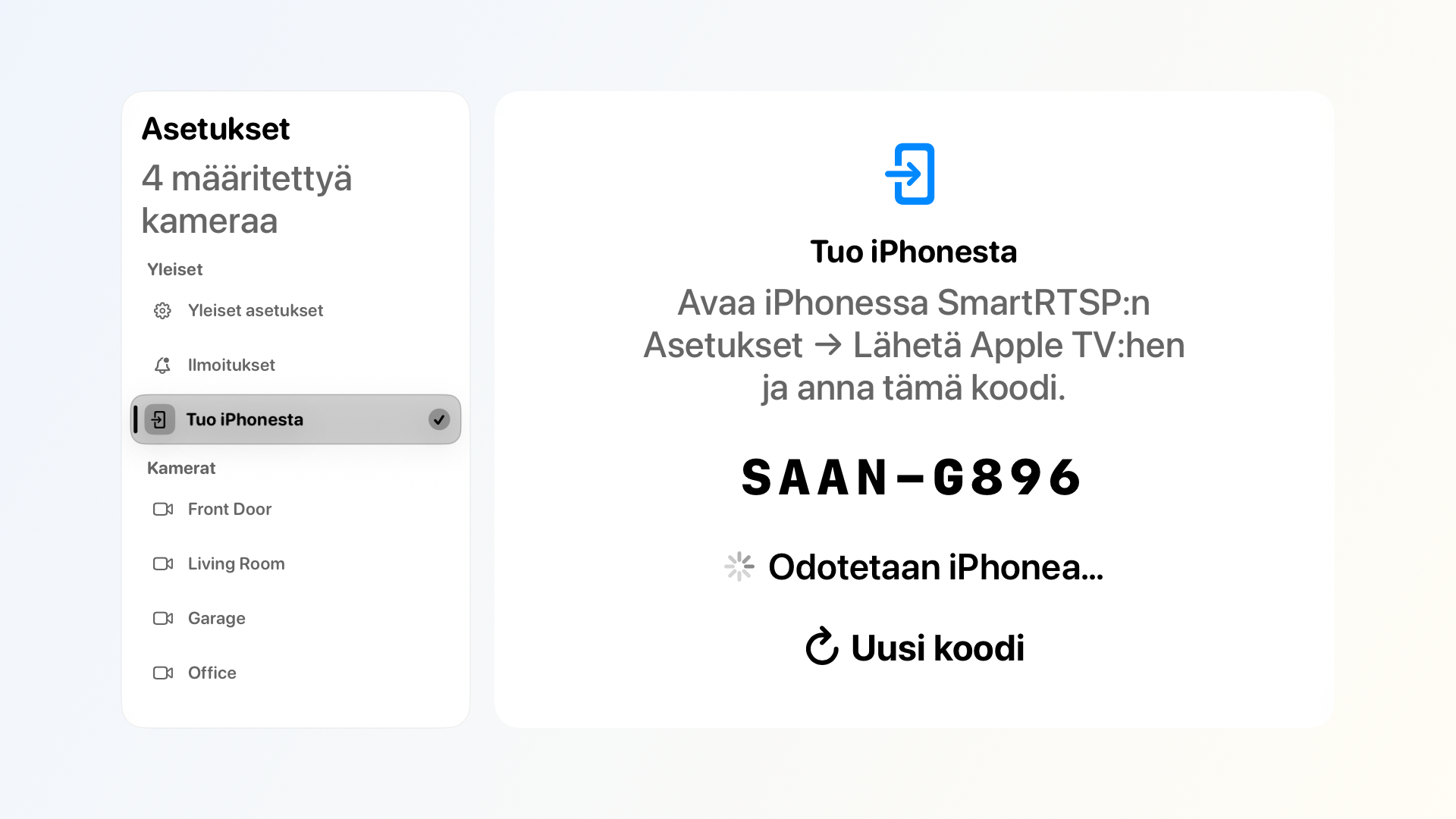
Kuvassa näkyvä koodi on esimerkki. Käytä oman Apple TV:si näytöllä näkyvää koodia. Avaa iPhonessa ”Asetukset” → ”Kamerakohtaiset asetukset” → ”Lähetä Apple TV:hen”. Syötä koodi, valitse verkkokamerat ja valitse televisio kohdasta ”Lähellä olevat Apple TV:t”.
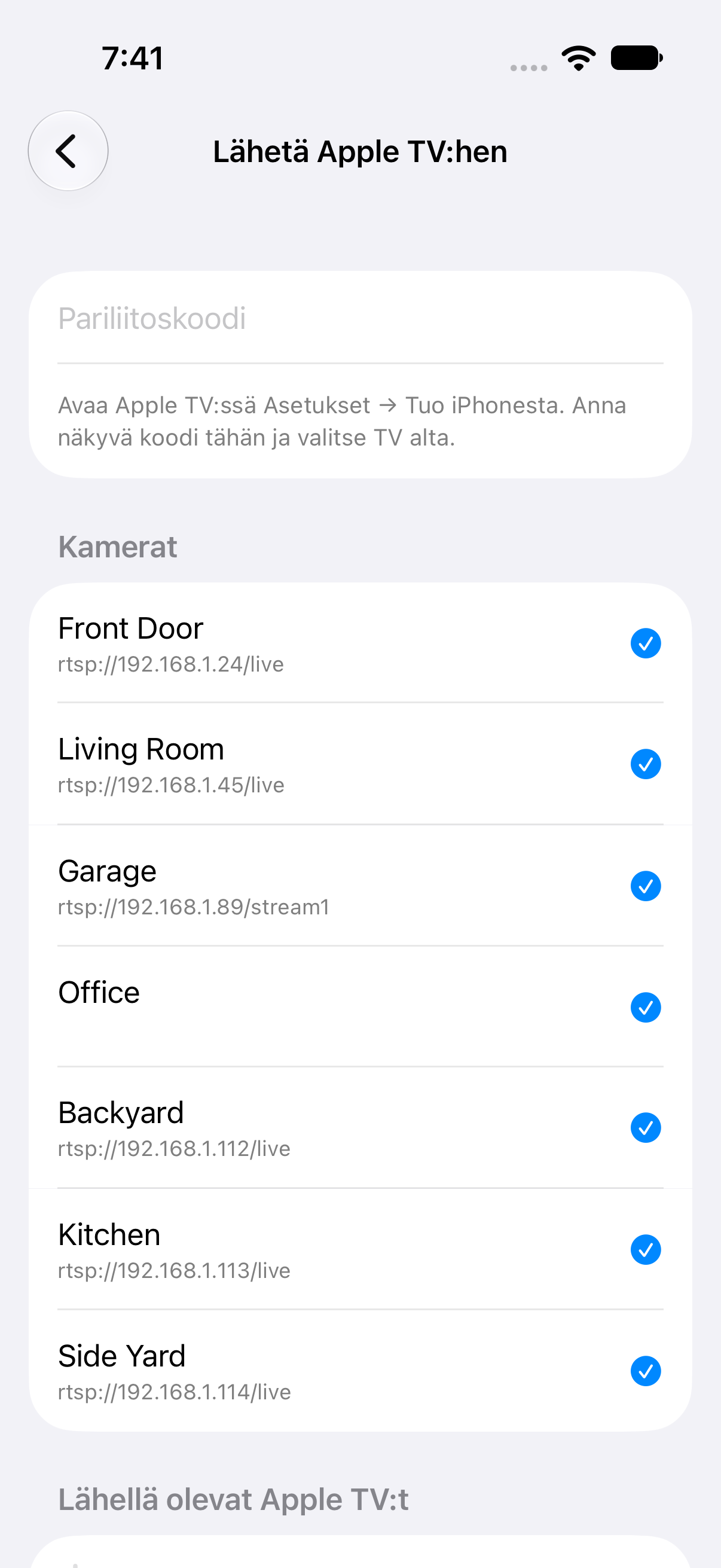
iPhone · Lähetä Apple TV:hen Odota vahvistusta iPhonessa. Avaa kamera Apple TV:ssä ja tarkista suora kuva. Testaa tarvittaessa ääni ja PTZ erikseen.
Jos kuva ei näy
Jos televisio ei näy, pidä tuontinäkymä auki, tarkista lähiverkon käyttöoikeus ja vältä eristettyä vierasverkkoa. Jos koodi hylätään, valitse ”Uusi koodi”. Aikakatkaisun jälkeen tarkista ensin television kameralista. Palaa takaisin molemmissa laitteissa, niin laiteparin muodostusnäkymät sulkeutuvat.
Jos tiedät videovirran osoitteen, valitse ”Lisää käsin”. Anna kameralle nimi, kirjoita koko rtsp://- tai rtsps://-osoite ja anna tarvittaessa laitteen käyttäjätunnus ja salasana. Valitse ”Testaa yhteys” ja sitten ”Tallenna”.
Tietosuoja
Salattu lähiyhteys siirtää valitut asetukset ja tunnukset. Tallenteet jäävät alkuperäiseen laitteeseen. Kamera, jolla on sama tunniste tai suoratoisto-osoite, voidaan päivittää. Apple TV:n on saatava yhteys kameraan. Laiteparin muodostus toimii iCloudista riippumatta.