 SmartRTSP
Pasang SmartRTSP pada Apple TV
Kemas kini SmartRTSP pada kedua-dua peranti dan sambungkannya ke rangkaian setempat yang sama. Benarkan akses jika diminta. Semak akses ciri pada kedua-dua peranti dan had kamera tersimpan pada Apple TV.
SmartRTSP · iPhone (iOS 17.5+) · SmartRTSP · Apple TV (tvOS 17.0+)
Tambah kamera dalam SmartRTSP
Pada Apple TV, buka “Tetapan” → “Import daripada iPhone”. Biarkan kod lapan aksara terpapar.
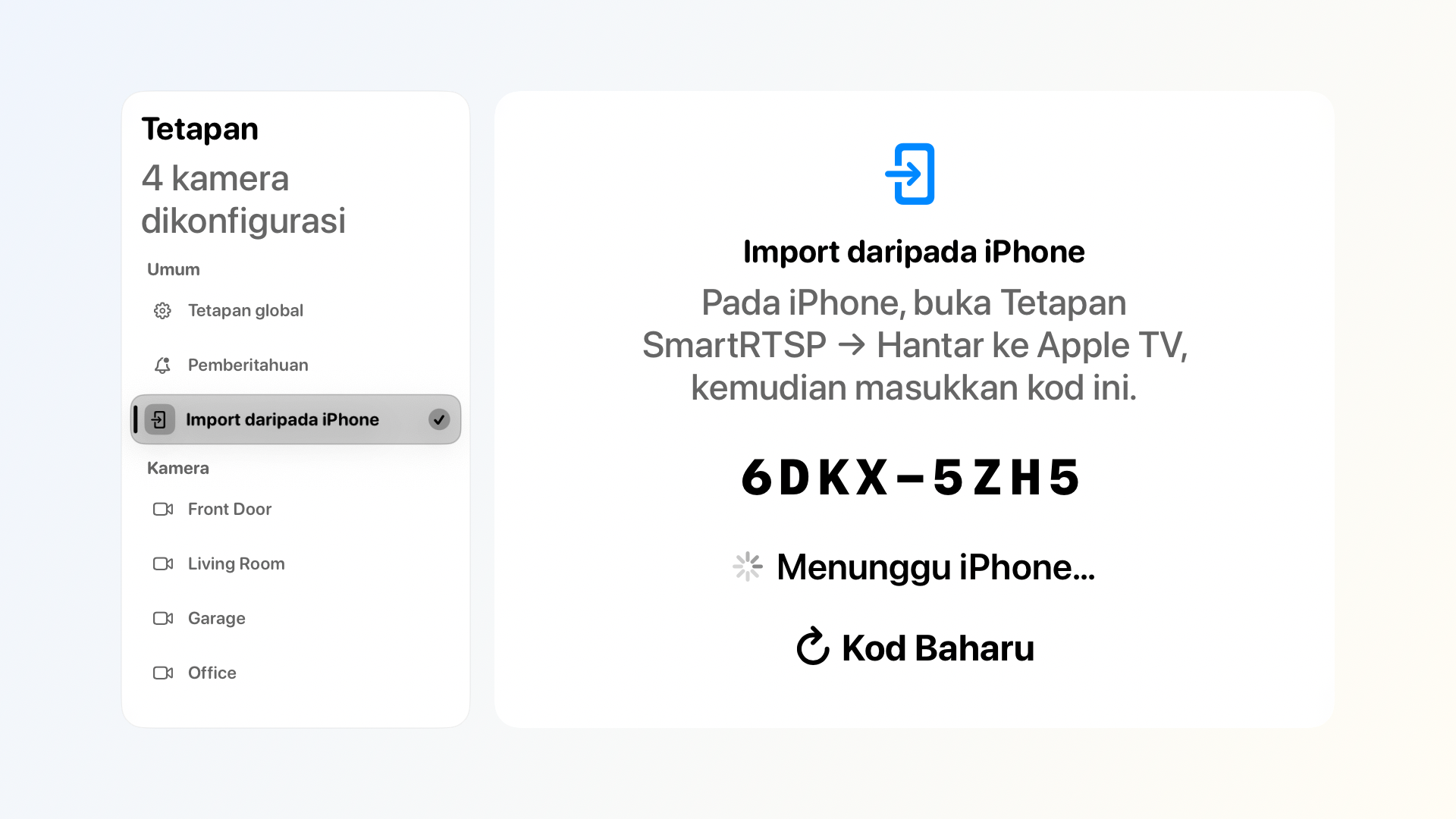
Kod dalam tangkapan skrin ini hanyalah contoh. Gunakan kod yang dipaparkan pada Apple TV anda. Pada iPhone, buka “Tetapan” → “Tetapan Setiap Kamera” → “Hantar ke Apple TV”. Masukkan kod, pilih kamera rangkaian dan pilih TV anda di bawah “Apple TV Berdekatan”.
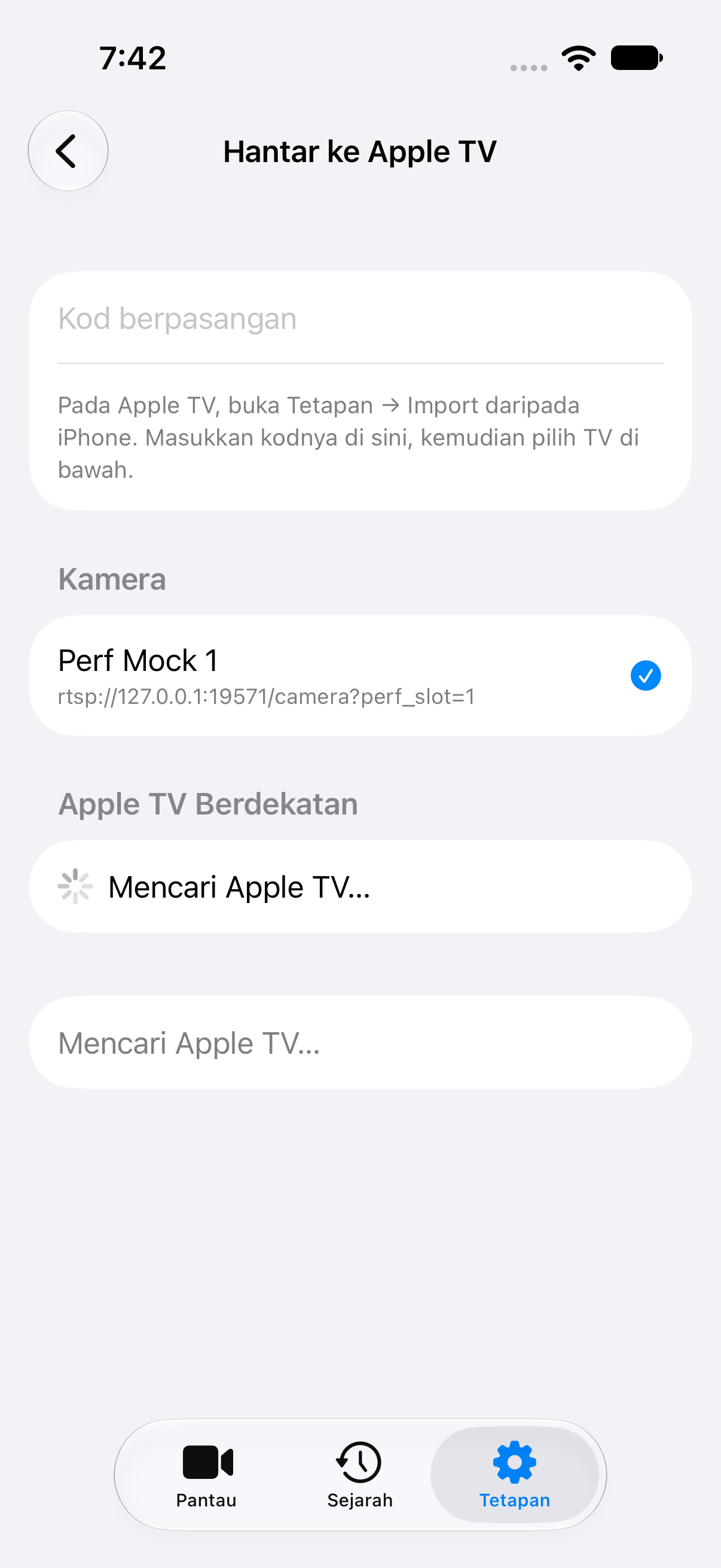
iPhone · Hantar ke Apple TV Tunggu pengesahan pada iPhone. Buka kamera pada Apple TV dan semak video langsung. Uji audio dan PTZ secara berasingan jika perlu.
Jika gambar tidak muncul
Jika TV tiada dalam senarai, biarkan skrin import terbuka, semak kebenaran rangkaian setempat dan elakkan rangkaian tetamu terasing. Jika kod ditolak, pilih “Kod Baharu”. Jika masa tamat, semak senarai kamera pada TV dahulu. Kembali pada kedua-dua peranti untuk menutup skrin pemasangan.
Jika alamat strim diketahui, pilih “Tambah Secara Manual”. Masukkan nama kamera dan URL rtsp:// atau rtsps:// penuh. Masukkan nama pengguna dan kata laluan peranti jika diperlukan. Pilih “Uji Sambungan”, kemudian “Simpan”.
Privasi
Sambungan setempat yang disulitkan menghantar tetapan dan maklumat log masuk terpilih. Rakaman kekal pada peranti asal. Kamera dengan ID atau alamat penstriman yang sama boleh dikemas kini. Apple TV mesti boleh mencapai kamera. Pemasangan peranti ini berfungsi secara berasingan daripada iCloud.