 SmartRTSP
Apple TV पर SmartRTSP इंस्टॉल करें
दोनों डिवाइस पर SmartRTSP अपडेट करें और उन्हें एक ही लोकल नेटवर्क से जोड़ें। पूछे जाने पर लोकल नेटवर्क की अनुमति दें। दोनों डिवाइस पर सुविधा की उपलब्धता और Apple TV पर कैमरे सहेजने की सीमा देखें।
SmartRTSP · iPhone (iOS 17.5+) · SmartRTSP · Apple TV (tvOS 17.0+)
SmartRTSP में कैमरा जोड़ें
Apple TV पर “सेटिंग” → “iPhone से आयात करें” खोलें। आठ वर्णों का कोड स्क्रीन पर रहने दें।
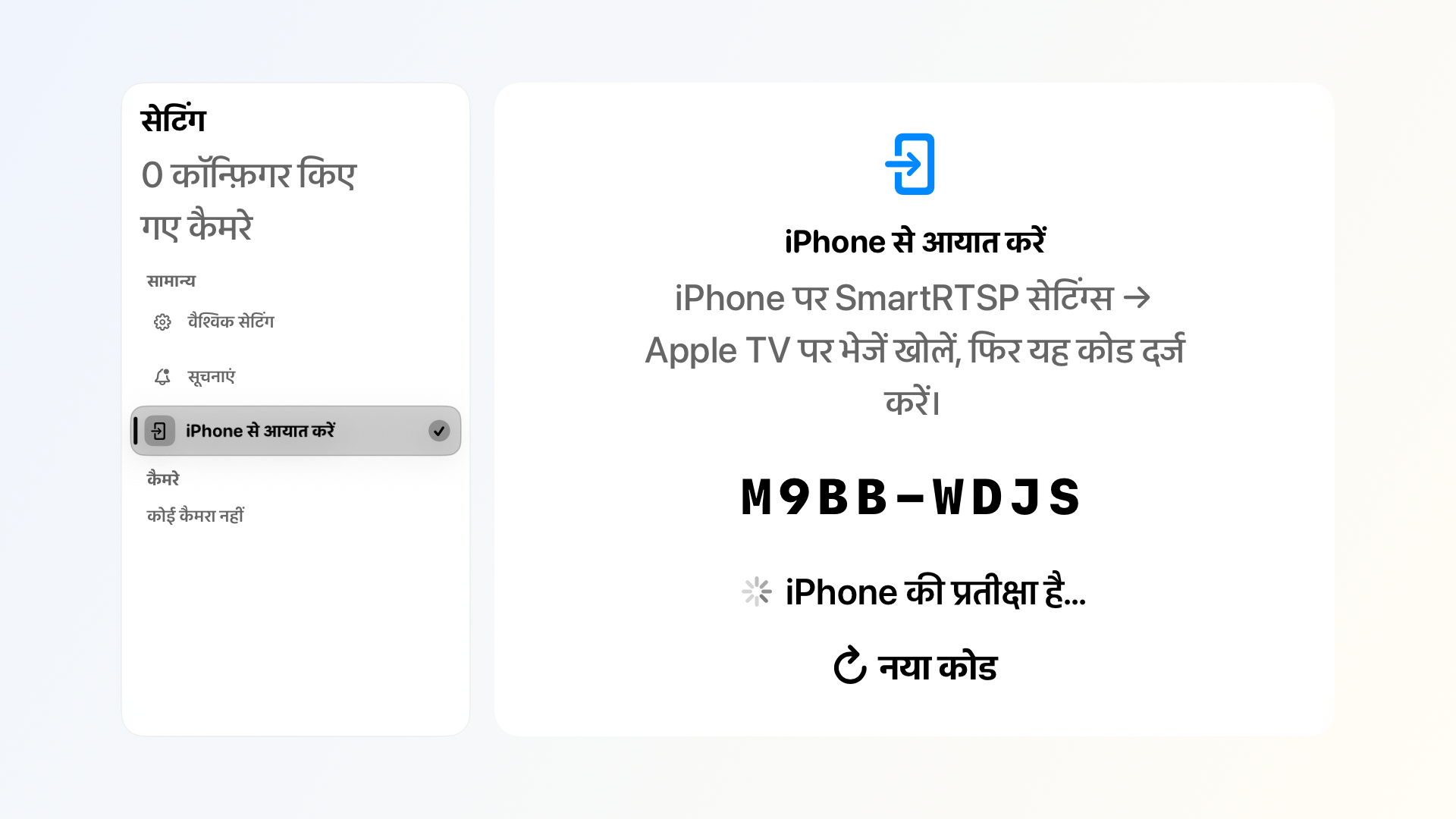
स्क्रीनशॉट में दिया गया कोड सिर्फ़ एक उदाहरण है। अपने Apple TV पर दिख रहा कोड इस्तेमाल करें। iPhone पर “सेटिंग्स” → “प्रति-कैमरा सेटिंग्स” → “Apple TV पर भेजें” खोलें। कोड डालें, नेटवर्क कैमरे चुनें और “आस-पास के Apple TV” में अपना TV चुनें।
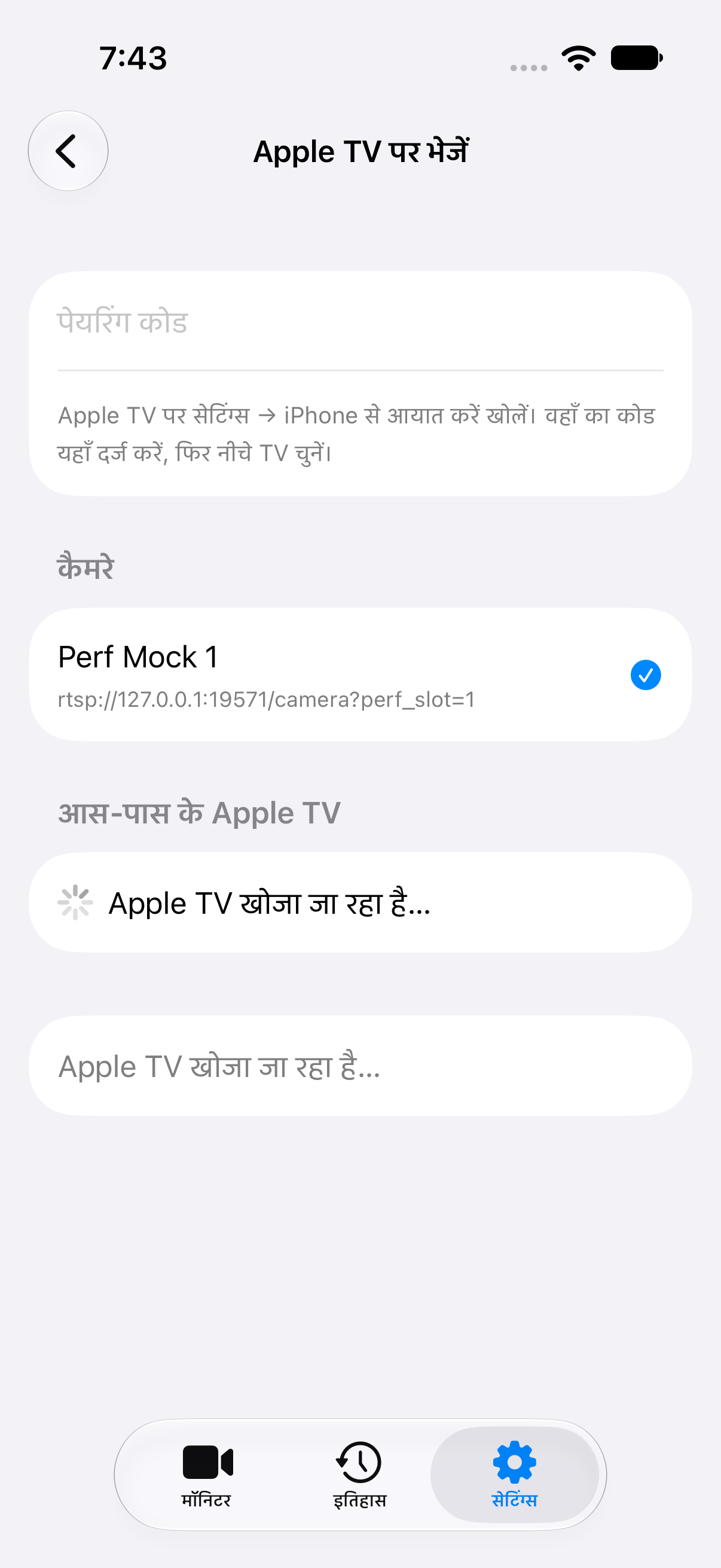
iPhone · Apple TV पर भेजें iPhone पर कैमरे सहेजे जाने की पुष्टि का इंतज़ार करें। Apple TV पर कैमरा खोलकर लाइव वीडियो देखें। ज़रूरत होने पर ऑडियो और PTZ अलग से जाँचें।
अगर तस्वीर न दिखाई दे
TV नहीं दिखे तो आयात स्क्रीन खुली रखें, लोकल नेटवर्क की अनुमति जाँचें और अलग-थलग गेस्ट नेटवर्क से बचें। कोड स्वीकार न होने पर “नया कोड” चुनें। समय सीमा पूरी होने पर दोबारा प्रयास करने से पहले TV पर कैमरा सूची देखें। पेयरिंग स्क्रीन बंद करने के लिए दोनों डिवाइस पर पीछे जाएँ।
स्ट्रीम का पता मालूम हो तो ‘मैन्युअल रूप से जोड़ें’ चुनें। कैमरे का नाम और पूरा rtsp:// या rtsps:// URL भरें। ज़रूरत पड़ने पर डिवाइस का उपयोगकर्ता नाम और पासवर्ड भी भरें। ‘कनेक्शन परीक्षण’ चुनें, फिर ‘सहेजें’ चुनें।
गोपनीयता
चुनी गई सेटिंग और लॉगिन विवरण एन्क्रिप्टेड लोकल कनेक्शन से भेजे जाते हैं। रिकॉर्डिंग मूल डिवाइस पर रहती हैं। समान ID या स्ट्रीम पते वाले कैमरे की सेटिंग अपडेट हो सकती है। Apple TV से कैमरा सुलभ होना चाहिए। पेयरिंग iCloud से स्वतंत्र रूप से काम करती है।