 SmartRTSP
在 Apple TV 上安装 SmartRTSP
更新两台设备上的 SmartRTSP,并连接同一局域网。出现提示时允许访问本地网络。确认两端可使用传输功能,且 Apple TV 还有可用的摄像头保存名额。
SmartRTSP · iPhone (iOS 17.5+) · SmartRTSP · Apple TV (tvOS 17.0+)
在 SmartRTSP 中添加摄像头
在 Apple TV 上打开「设置」→「从 iPhone 导入」,让八字符配对码留在屏幕上。
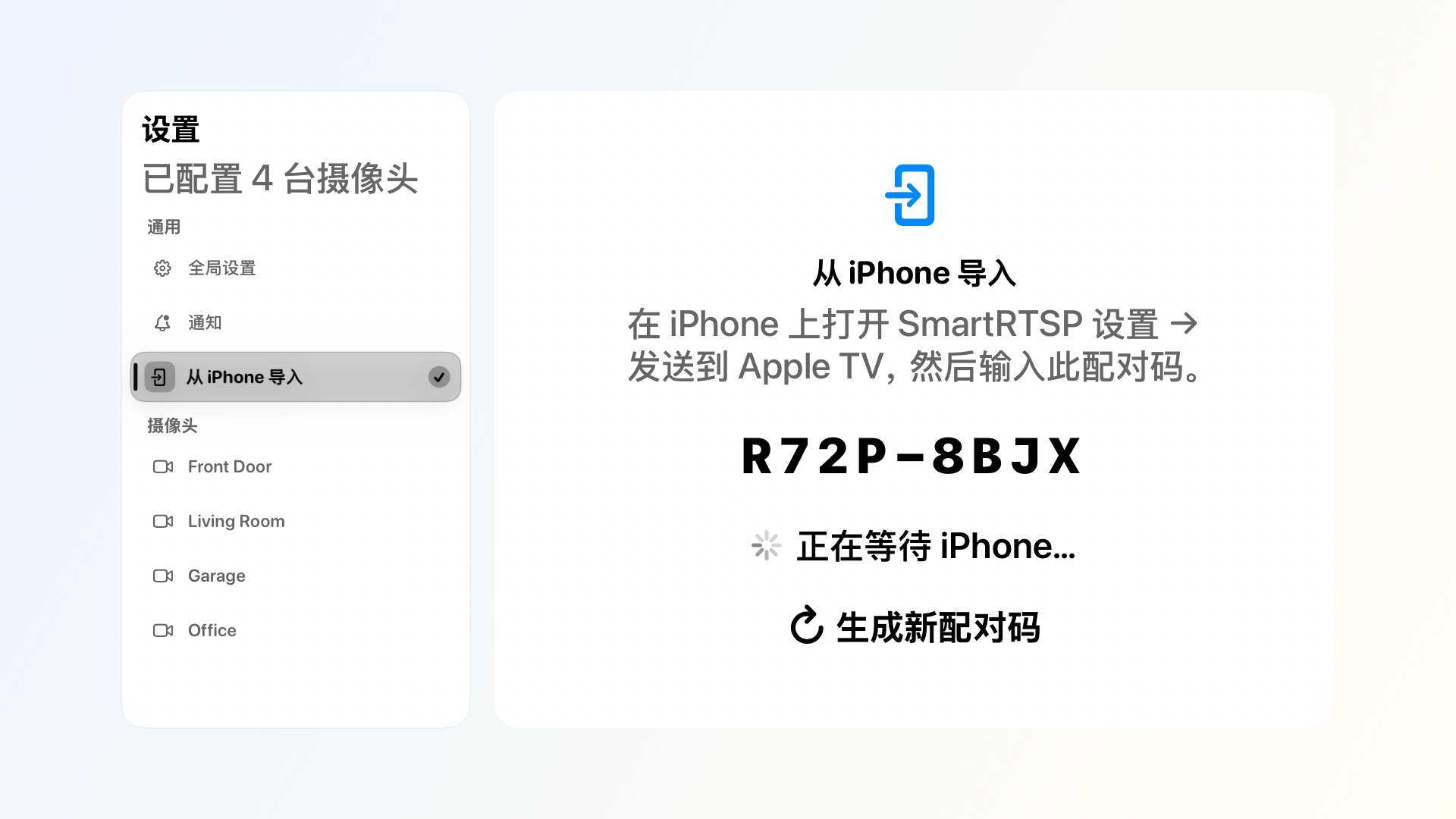
截图中的配对码仅作示例。请使用你自己的 Apple TV 上显示的配对码。 在 iPhone 上打开「设置」→「摄像头独立设置」→「发送到 Apple TV」。输入配对码,选中要复制的网络摄像头,再在「附近的 Apple TV」中选择你的电视。
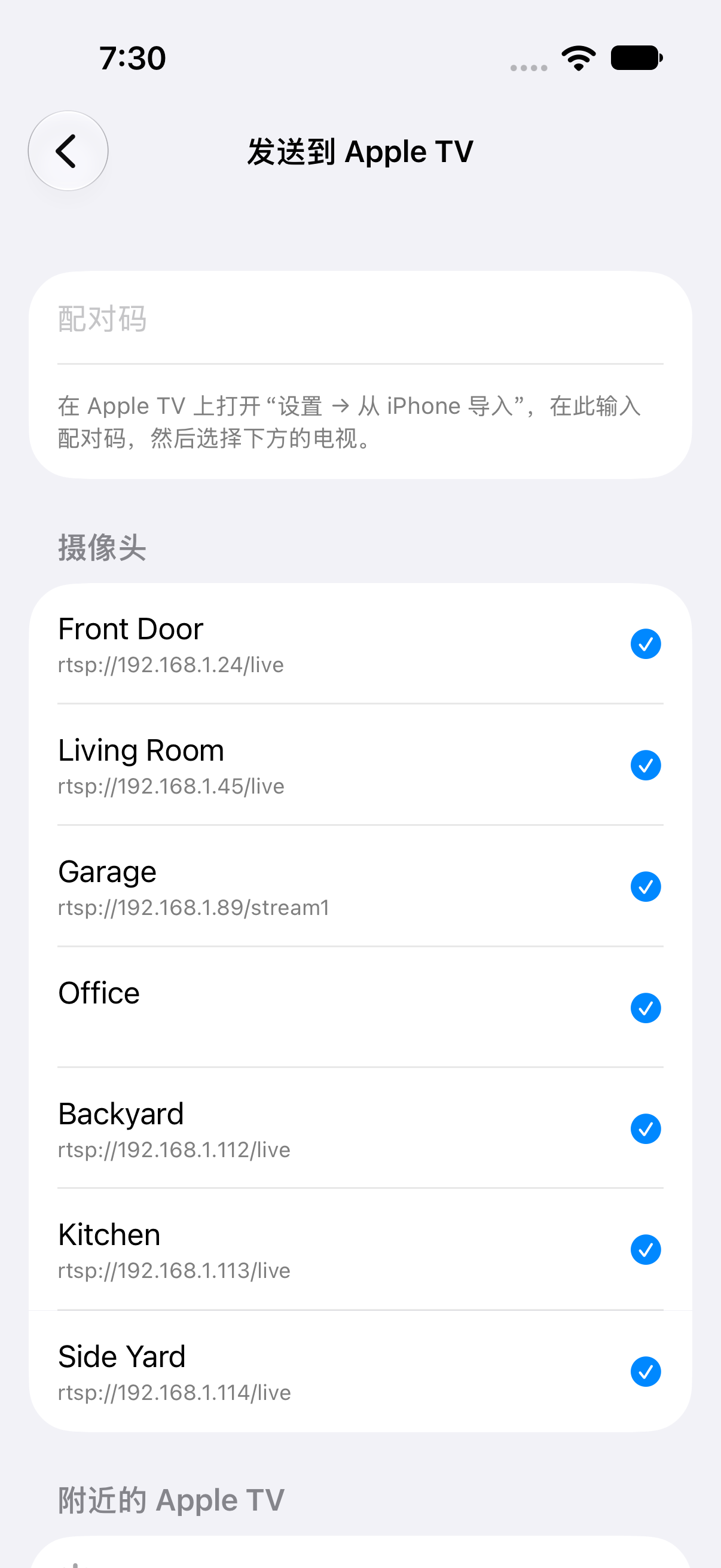
iPhone · 发送到 Apple TV 等待 iPhone 确认电视已保存配置。回到 Apple TV 的摄像头列表,打开其中一台并确认实时出画。需要声音或云台控制时,分别验证。
没有画面时如何排查
找不到电视时,保持导入页面打开,检查本地网络权限并避开隔离的访客网络。配对码被拒绝时,在电视上选择「生成新配对码」并重新输入。若等待超时,先查看电视上的摄像头列表,再决定是否重试。在两台设备上返回即可关闭配对页面。
如果已经知道串流地址,选择“手动添加”。填写摄像头名称、完整的 rtsp:// 或 rtsps:// 地址,并按需填写设备用户名和密码。先选择“测试连接”,再选择“保存”。
隐私
选中的摄像头设置和凭据通过本地加密连接传输。录像留在原设备上。已有相同 ID 或串流地址的摄像头配置可能会被更新。电视仍须能访问已保存的摄像头。此配对流程独立于 iCloud。