 SmartRTSP
Zainstaluj SmartRTSP na Apple TV
Zaktualizuj SmartRTSP na obu urządzeniach i połącz je z tą samą siecią lokalną. Zezwól na dostęp do sieci, jeśli pojawi się monit. Sprawdź dostęp do funkcji na obu urządzeniach i dostępne miejsca na kamery na Apple TV.
SmartRTSP · iPhone (iOS 17.5+) · SmartRTSP · Apple TV (tvOS 17.0+)
Dodaj kamerę w SmartRTSP
Na Apple TV otwórz „Ustawienia” → „Importuj z iPhone’a” i pozostaw na ekranie ośmioznakowy kod.
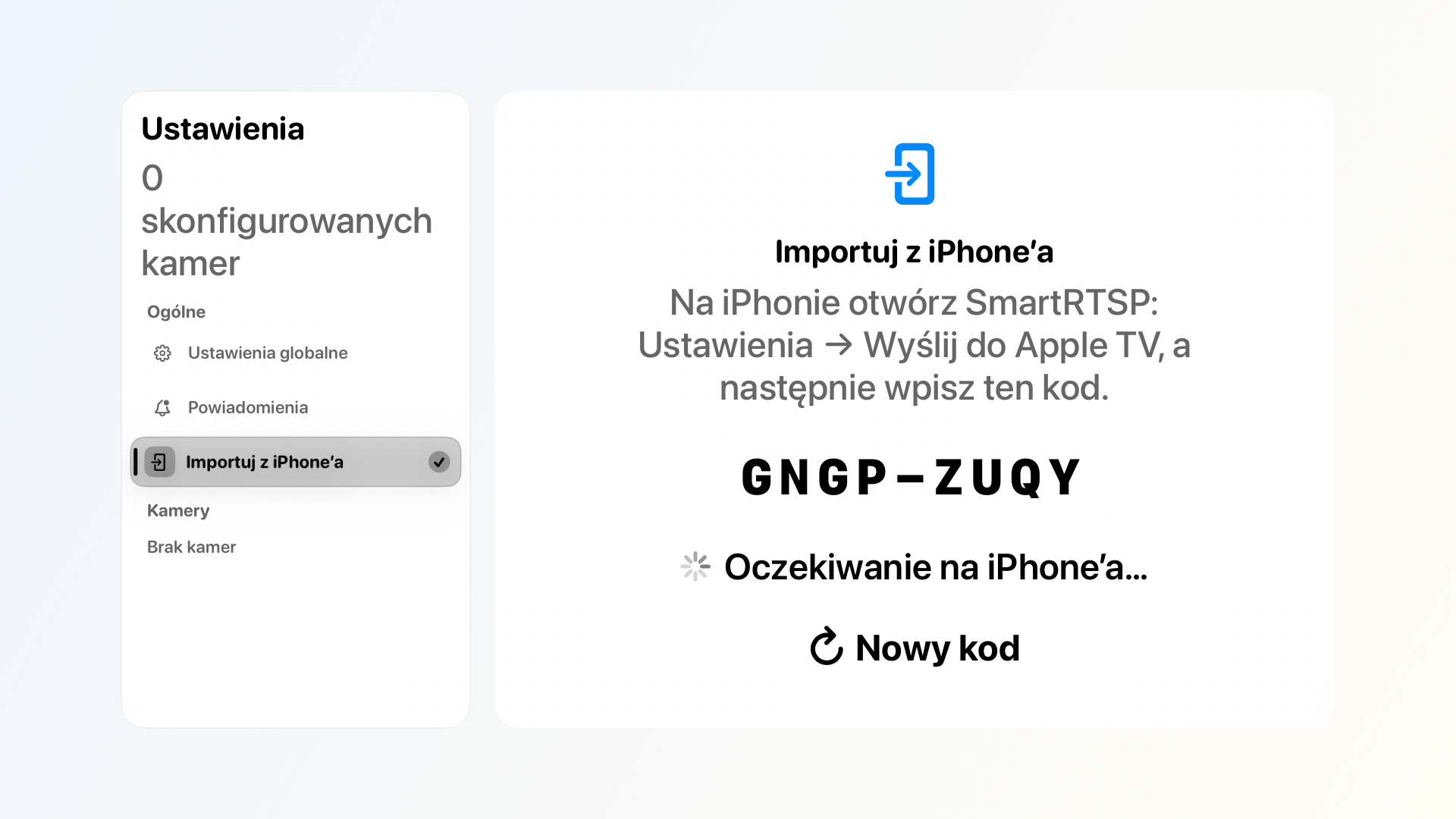
Kod na zrzucie ekranu jest przykładowy. Użyj kodu wyświetlanego na swoim Apple TV. Na iPhonie otwórz „Ustawienia” → „Ustawienia poszczególnych kamer” → „Wyślij do Apple TV”. Wpisz kod, wybierz kamery sieciowe, a potem swój telewizor w sekcji „Apple TV w pobliżu”.
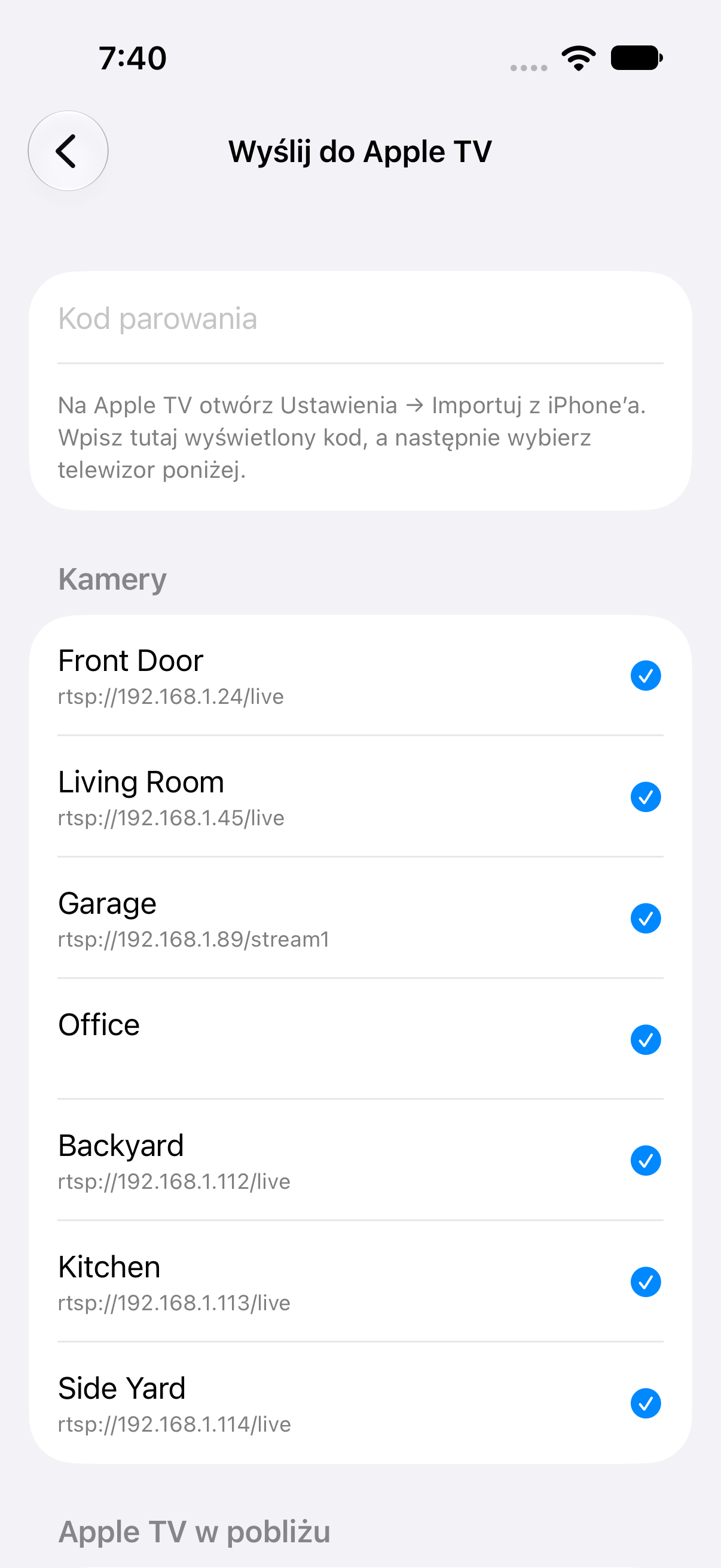
iPhone · Wyślij do Apple TV Poczekaj na potwierdzenie zapisu na iPhonie. Otwórz kamerę na Apple TV i sprawdź obraz na żywo. W razie potrzeby przetestuj dźwięk i PTZ osobno.
Gdy obraz się nie pojawia
Gdy telewizora nie ma na liście, zostaw ekran importu otwarty, sprawdź uprawnienie sieci lokalnej i unikaj izolowanej sieci gościnnej. Jeśli kod został odrzucony, wybierz „Nowy kod”. Po przekroczeniu czasu sprawdź listę kamer na telewizorze przed ponowieniem. Wróć na obu urządzeniach, aby zamknąć ekrany parowania.
Jeśli znasz adres strumienia, wybierz „Dodaj ręcznie”. Wpisz nazwę kamery i pełny adres rtsp:// lub rtsps:// oraz, jeśli urządzenie ich wymaga, nazwę użytkownika i hasło. Wybierz „Testuj połączenie”, a następnie „Zapisz”.
Prywatność
Szyfrowane połączenie lokalne przesyła wybrane ustawienia i dane logowania. Nagrania pozostają na pierwotnym urządzeniu. Kamera z tym samym ID lub adresem strumienia może zostać zaktualizowana. Apple TV musi mieć dostęp do kamery. Parowanie działa niezależnie od iCloud.