 SmartRTSP
ثبّت SmartRTSP على Apple TV
حدّث SmartRTSP على الجهازين ووصّلهما بالشبكة المحلية نفسها. اسمح بالوصول إلى الشبكة عند الطلب. تحقّق من توفر الميزة على الجهازين ومن إمكانية حفظ كاميرات إضافية على Apple TV.
SmartRTSP · iPhone (iOS 17.5+) · SmartRTSP · Apple TV (tvOS 17.0+)
أضف الكاميرا في SmartRTSP
على Apple TV، افتح «الإعدادات» ثم «استيراد من iPhone» واترك الرمز المكوّن من ثمانية رموز ظاهرًا.
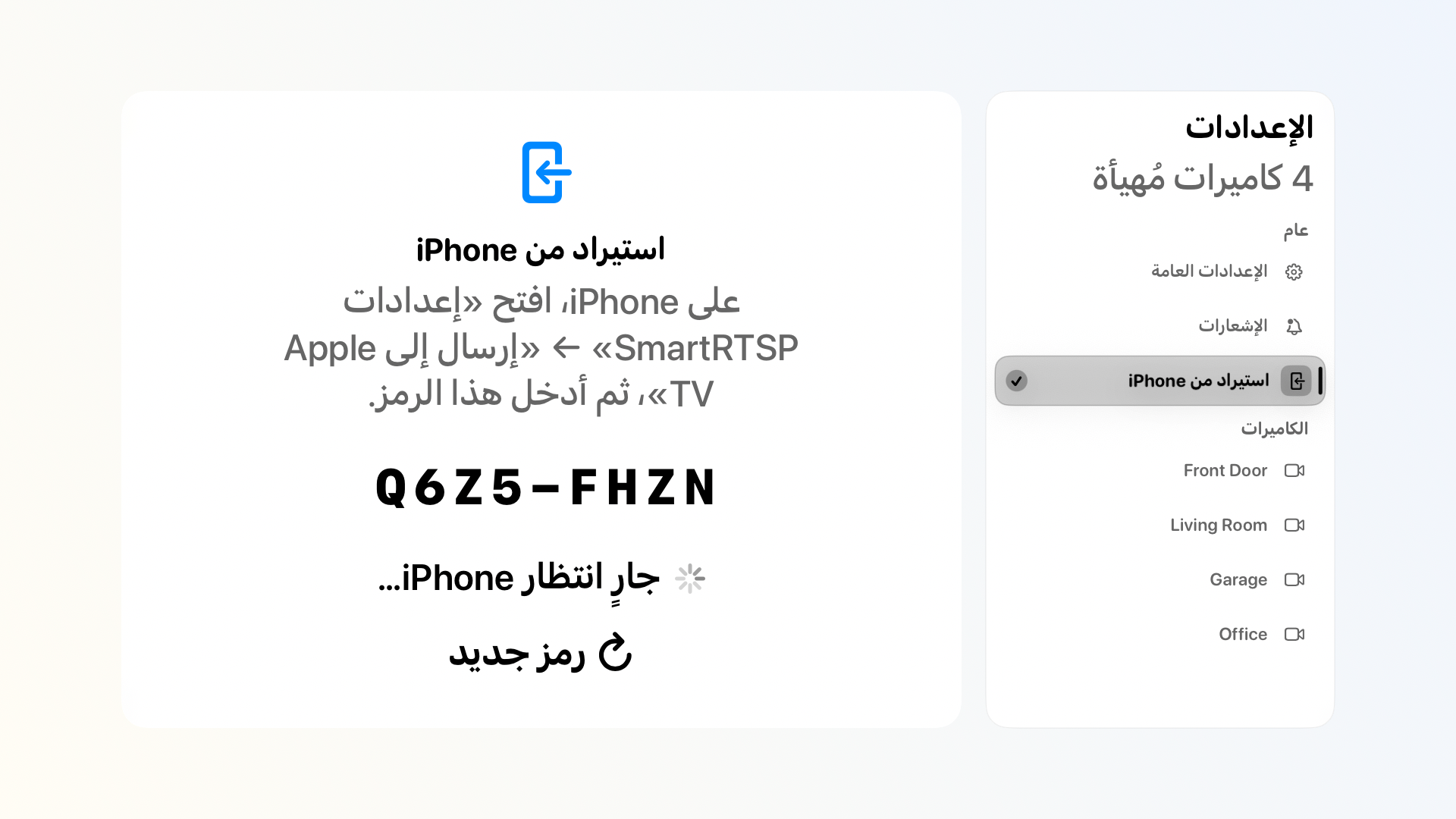
الرمز في لقطة الشاشة مجرد مثال. استخدم الرمز الظاهر على جهاز Apple TV لديك. على iPhone، افتح «الإعدادات» ثم «إعدادات لكل كاميرا» ثم «إرسال إلى Apple TV». أدخل الرمز وحدد كاميرات الشبكة، ثم اختر جهازك من «أجهزة Apple TV القريبة».
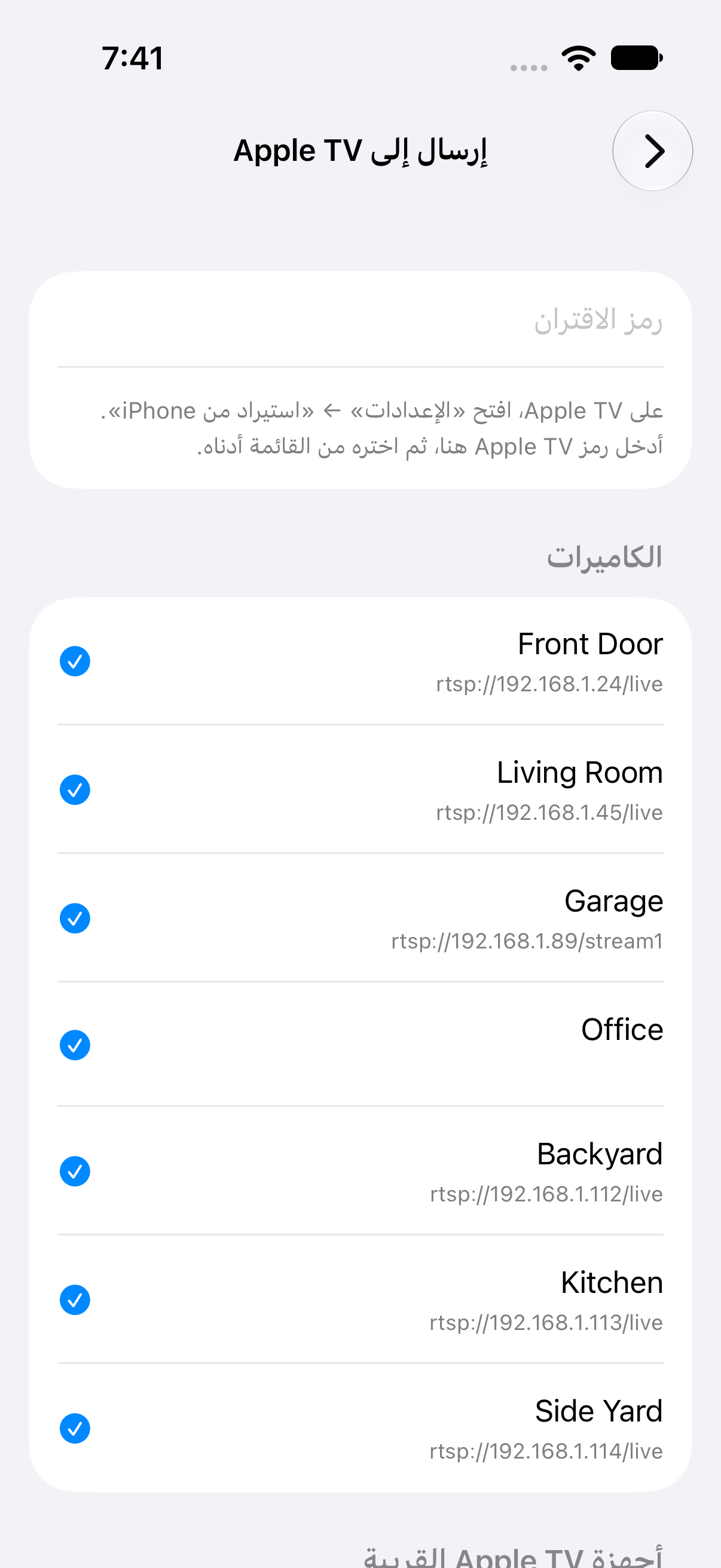
iPhone · إرسال إلى Apple TV انتظر تأكيد الحفظ على iPhone. افتح إحدى الكاميرات على Apple TV وتحقّق من الفيديو المباشر. اختبر الصوت والتحكم PTZ كلًا على حدة عند الحاجة.
إذا لم تظهر الصورة
إذا لم يظهر الجهاز، اترك شاشة الاستيراد مفتوحة وتحقّق من إذن الشبكة المحلية وتجنّب شبكات الضيوف المعزولة. إذا رُفض الرمز، اختر «رمز جديد». عند انتهاء المهلة، تحقّق أولًا من قائمة الكاميرات على التلفاز. ارجع على الجهازين لإغلاق شاشتي الاقتران.
إذا كان عنوان البث معروفًا، فاختر «إضافة يدويًا». أدخل اسمًا للكاميرا وعنوان rtsp:// أو rtsps:// كاملًا، ثم أدخل اسم المستخدم وكلمة المرور إذا طلبهما الجهاز. اختر «اختبار الاتصال» ثم «حفظ».
الخصوصية
ينقل الاتصال المحلي المشفّر الإعدادات وبيانات الاعتماد المحددة. تبقى التسجيلات على الجهاز الأصلي. قد يتم تحديث كاميرا لها المعرّف نفسه أو عنوان البث نفسه. يجب أن يتمكّن Apple TV من الاتصال بالكاميرا. يعمل الاقتران بشكل مستقل عن iCloud.