 SmartRTSP
Apple TV에 SmartRTSP 설치
두 기기에서 SmartRTSP를 업데이트하고 같은 로컬 네트워크에 연결하세요. 요청이 표시되면 로컬 네트워크 접근을 허용하세요. 두 기기에서 기능을 사용할 수 있고 Apple TV에 카메라를 추가할 수 있는지 확인합니다.
SmartRTSP · iPhone (iOS 17.5+) · SmartRTSP · Apple TV (tvOS 17.0+)
SmartRTSP에 카메라 추가
Apple TV에서 ‘설정’ → ‘iPhone에서 가져오기’를 열고 8자 코드를 화면에 표시해 두세요.
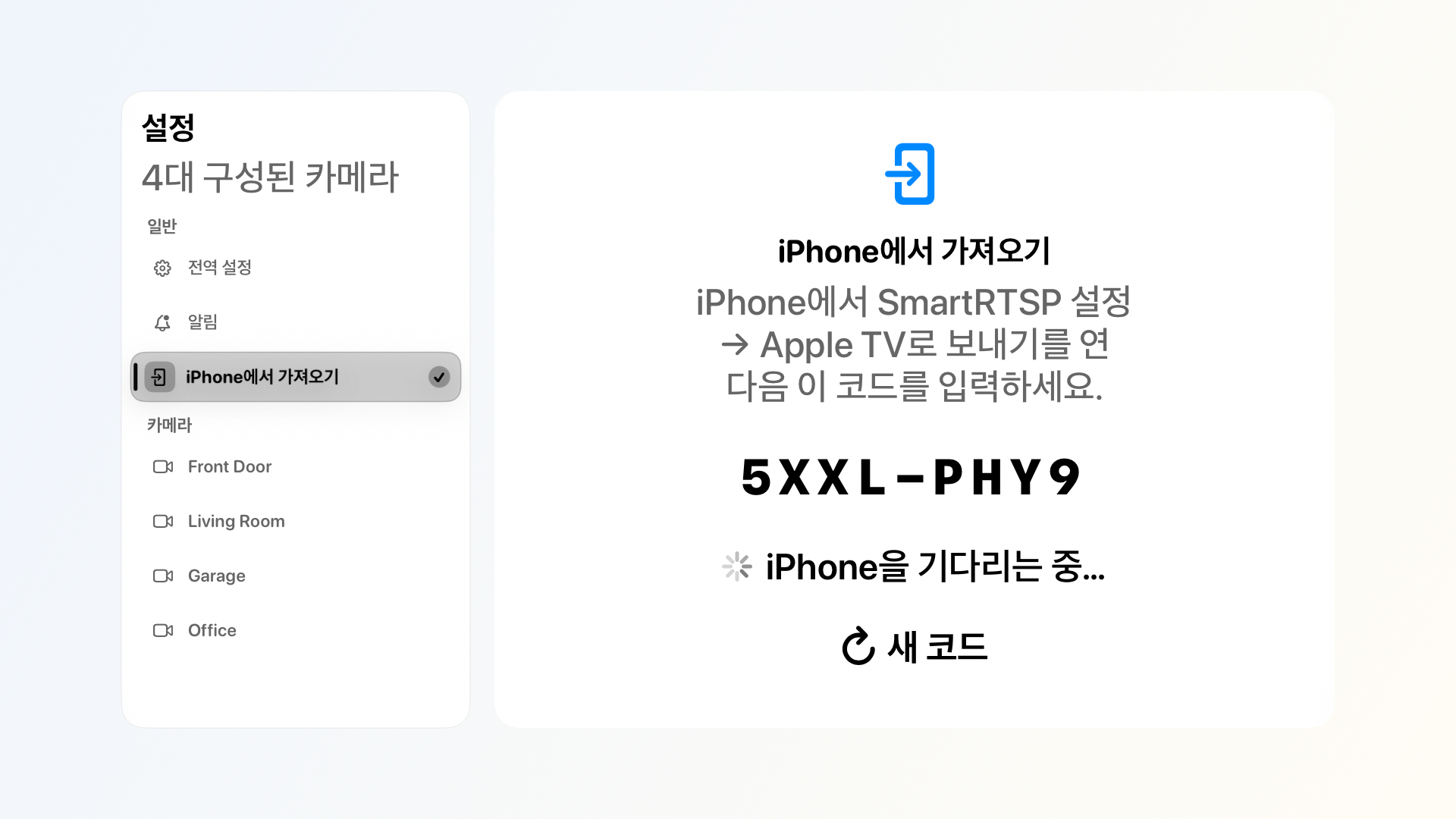
스크린샷의 코드는 예시입니다. 내 Apple TV에 표시된 코드를 사용하세요. iPhone에서 ‘설정’ → ‘카메라별 설정’ → ‘Apple TV로 보내기’를 엽니다. 코드를 입력하고 복사할 네트워크 카메라를 선택한 다음 ‘근처 Apple TV’에서 TV를 선택하세요.
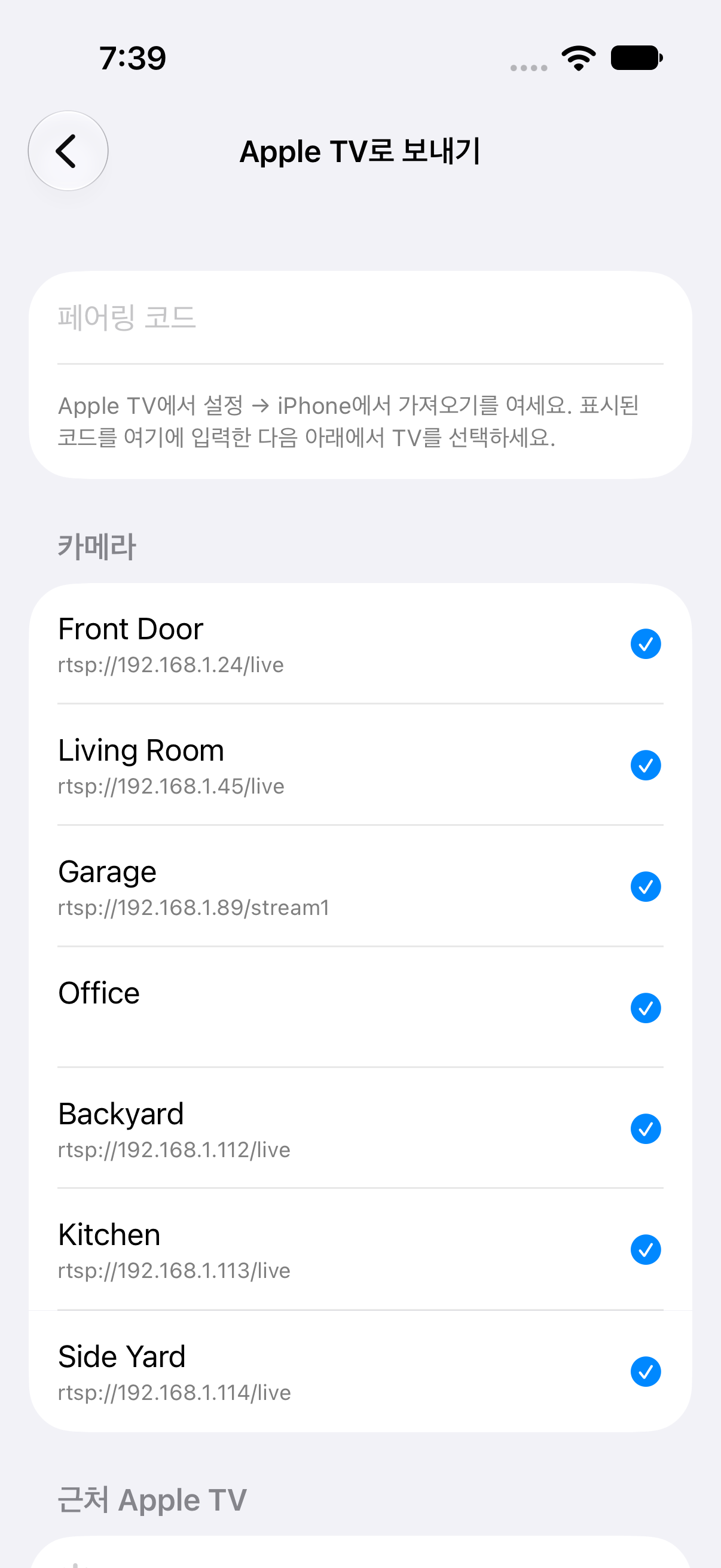
iPhone · Apple TV로 보내기 iPhone에서 저장 완료를 확인한 뒤 Apple TV에서 카메라를 열어 실시간 영상이 나오는지 확인합니다. 필요하다면 오디오와 PTZ를 각각 테스트하세요.
영상이 나오지 않을 때
TV가 목록에 없으면 가져오기 화면을 열어 둔 채 로컬 네트워크 권한을 확인하고 기기 간 연결이 차단된 게스트 Wi-Fi를 피하세요. 코드가 거부되면 ‘새 코드’를 선택하세요. 시간이 초과되면 먼저 TV의 카메라 목록을 확인합니다. 두 기기에서 뒤로 이동하면 페어링 화면이 닫힙니다.
스트림 주소를 알고 있다면 ‘수동 추가’를 선택하세요. 카메라 이름과 전체 rtsp:// 또는 rtsps:// URL을 입력하고, 필요한 경우 기기 사용자 이름과 비밀번호도 입력하세요. ‘연결 테스트’를 실행한 뒤 ‘저장’을 선택하세요.
개인정보 보호
선택한 설정과 인증 정보는 암호화된 로컬 연결로 전송됩니다. 녹화는 원래 기기에 남습니다. ID나 스트림 주소가 같은 카메라는 업데이트될 수 있습니다. TV에서 카메라에 접속할 수 있어야 합니다. 페어링은 iCloud와 별개로 작동합니다.