 SmartRTSP
Installer SmartRTSP sur Apple TV
Mettez SmartRTSP à jour sur les deux appareils et connectez-les au même réseau local. Autorisez l’accès au réseau local si demandé. Vérifiez l’accès à la fonction sur les deux appareils et les places disponibles sur l’Apple TV.
SmartRTSP · iPhone (iOS 17.5+) · SmartRTSP · Apple TV (tvOS 17.0+)
Ajouter la caméra dans SmartRTSP
Sur l’Apple TV, ouvrez « Réglages » → « Importer depuis l’iPhone ». Laissez le code à huit caractères à l’écran.
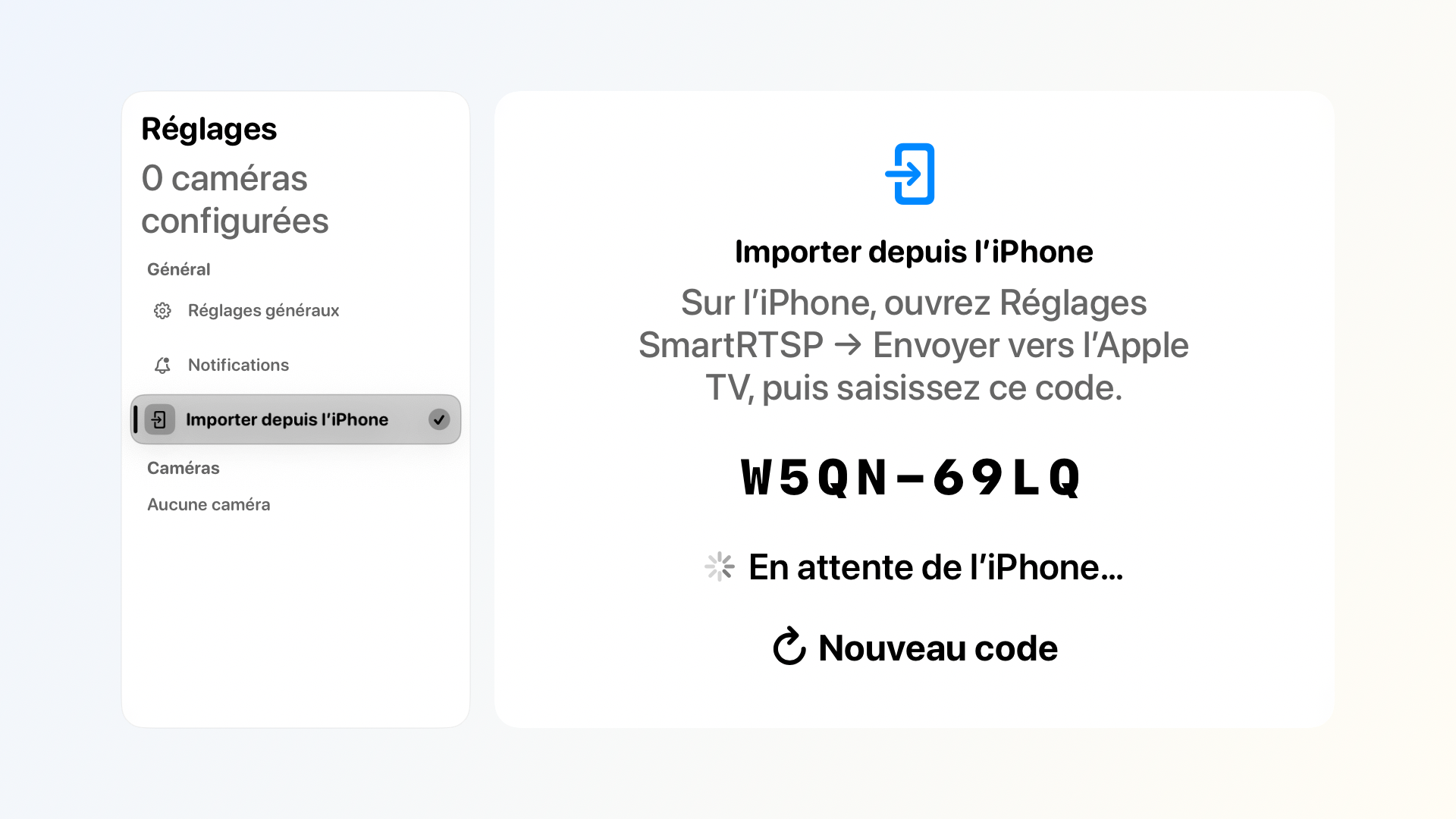
Le code de la capture est un exemple. Utilisez le code affiché sur votre Apple TV. Sur l’iPhone, ouvrez « Paramètres » → « Paramètres par caméra » → « Envoyer vers l’Apple TV ». Saisissez le code, sélectionnez les caméras réseau, puis choisissez votre téléviseur sous « Apple TV à proximité ».
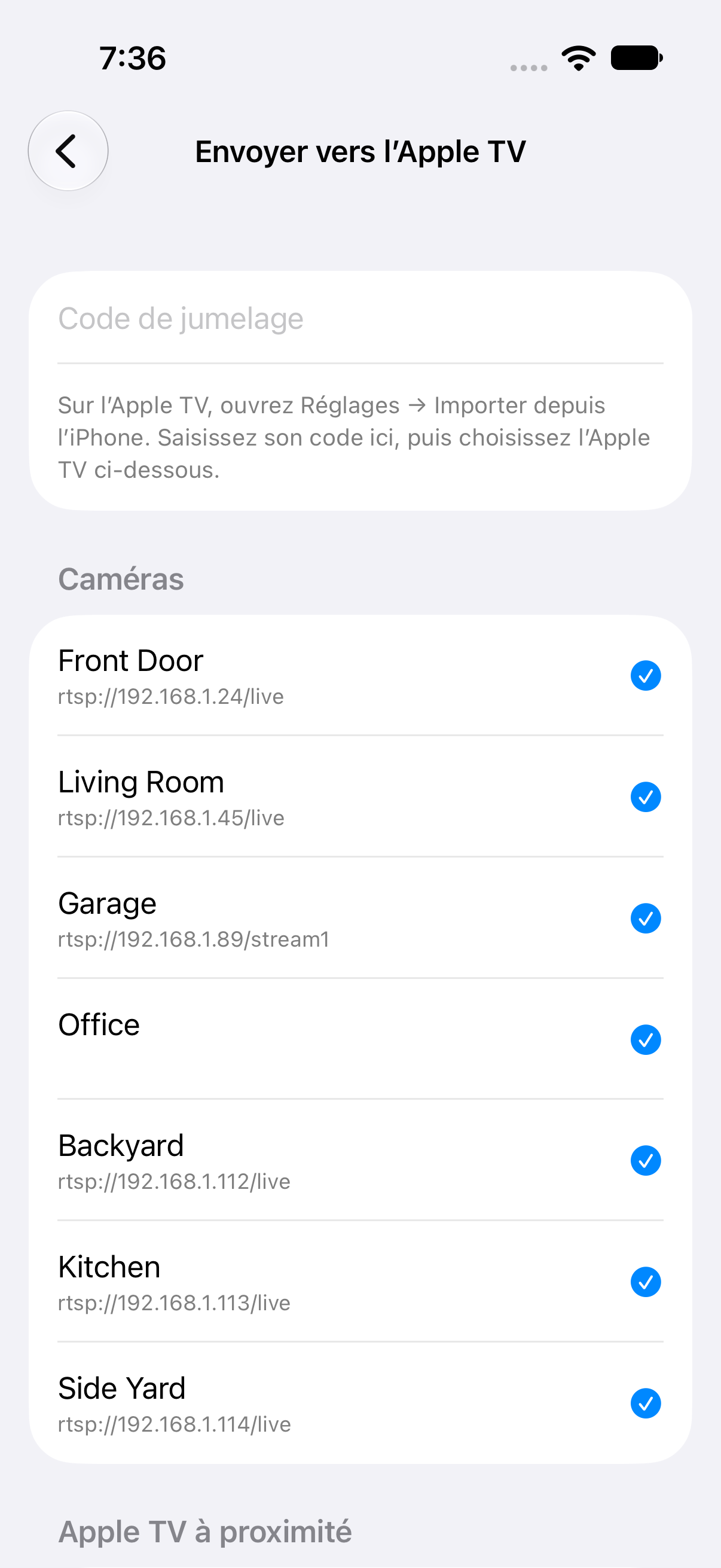
iPhone · Envoyer vers l’Apple TV Attendez la confirmation d’enregistrement sur l’iPhone. Ouvrez une caméra sur l’Apple TV et vérifiez l’image en direct. Testez le son et le PTZ séparément si nécessaire.
Si l’image ne s’affiche pas
Si l’Apple TV n’apparaît pas, laissez l’écran d’import ouvert, vérifiez l’autorisation Réseau local et évitez les réseaux invités isolés. Si le code est refusé, choisissez « Nouveau code ». Après un délai dépassé, vérifiez d’abord la liste sur le téléviseur. Revenez en arrière sur les deux appareils pour fermer les écrans de jumelage.
Si vous connaissez l’adresse du flux, choisissez « Ajouter manuellement ». Donnez un nom à la caméra, saisissez l’URL rtsp:// ou rtsps:// complète et renseignez les identifiants de l’appareil si nécessaire. Choisissez « Tester la connexion », puis « Enregistrer ».
Confidentialité
Le transfert local chiffré inclut les réglages et les identifiants sélectionnés. Les enregistrements restent sur l’appareil d’origine. Une caméra avec le même ID ou la même adresse de flux peut être mise à jour. L’Apple TV doit pouvoir joindre la caméra. Le jumelage fonctionne indépendamment d’iCloud.