 SmartRTSP
Установіть SmartRTSP на Apple TV
Оновіть SmartRTSP на обох пристроях і підключіть їх до однієї локальної мережі. Надайте доступ до локальної мережі за запитом. Перевірте доступ до функції на обох пристроях та ліміт камер на Apple TV.
SmartRTSP · iPhone (iOS 17.5+) · SmartRTSP · Apple TV (tvOS 17.0+)
Додайте камеру в SmartRTSP
На Apple TV відкрийте «Налаштування» → «Імпорт з iPhone». Залиште код із восьми символів на екрані.
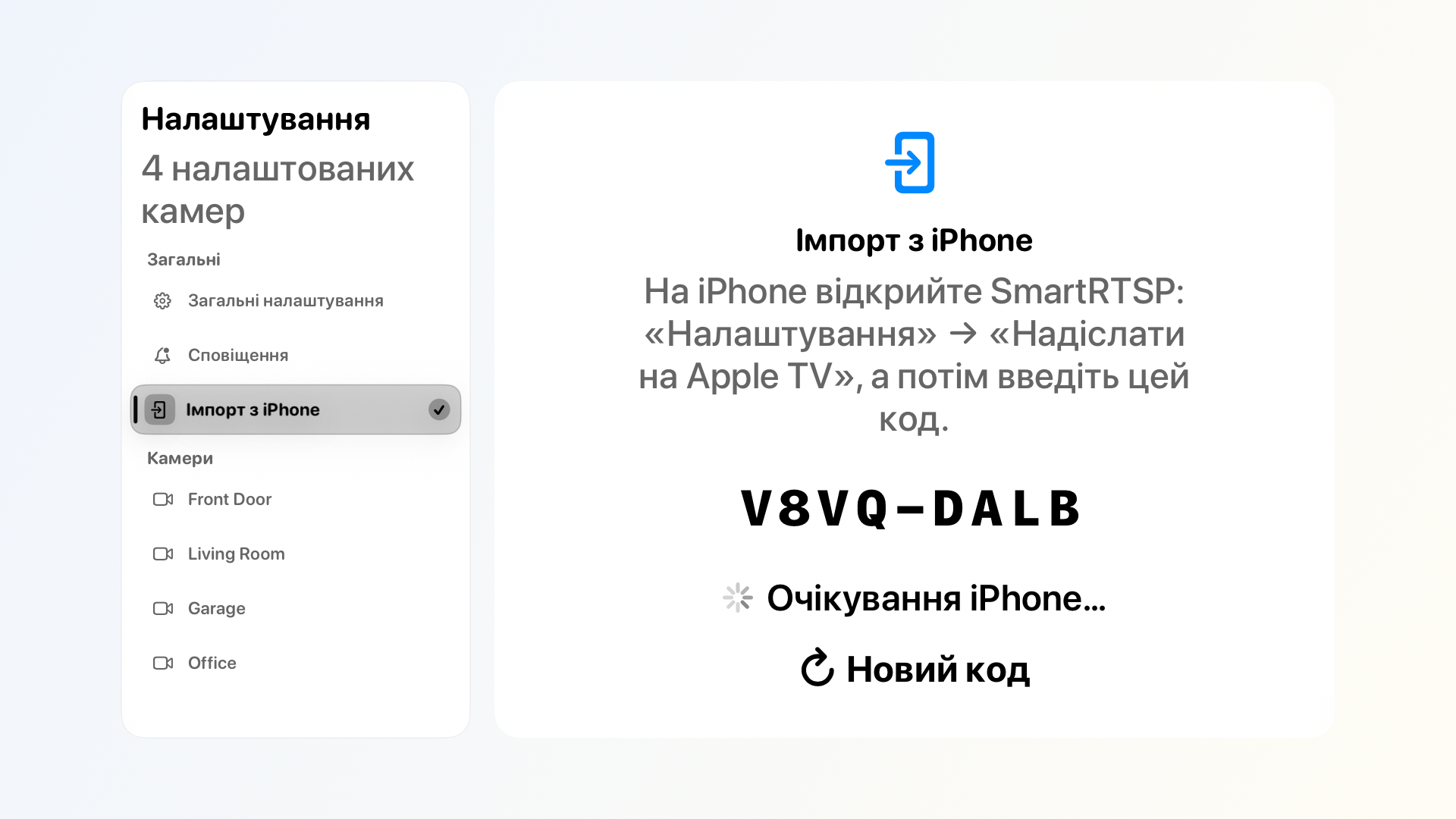
На знімку показано приклад коду. Використайте код, що відображається на вашому Apple TV. На iPhone відкрийте «Налаштування» → «Налаштування окремої камери» → «Надіслати на Apple TV». Введіть код, виберіть мережеві камери й виберіть телевізор у розділі «Apple TV поблизу».
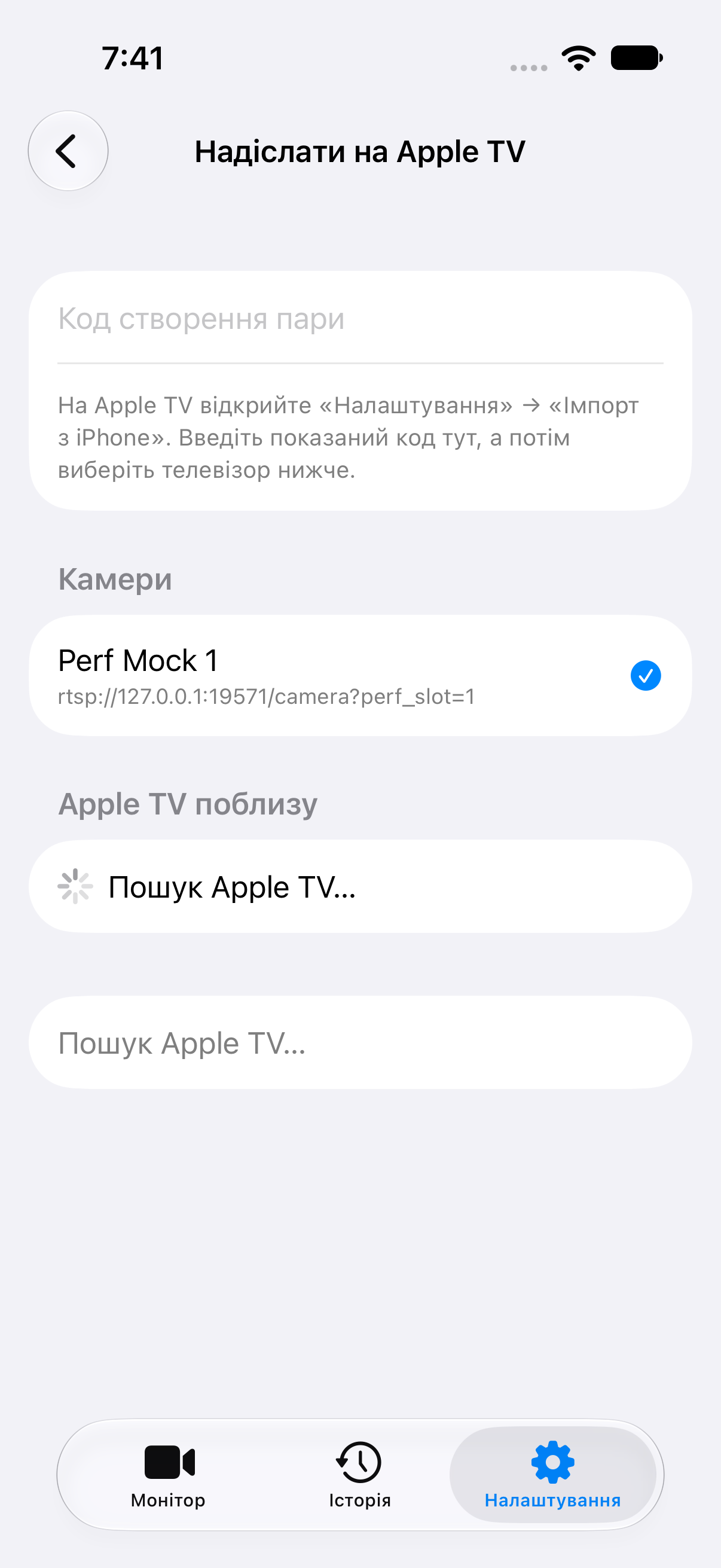
iPhone · Надіслати на Apple TV Зачекайте на підтвердження на iPhone. Відкрийте камеру на Apple TV і перевірте відео наживо. За потреби окремо перевірте звук і PTZ.
Якщо зображення не з’являється
Якщо телевізор не з’явився, залиште вікно імпорту відкритим, перевірте дозвіл на локальну мережу й уникайте ізольованих гостьових мереж. Якщо код відхилено, виберіть «Новий код». Якщо час очікування минув, спочатку перевірте список камер на телевізорі. Поверніться назад на обох пристроях, щоб закрити екрани сполучення.
Якщо знаєте адресу потоку, виберіть «Додати вручну». Введіть назву камери й повну адресу rtsp:// або rtsps://. Якщо пристрій вимагає входу, введіть його ім’я користувача та пароль. Виберіть «Перевірити підключення», а потім «Зберегти».
Конфіденційність
Вибрані налаштування й облікові дані передаються зашифрованим локальним з’єднанням. Записи залишаються на початковому пристрої. Камера з тим самим ID або адресою потоку може оновитися. Камера має залишатися доступною з Apple TV. Сполучення працює незалежно від iCloud.