 SmartRTSP
Apple TVにSmartRTSPをインストール
両方の端末でSmartRTSPを更新し、同じローカルネットワークに接続します。求められたらローカルネットワークへのアクセスを許可してください。両方で機能を利用できることと、Apple TVに登録枠があることを確認します。
SmartRTSP · iPhone (iOS 17.5+) · SmartRTSP · Apple TV (tvOS 17.0+)
SmartRTSPにカメラを追加
Apple TVで「設定」→「iPhoneから読み込む」を開き、8文字のコードを表示したままにします。
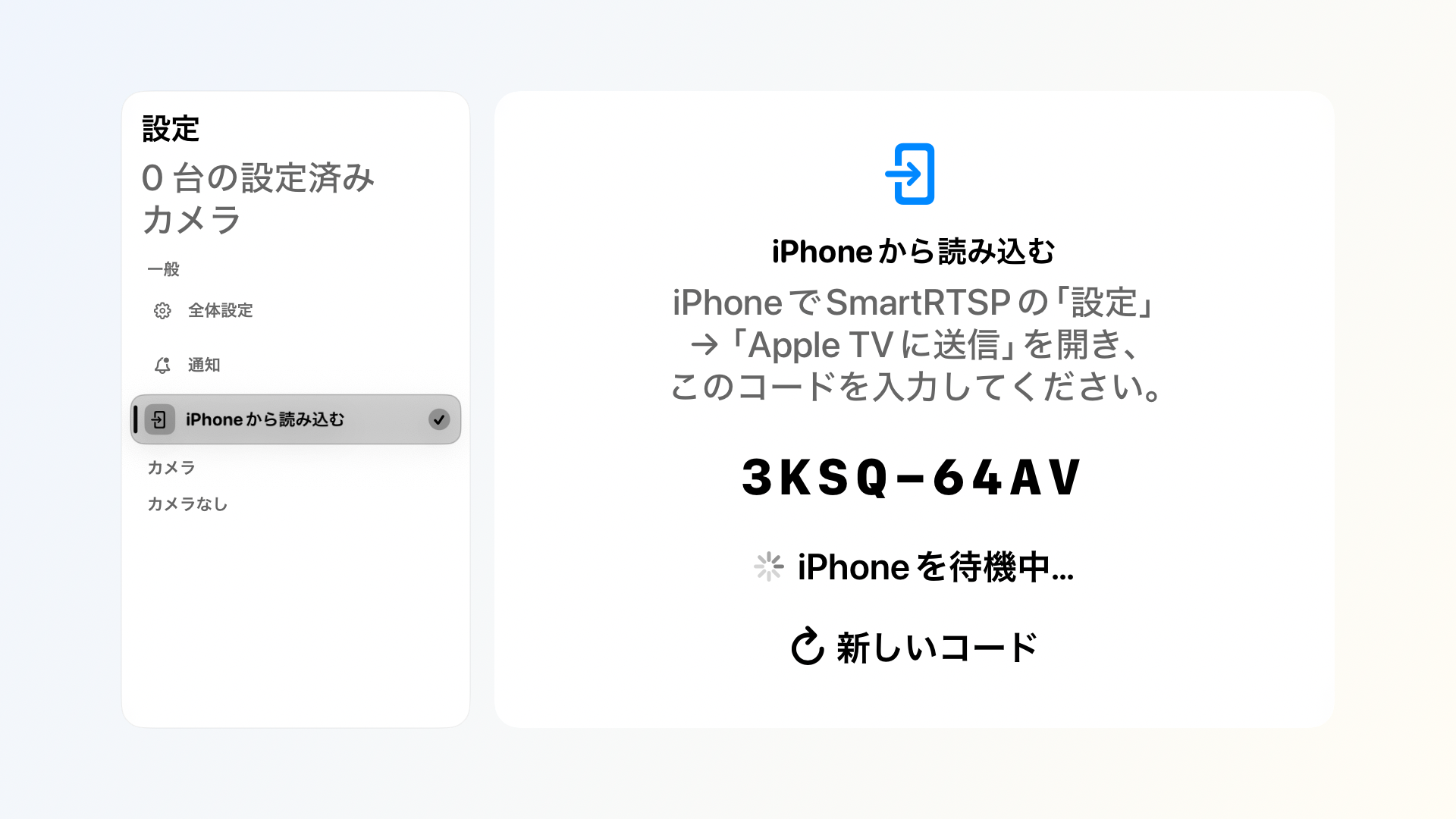
画像のコードは例です。お使いのApple TVに表示されたコードを入力してください。 iPhoneで「設定」→「カメラごとの設定」 → 「Apple TVに送信」を開きます。コードを入力してネットワークカメラを選び、「近くのApple TV」から自分のApple TVを選択します。
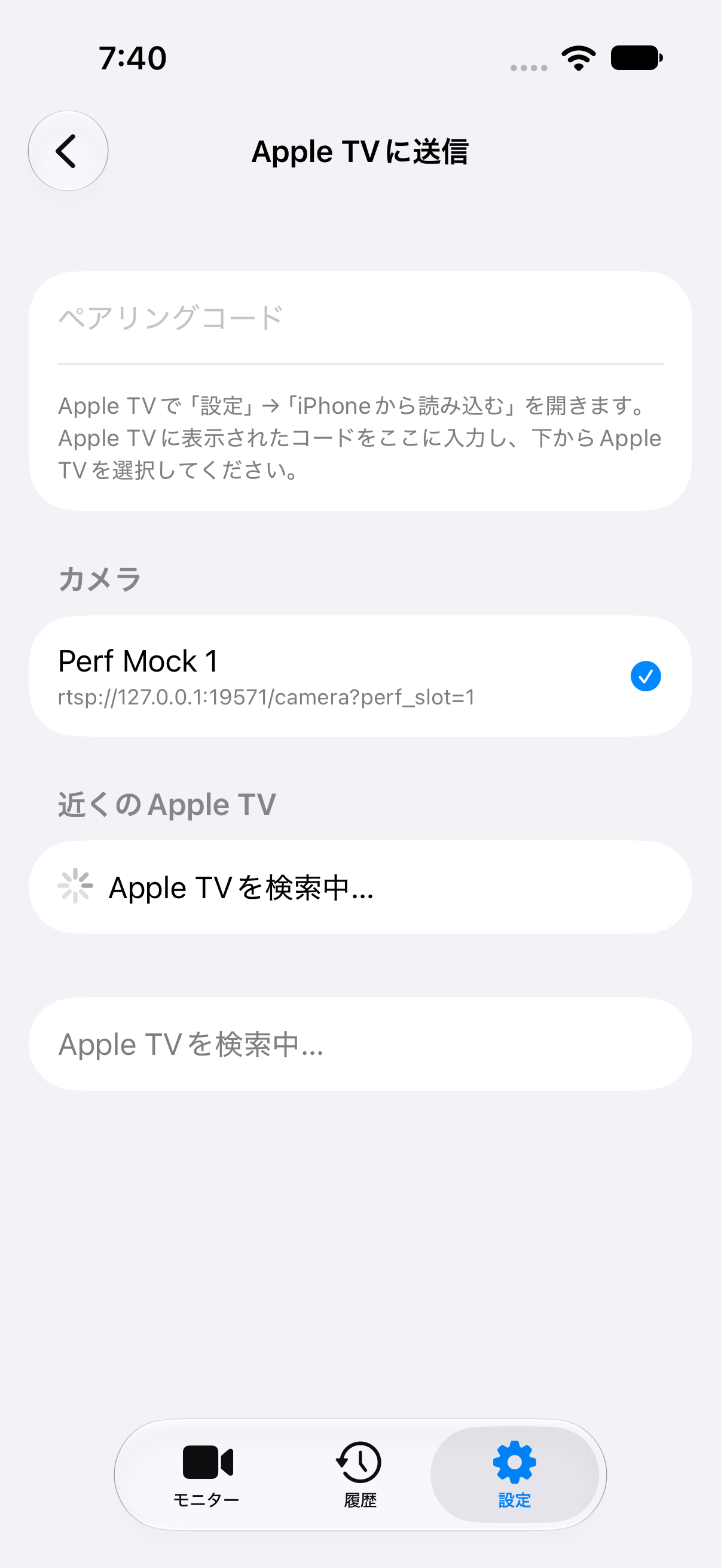
iPhone · Apple TVに送信 iPhoneに保存完了が表示されるまで待ちます。Apple TVでカメラを開いてライブ映像を確認します。必要に応じて音声とPTZも個別に試します。
映像が表示されないとき
テレビが見つからない場合は読み込み画面を開いたままにし、ローカルネットワーク権限を確認してください。端末同士を隔離するゲストWi-Fiは避けます。コードが拒否されたら「新しいコード」を選びます。タイムアウト後はまずテレビのカメラ一覧を確認してください。両方の端末で前の画面に戻ると、ペアリング画面が閉じます。
ストリームのアドレスが分かっている場合は「手動で追加」を選びます。カメラ名と、rtsp://またはrtsps://で始まる完全なURLを入力し、必要に応じて機器のユーザー名とパスワードを入力します。「接続テスト」を実行してから「保存」を選びます。
プライバシー
選択した設定と認証情報はローカル接続で暗号化して送信されます。録画は元の端末に残ります。同じIDまたはストリームアドレスのカメラは更新される場合があります。Apple TVからカメラに接続できることが必要です。ペアリングはiCloudとは独立して動作します。