 SmartRTSP
Sakinisha SmartRTSP kwenye Apple TV
Sasisha SmartRTSP kwenye vifaa vyote viwili na uviunganishe kwenye mtandao mmoja wa ndani. Ruhusu ufikiaji wa mtandao ukiombwa. Hakikisha kipengele hiki kinapatikana kwenye vifaa vyote na kuna nafasi ya kuhifadhi kamera kwenye Apple TV.
SmartRTSP · iPhone (iOS 17.5+) · SmartRTSP · Apple TV (tvOS 17.0+)
Ongeza kamera katika SmartRTSP
Kwenye Apple TV, fungua “Mipangilio” → “Leta kutoka iPhone” na uache msimbo wa alama nane kwenye skrini.
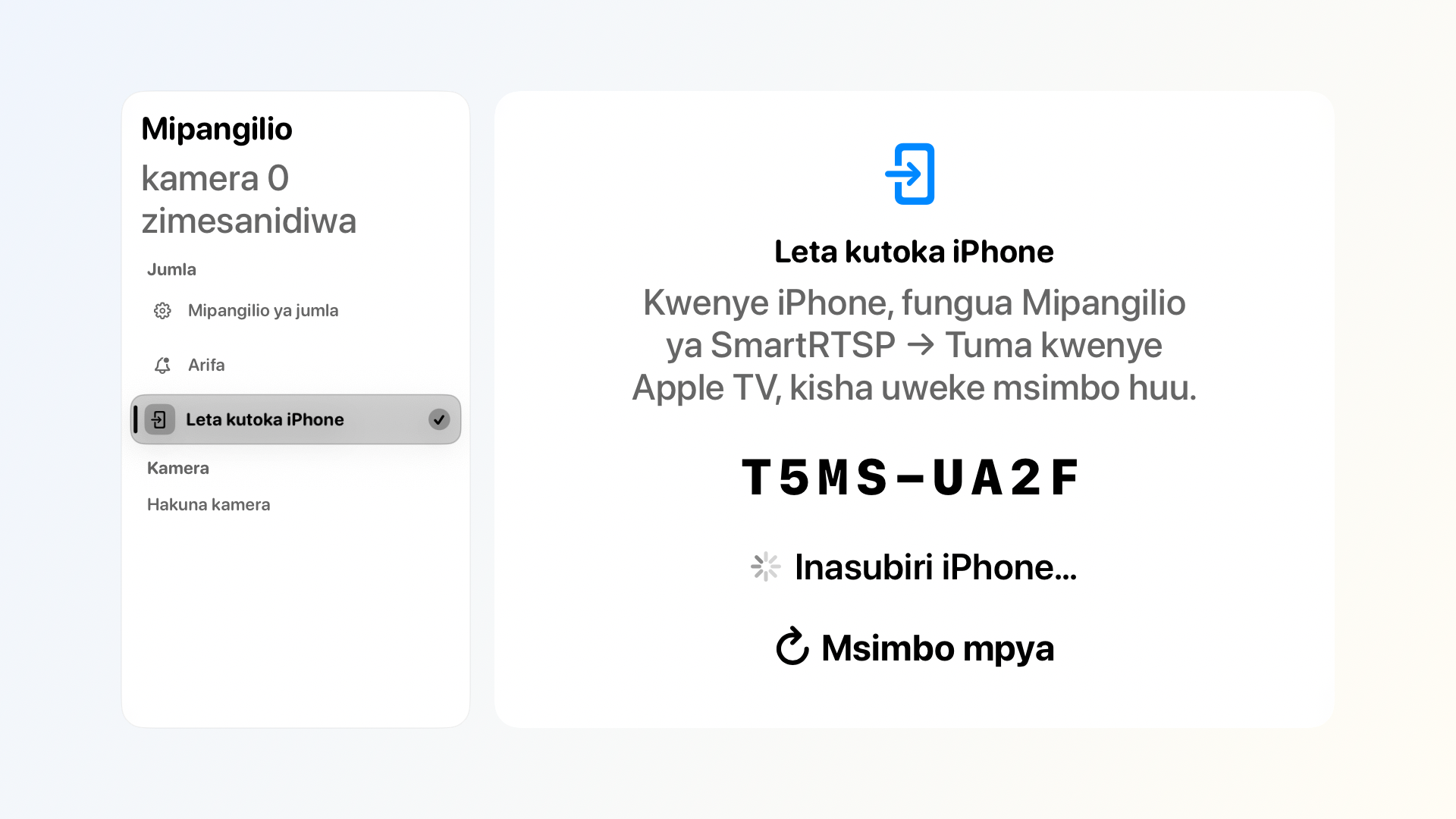
Msimbo kwenye picha ni mfano. Tumia msimbo unaoonekana kwenye Apple TV yako. Kwenye iPhone, fungua “Mipangilio” → “Mipangilio kwa kila kamera” → “Tuma kwenye Apple TV”. Weka msimbo, chagua kamera za mtandao kisha chagua TV yako kwenye “Apple TV zilizo karibu”.
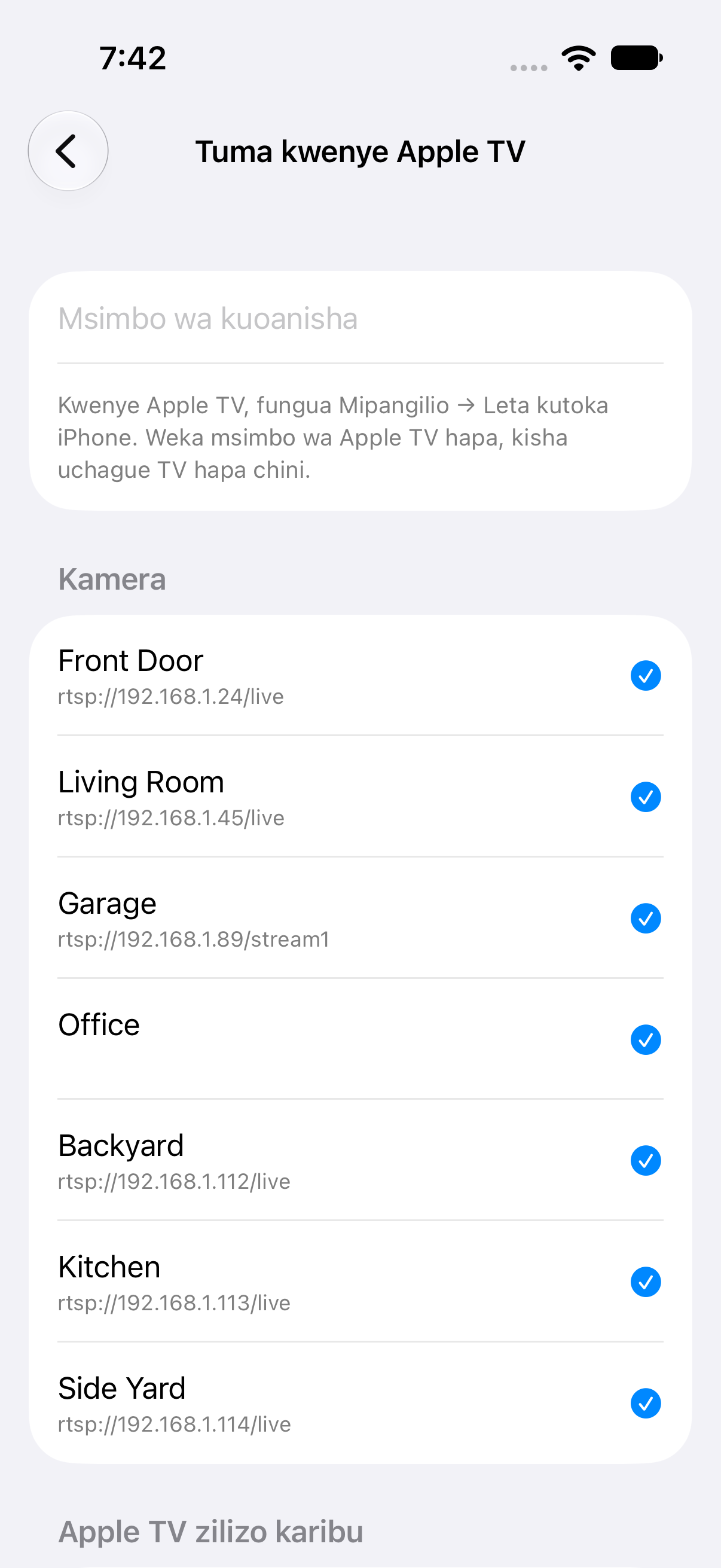
iPhone · Tuma kwenye Apple TV Subiri uthibitisho kwenye iPhone. Fungua kamera kwenye Apple TV na uhakikishe video ya moja kwa moja inaonekana. Jaribu sauti na PTZ kando inapohitajika.
Ikiwa picha haionekani
TV isipoonekana, acha skrini ya kuleta ikiwa wazi, kagua ruhusa ya mtandao wa ndani na epuka mtandao wa wageni uliotengwa. Msimbo ukikataliwa, chagua “Msimbo mpya”. Muda ukiisha, angalia kwanza orodha ya kamera kwenye TV. Rudi nyuma kwenye vifaa vyote viwili ili kufunga skrini za uoanishaji.
Ikiwa unajua anwani ya video, chagua «Ongeza mwenyewe». Weka jina la kamera na anwani kamili ya rtsp:// au rtsps://. Weka jina la mtumiaji na nenosiri la kifaa ikihitajika. Chagua «Jaribu Muunganisho», kisha «Hifadhi».
Faragha
Muunganisho wa ndani uliosimbwa hutuma mipangilio na taarifa za kuingia ulizochagua. Rekodi hubaki kwenye kifaa cha awali. Kamera yenye kitambulisho au anwani ileile ya mtiririko inaweza kusasishwa. Apple TV bado inahitaji kufikia kamera. Uoanishaji hufanya kazi bila kutegemea iCloud.