 SmartRTSP
Shigar da SmartRTSP a Apple TV
Sabunta SmartRTSP a na’urorin biyu, sannan haɗa su da cibiyar sadarwa ɗaya. Ba da izinin shiga cibiyar sadarwar gida idan an tambaye ka. Tabbatar aikin yana samuwa a na’urorin biyu kuma Apple TV na da gurbin ajiye kyamara.
SmartRTSP · iPhone (iOS 17.5+) · SmartRTSP · Apple TV (tvOS 17.0+)
Ƙara kyamara a SmartRTSP
A Apple TV, buɗe “Saitunan” → “Shigo daga iPhone”. Bar lambar haɗawa mai alamomi takwas a allon.
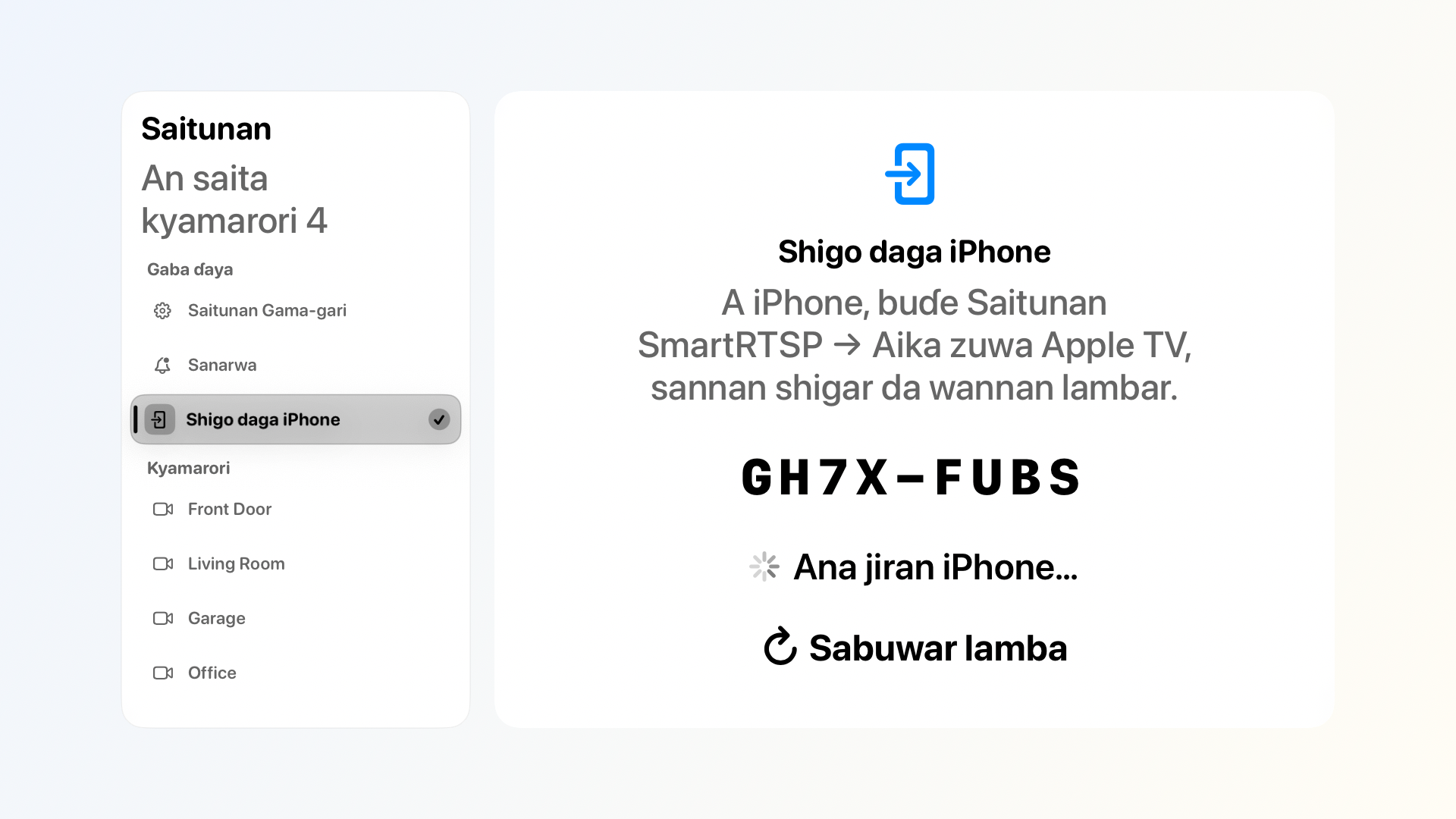
Lambar da ke hoton misali ce. Yi amfani da lambar da ke bayyana a Apple TV ɗinka. A iPhone, buɗe “Saituna” → “Saituna ga kowace kyamara” → “Aika zuwa Apple TV”. Shigar da lambar, zaɓi kyamarorin sadarwa, sannan zaɓi talabijin ɗinka a “Apple TV da ke kusa”.
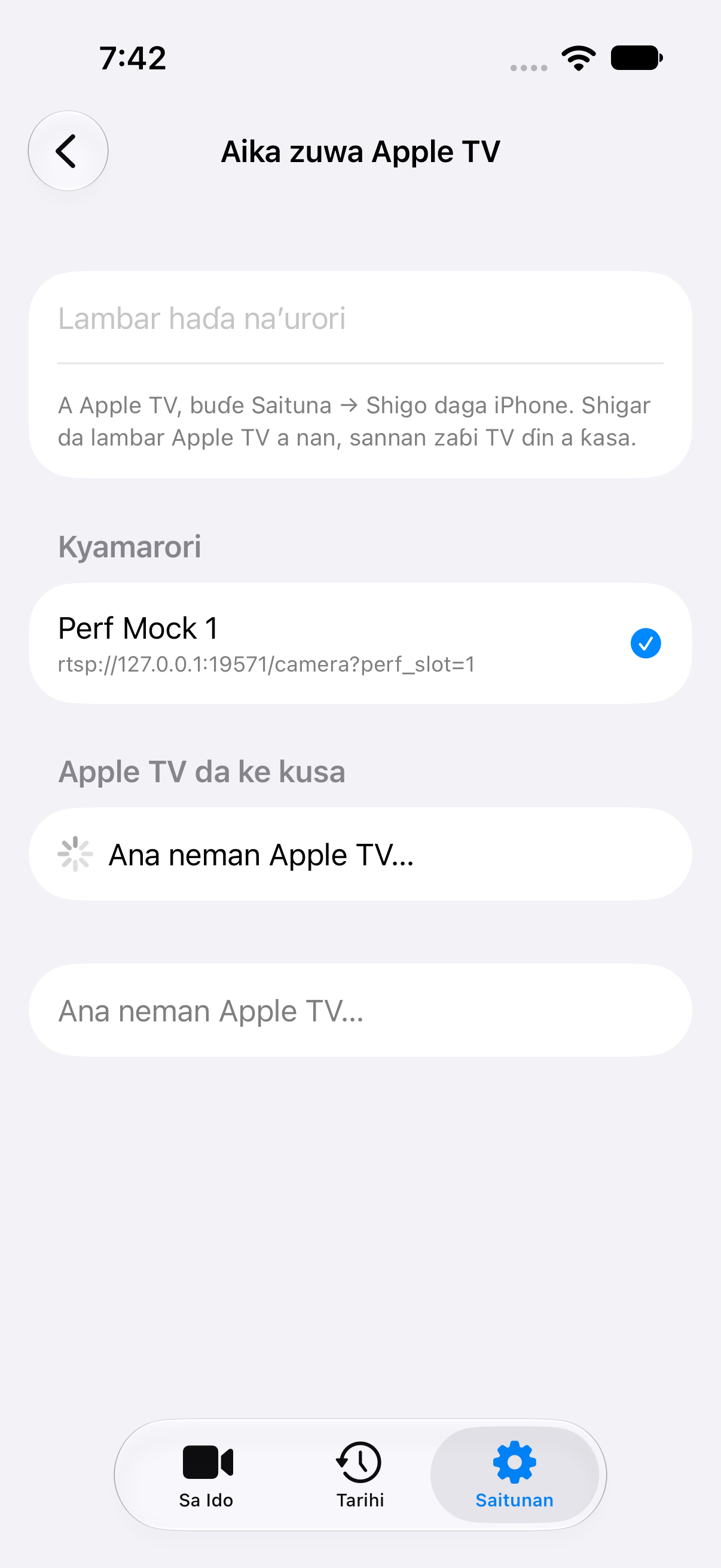
iPhone · Aika zuwa Apple TV Jira saƙon tabbatarwa a iPhone. Buɗe kyamara a Apple TV ka duba hoton kai tsaye. Gwada sauti da PTZ dabam idan kana buƙatarsu.
Idan hoto bai bayyana ba
Idan TV bai bayyana ba, bar shafin shigowa a buɗe, duba izinin cibiyar sadarwa, kuma guji keɓaɓɓiyar hanyar Wi-Fi ta baƙi. Idan an ƙi lambar, zaɓi “Sabuwar lamba”. Idan lokacin jira ya ƙare, fara duba jerin kyamarori a TV. Koma baya a na’urorin biyu don rufe shafukan haɗawa.
Idan ka san adireshin bidiyon, zaɓi «Ƙara da hannu». Ba kyamarar suna, shigar da cikakken adireshin rtsp:// ko rtsps://, da sunan mai amfani da kalmar sirri idan ana buƙata. Zaɓi «Gwada Haɗin», sannan «Ajiye».
Keɓantawa
Haɗin cikin gida mai ɓoye bayanai yana aika saituna da bayanan shiga da aka zaɓa. Rikodi suna nan a na’urar asali. Za a iya sabunta kyamara mai ID ko adireshin rafi iri ɗaya. Dole Apple TV ya iya haɗuwa da kyamarar. Haɗa na’urorin yana aiki dabam da iCloud.