 SmartRTSP
在 Apple TV 上安裝 SmartRTSP
更新兩台裝置上的 SmartRTSP,並連到同一個區域網路。出現提示時允許取用區域網路。確認兩端都可使用傳送功能,且 Apple TV 還能儲存攝影機。
SmartRTSP · iPhone (iOS 17.5+) · SmartRTSP · Apple TV (tvOS 17.0+)
在 SmartRTSP 中加入攝影機
在 Apple TV 開啟「設定」→「從 iPhone 匯入」,保留畫面上的八字元配對碼。
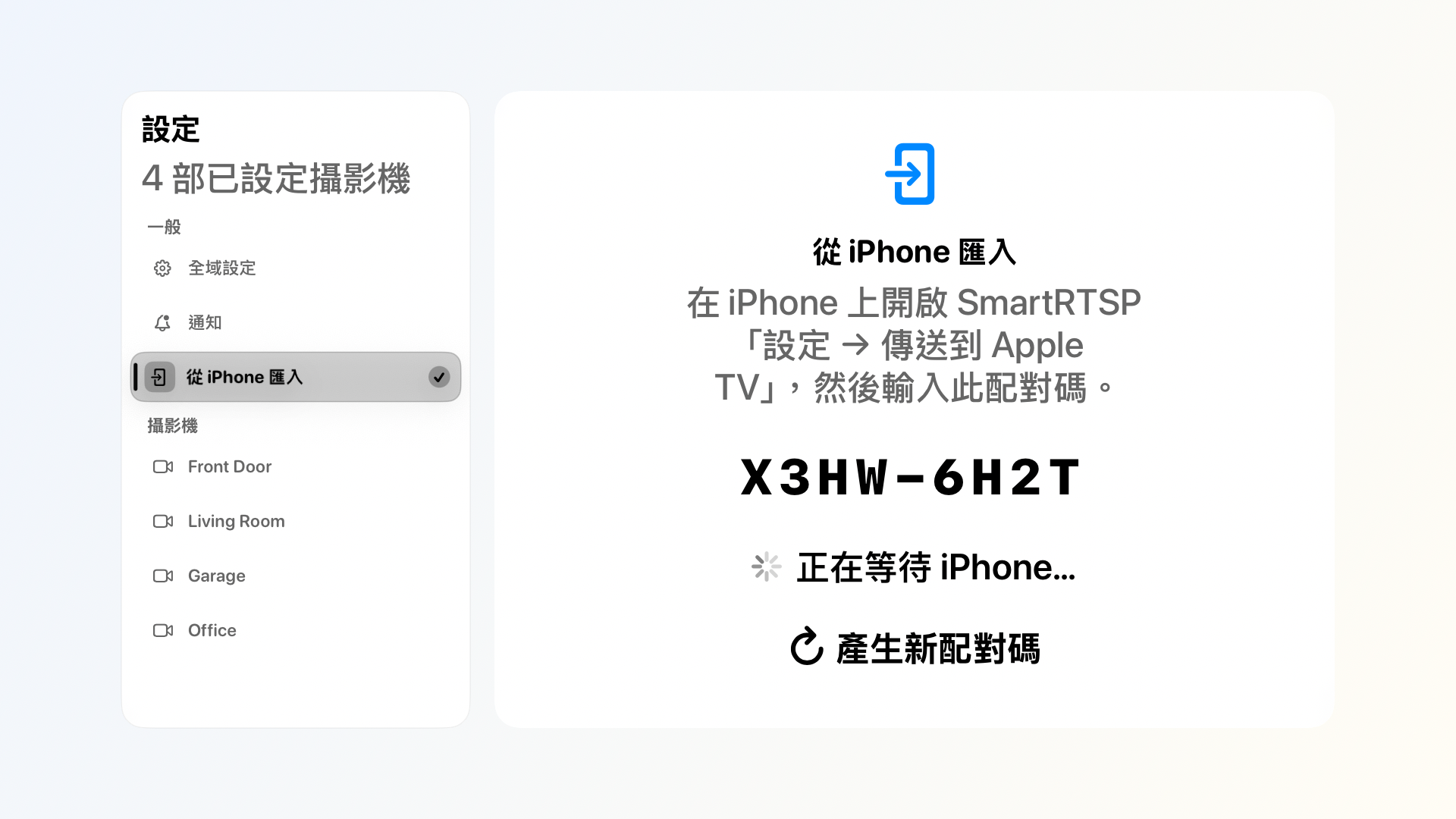
截圖中的配對碼僅供示範。請使用你自己的 Apple TV 上顯示的配對碼。 在 iPhone 開啟「設定」→「攝影機獨立設定」→「傳送到 Apple TV」。輸入配對碼,選取要複製的網路攝影機,再從「附近的 Apple TV」選取你的電視。
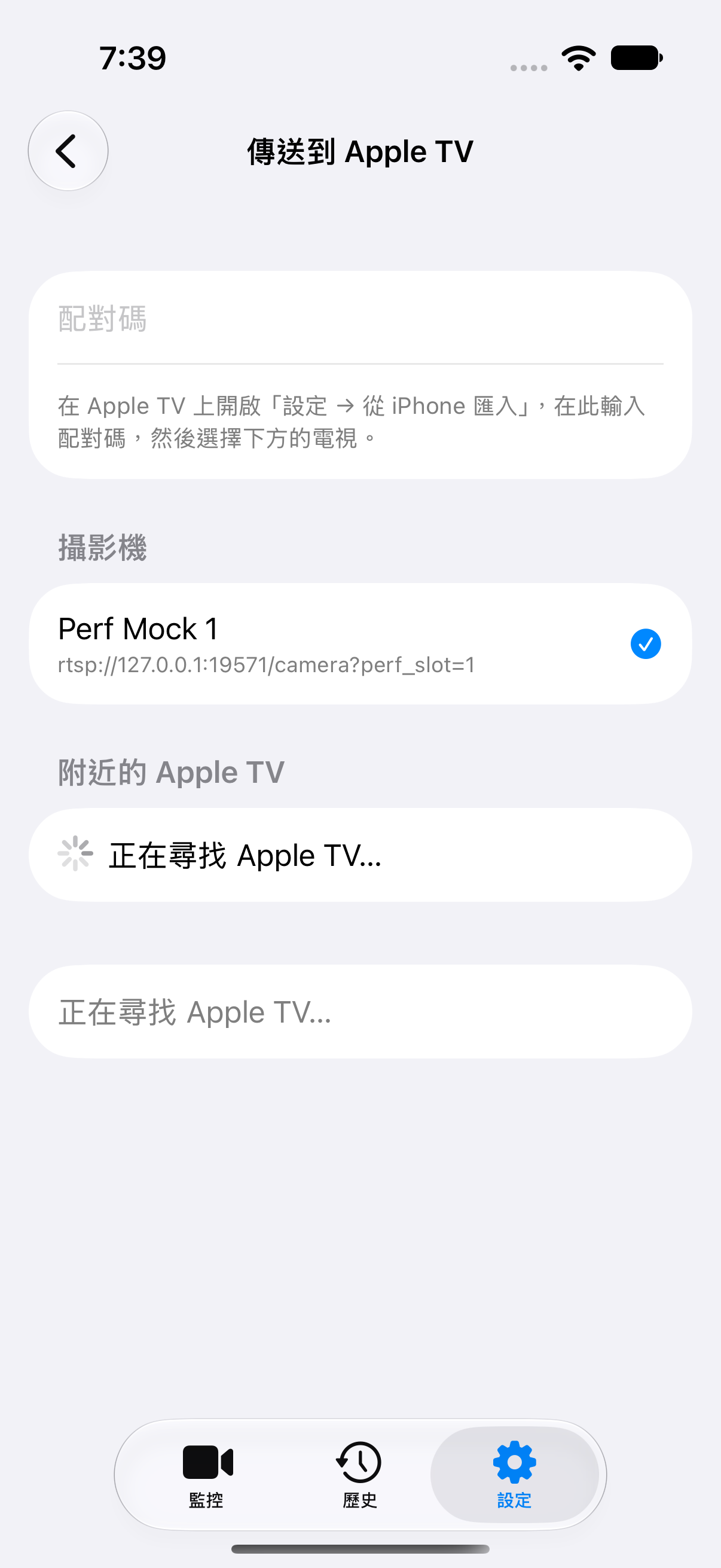
iPhone · 傳送到 Apple TV 等 iPhone 確認電視已儲存設定。回到 Apple TV 的攝影機清單,開啟一台並確認有即時影像。需要聲音或雲台控制時,請分別測試。
沒有畫面時的排查方式
找不到電視時,保持匯入頁面開啟,檢查區域網路權限並避開隔離的訪客網路。配對碼遭拒時,在電視選取「產生新配對碼」後重新輸入。若等候逾時,先查看電視上的攝影機清單。在兩台裝置上返回即可關閉配對頁面。
如果已經知道串流位址,選擇「手動加入」。輸入攝影機名稱和完整的 rtsp:// 或 rtsps:// 位址,並依需要填寫設備的使用者名稱與密碼。先選擇「測試連線」,再選擇「儲存」。
隱私權
選取的攝影機設定與憑證經由區域網路加密傳送。錄影留在原裝置。若已有相同 ID 或串流位址的攝影機,其設定可能更新。電視仍須能連到已儲存的攝影機。此配對流程獨立於 iCloud。