 SmartRTSP
’yi Apple TV’ye yükleyin
SmartRTSP’yi iki cihazda da güncelleyin ve cihazları aynı yerel ağa bağlayın. İstenirse yerel ağ izni verin. İki cihazda da özelliğe erişiminiz ve Apple TV’de boş kamera kapasitesi olduğunu kontrol edin.
SmartRTSP · iPhone (iOS 17.5+) · SmartRTSP · Apple TV (tvOS 17.0+)
Kamerayı SmartRTSP’ye ekleyin
Apple TV’de “Ayarlar” → “iPhone’dan içe aktar” bölümünü açın ve sekiz karakterli kodu ekranda bırakın.
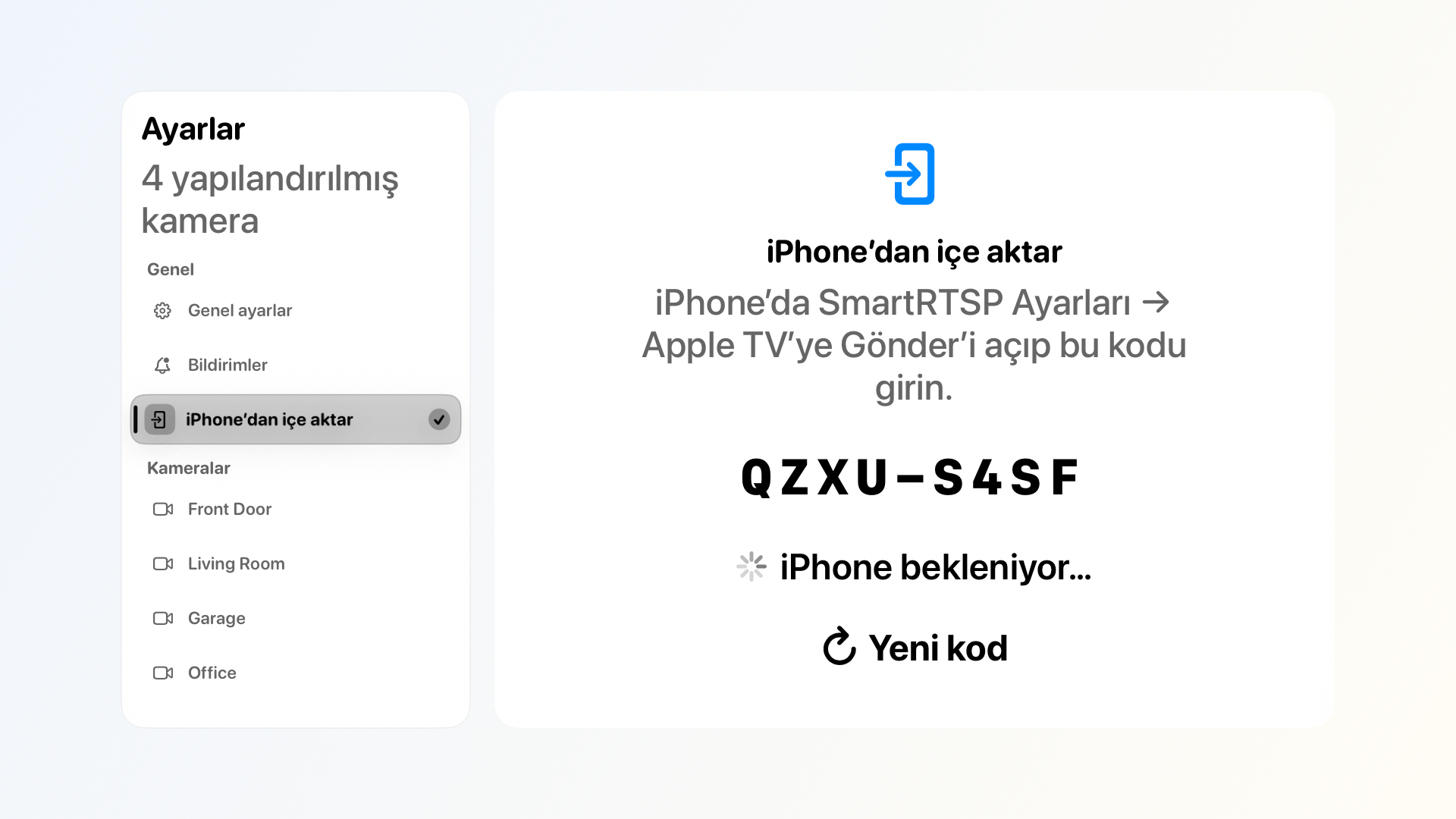
Ekran görüntüsündeki kod örnektir. Kendi Apple TV’nizde gösterilen kodu kullanın. iPhone’da “Ayarlar” → “Kamera bazlı ayarlar” → “Apple TV’ye Gönder” bölümünü açın. Kodu girin, ağ kameralarını seçin, ardından “Yakındaki Apple TV’ler” bölümünden TV’nizi seçin.
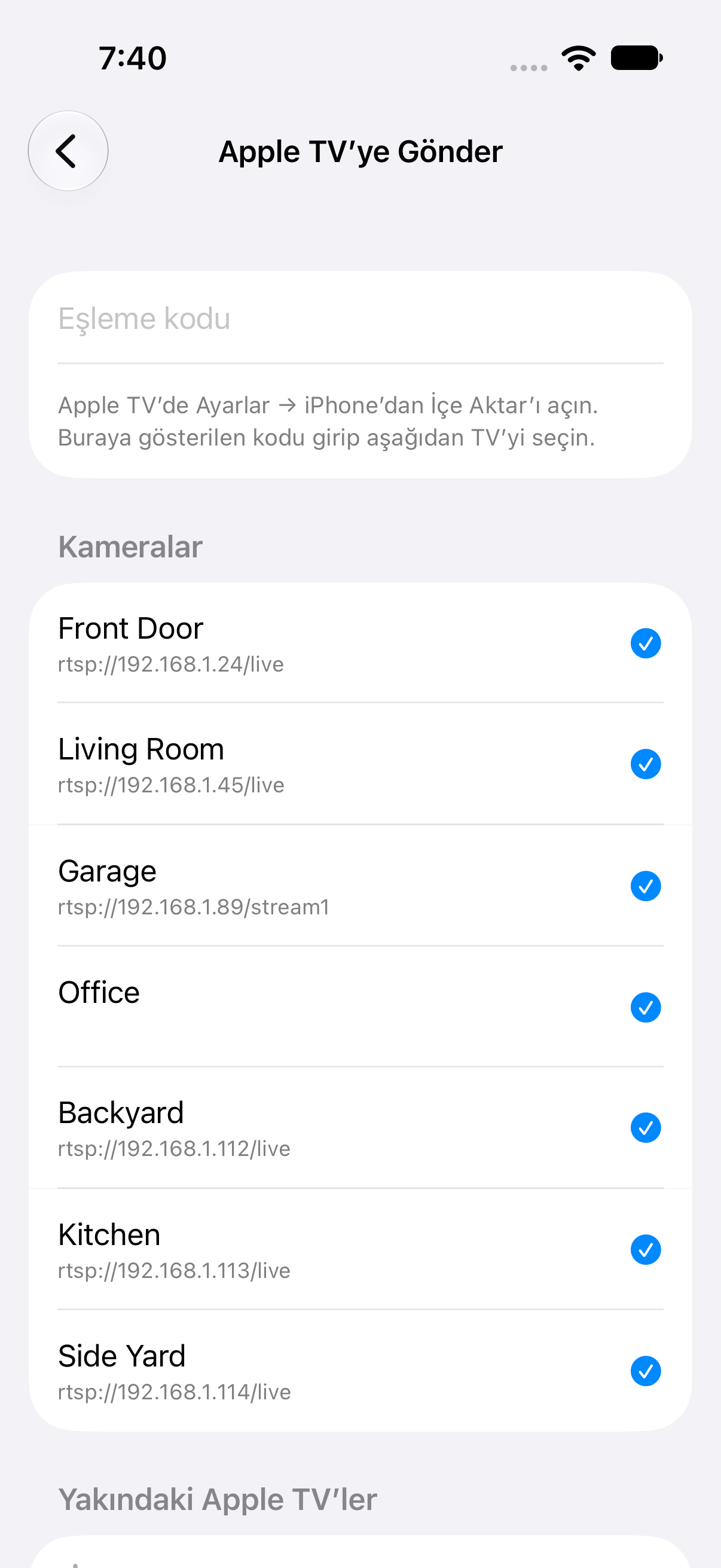
iPhone · Apple TV’ye Gönder iPhone’da kayıt onayını bekleyin. Apple TV’de kamerayı açıp canlı görüntüyü kontrol edin. Gerekirse ses ve PTZ’yi ayrı ayrı deneyin.
Görüntü gelmiyorsa
TV görünmüyorsa içe aktarma ekranını açık tutun, yerel ağ iznini kontrol edin ve yalıtılmış misafir ağından kaçının. Kod reddedilirse “Yeni kod” seçeneğini kullanın. Zaman aşımında yeniden denemeden önce TV’deki kamera listesini kontrol edin. Eşleme ekranlarını kapatmak için iki cihazda da geri dönün.
Akış adresini biliyorsanız “Elle ekle” seçeneğini kullanın. Kamera adını, tam rtsp:// veya rtsps:// adresini ve gerekiyorsa cihazın kullanıcı adı ile parolasını girin. “Bağlantıyı Test Et” ve ardından “Kaydet” seçeneğini kullanın.
Gizlilik
Seçilen ayarlar ve kimlik bilgileri şifreli yerel bağlantıyla aktarılır. Kayıtlar kaynak cihazda kalır. Aynı kimliğe veya yayın adresine sahip kamera güncellenebilir. Apple TV’nin kameraya erişebilmesi gerekir. Eşleme iCloud’dan bağımsız çalışır.