 SmartRTSP
Den ersten Teststream erstellen
- Öffnen Sie die Einstellungen in SmartRTSP auf Mac, iPhone oder iPad. Der Teststream-Simulator befindet sich ganz unten in den Einstellungen oder als letzte Kategorie der Seitenleiste. Aktivieren Sie ihn und öffnen Sie seine Seite. Standardmäßig ist die Funktion ausgeschaltet.
- Wählen Sie Nur dieses Gerät für einen lokalen Test oder Lokales Netzwerk, damit sich ein anderes Gerät verbinden kann. Wählen Sie vor dem Start die Authentifizierung Keine, Basic oder Digest.
- Wählen Sie Simulation starten. Prüfen Sie Serveradresse, Restzeit und verbundene Zuschauer. Die App wählt einen verfügbaren Port. Verwenden Sie den angezeigten Port.
- Probieren Sie zuerst den Standard-Teststream. Öffnen Sie die Vorschau zur Bildkontrolle oder wählen Sie Adresse kopieren und fügen Sie die URL in einen RTSP-Player ein. Wählen Sie in einem externen Player RTSP über TCP.
- Probieren Sie weitere Voreinstellungen oder richten Sie einen eigenen Stream ein. Wählen Sie nach dem Test Simulation beenden. Die an anderen Stellen der App sichtbare Laufanzeige zeigt die Restzeit und bietet ebenfalls Simulation beenden. Auch das Ausschalten der Funktion beendet sie. Erzeugte Streams werden nicht automatisch Ihrer Kameraliste hinzugefügt.
Die App in Ihrer Sprache
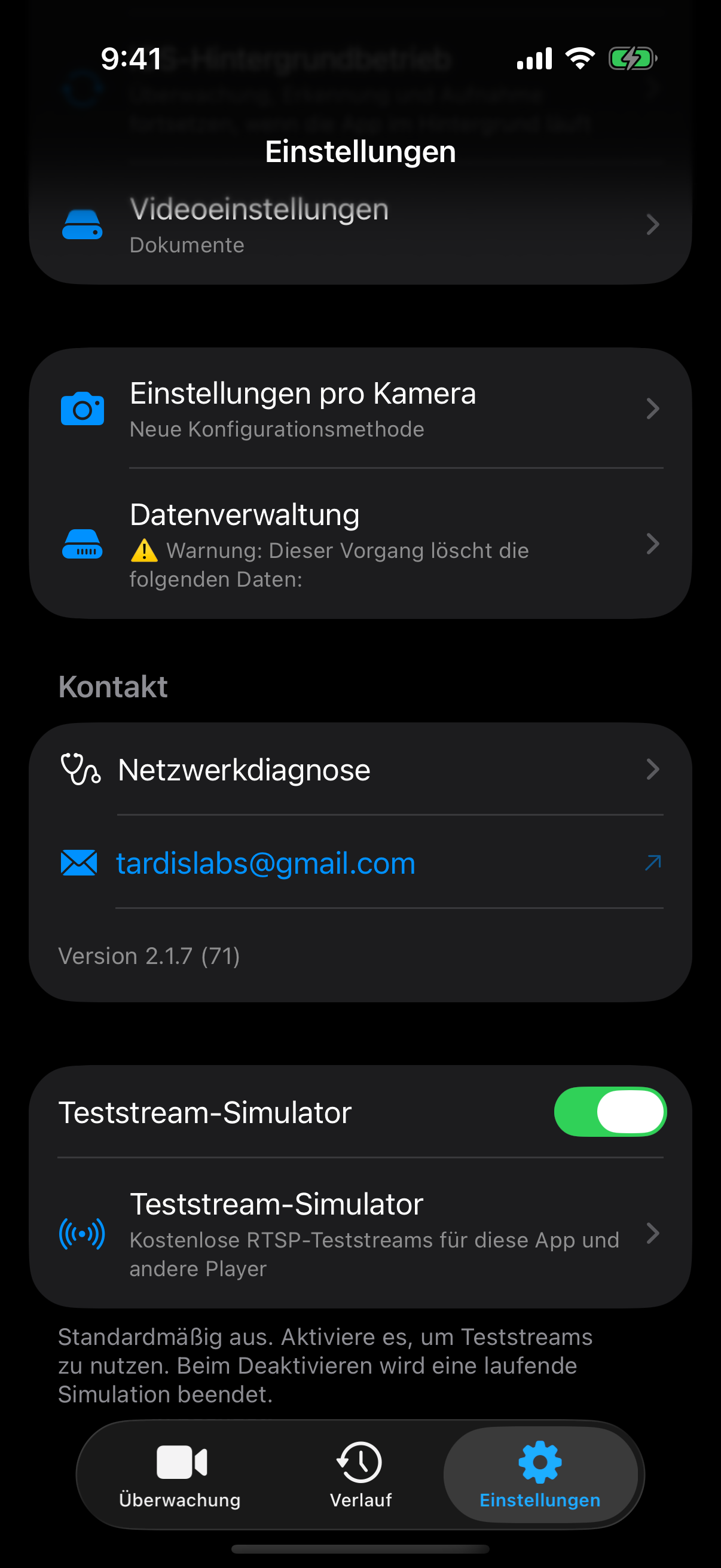
Aktivieren Sie den kostenlosen Teststream-Simulator in den Einstellungen.
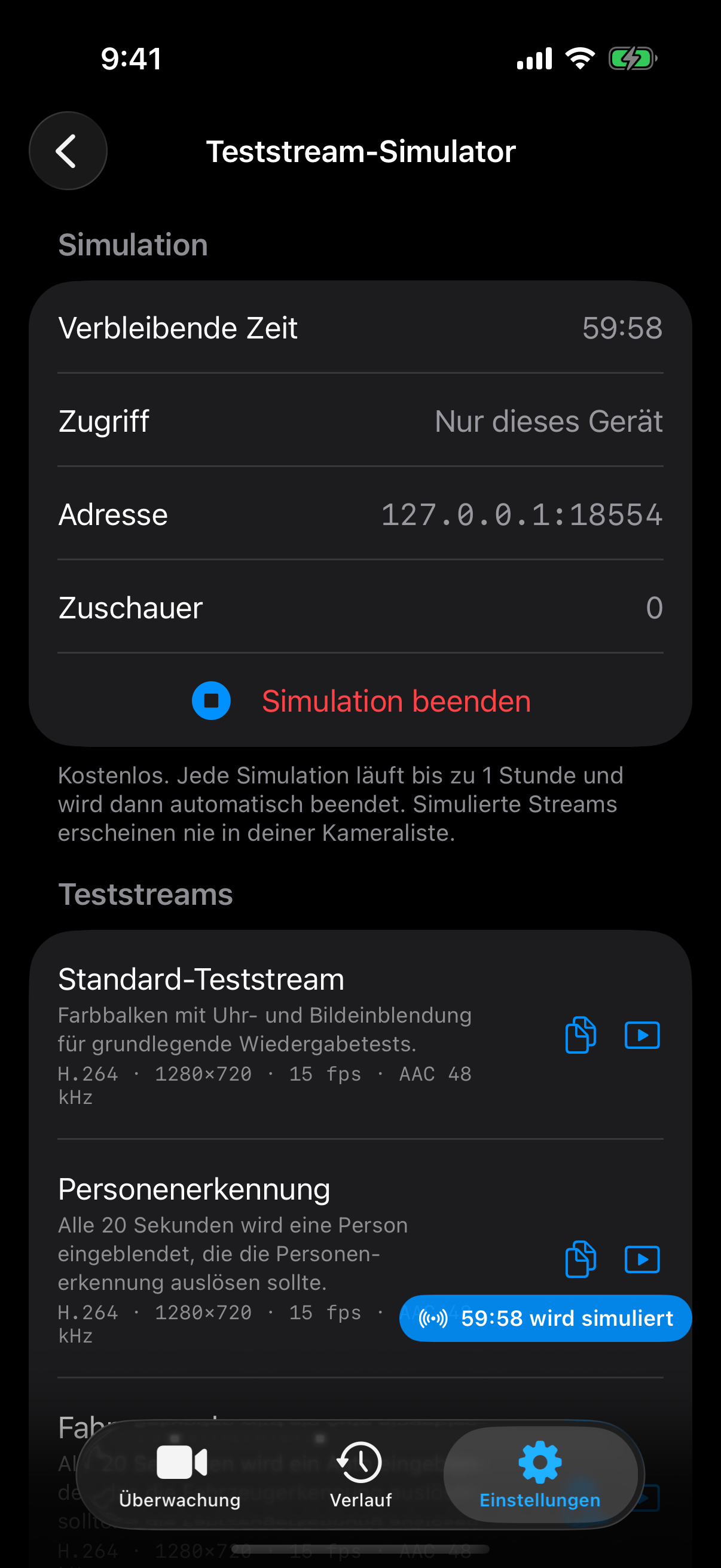
Starten Sie eine Sitzung, wählen Sie einen Teststream und kopieren Sie seine Adresse oder öffnen Sie die Vorschau.
10 sofort nutzbare Teststreams
Standard-Teststream
H.264 · 1280×720 · 15 fps · AACFarbbalken, eine Uhr und ein Laufband zur Prüfung des ersten Bildes und der kontinuierlichen Wiedergabe.
/sim/barsPersonenerkennung
H.264 · 1280×720 · 15 fps · AACEine Person wird in einem 20-Sekunden-Zyklus eingeblendet, um die Personenerkennung eines Players zu testen.
/sim/personFahrzeugerkennung
H.264 · 1280×720 · 15 fps · AACEin Auto wird in einem 20-Sekunden-Zyklus eingeblendet, um die Fahrzeugerkennung zu testen.
/sim/vehiclePerson und Fahrzeug
H.264 · 1280×720 · 15 fps · AACEine Person und ein Auto wechseln sich in aufeinanderfolgenden 20-Sekunden-Zyklen ab.
/sim/person-vehicleZwei Personen
H.264 · 1280×720 · 15 fps · AACZwei Personen erscheinen zu unterschiedlichen Zeiten, um die Personenzählung zu prüfen.
/sim/two-personsBewegungserkennungstest
H.264 · 1280×720 · 15 fpsEine Szene ohne Uhr und Laufband. In jeder 20-Sekunden-Schleife bewegt sich zwischen Sekunde 8 und 12 ein Ball. Audio ist ausgeschaltet. In den letzten 5 Minuten der Sitzung erscheint ein Ablaufhinweis.
/sim/motion-test?a=noneH.265 1080p
H.265 · 1920×1080 · 25 fps · AACPrüfen Sie die HEVC-Dekodierung mit 1920×1080 bei 25 fps.
/sim/bars?v=h265&res=1920x1080&fps=25H.265 4K
H.265 · 3840×2160 · 15 fps · AACPrüfen Sie die HEVC-Wiedergabe mit 3840×2160 bei 15 fps. Die erreichbare Leistung hängt von den Geräten ab.
/sim/bars?v=h265&res=3840x2160Substream mit niedriger Bitrate
H.264 · 640×360 · 10 fps · G.711 μ-law640×360 bei 10 fps und 384 kbps, mit G.711-μ-law-Audio.
/sim/bars?res=640x360&fps=10&br=384&a=pcmuTürklingel im Hochformat
H.264 · 720×1280 · 15 fps · G.711 A-law720×1280-Video im Hochformat mit einer Person und G.711-A-law-Audio.
/sim/person?res=720x1280&a=pcmaEigene Stream-Einstellungen
Die App bietet sechs Szenen, H.264- oder H.265-Video, neun Auflösungen, wählbare Bildraten und Bitraten sowie AAC, G.711 μ-law, G.711 A-law oder kein Audio. Der Standardstream verwendet H.264, 1280×720, 15 fps und AAC. Der Ton ist ein erzeugtes 1-kHz-Signal, das jede Sekunde etwa 150 ms lang ertönt. Es wird kein Mikrofon verwendet.
Verfügbare Auflösungen: 320×240, 640×360, 640×480, 1280×720, 1920×1080, 2560×1440, 3840×2160, 720×1280 im Hochformat und 3840×1080 im Ultraweitformat. Die App bietet 5, 10, 15, 20, 25, 30 oder 60 fps. Die Bitrate kann automatisch oder auf 256, 512, 1000, 2000, 4000, 8000 oder 12000 kbps eingestellt werden. Beginnen Sie mit 720p und erhöhen Sie jeweils nur eine Einstellung.
Für die direkte URL-Bearbeitung verwenden Sie /sim/ gefolgt von einer Szenen-ID. Fehlende Parameter nutzen die Standardwerte. Die URL akzeptiert die folgenden Wertebereiche; die App-Auswahl bietet weniger Optionen. GOP ist eine URL-Option ohne eigenes Auswahlfeld in der App. Unbekannte, doppelte oder ungültige Parameter werden abgelehnt.
| URL-Parameter | Unterstützte Werte |
|---|---|
v | h264 (Standard) oder h265 |
res | Gerade Breite und Höhe, jeweils 160–3840; insgesamt höchstens 3840×2160 Pixel. Standard: 1280x720. |
fps | 1–60; Standard 15 |
br | 64–20000 kbps; für Automatik weglassen |
gop | 1–10 Sekunden; Standard 2 |
a | aac (48 kHz, Standard), pcmu oder pcma (8 kHz), none |
Eine RTSP-Beispiel-URL erstellen
Nur ein Beispiel: Starten Sie den Simulator und verwenden Sie die Adresse und den Port aus der App. Diese Website erzeugt keine RTSP-Streams und gibt sie nicht wieder.
Ein anderes Gerät verbinden
- Beenden Sie die Sitzung, bevor Sie Zugriff oder Authentifizierung ändern. Wählen Sie Lokales Netzwerk und starten Sie erneut. Beide Geräte müssen sich im selben erreichbaren Netzwerk befinden. Erlauben Sie lokalen Netzwerkzugriff oder Firewall-Zugriff, wenn das System danach fragt.
- Kopieren Sie eine voreingestellte Adresse über Adresse kopieren. Verwenden Sie die vom Simulator angezeigte LAN-Adresse des Mac oder iPhone. 127.0.0.1 verweist immer auf das Gerät, auf dem der Player läuft.
- Bei Basic oder Digest lautet der Benutzername smartrtsp. Verwenden Sie das erzeugte Passwort aus der App. Beenden Sie die Sitzung und wählen Sie Neues Passwort erstellen, um es zu ersetzen. Die kopierte Adresse kann Zugangsdaten enthalten. Entfernen Sie diese vor dem Teilen von Screenshots oder Protokollen.
- Öffnen Sie die URL mit TCP-Transport. Der Simulator überträgt RTP über die RTSP-TCP-Verbindung. Ein externer Player muss TCP unterstützen. Die Streams sind für Ihr Gerät oder lokales Netzwerk gedacht und kein öffentlich gehosteter Testdienst.
Was Sie testen können
Wiedergabe, Audio und Darstellung
Prüfen Sie Uhr und Laufband, wechseln Sie H.264/H.265, testen Sie Hoch- und Ultraweitformat und vergleichen Sie AAC/G.711 in einem Player. Die integrierte Vorschau prüft nur Video und zeigt Codec, Auflösung, Zeit bis zum ersten Bild, fps und kbps. Dies sind lokale Vorschauwerte, keine Ende-zu-Ende-Netzwerklatenz. Verwenden Sie für Audio einen Player.
Erkennung und Ereignisse
Aktivieren Sie die unterstützten Erkennungsfunktionen des empfangenden Players und wählen Sie Szenen mit Person, Fahrzeug oder zwei Personen. Verwenden Sie motion-test für Bewegungstests: Uhr und Laufband der anderen Szenen verändern das Bild ständig. Die Ergebnisse hängen vom Empfänger und seinen Einstellungen ab.
Aufzeichnung, mehrere Ansichten und Wiederverbindung
Wenn die empfangende App dies unterstützt, testen Sie die Wiedergabe von Aufzeichnungen und mehrere Ansichten mit den kopierten URLs. Stoppen und starten Sie eine Sitzung erneut, um die Wiederverbindung zu beobachten. Prüfen Sie danach die aktuelle Adresse und den Port. Bis zu 16 RTSP-Verbindungen sind erlaubt, mit bis zu 8 unterschiedlichen Stream-Konfigurationen auf Mac oder 4 auf iOS. Gleiche Konfigurationen teilen einen Encoder. Die tatsächliche Kapazität hängt von Ihren Geräten ab. Aufzeichnung und Erkennung sind Funktionen der empfangenden App.
Fehlerbehebung
Ein anderes Gerät kann keine Verbindung herstellen
Prüfen Sie den Zugriff über Lokales Netzwerk, die aktuelle IP-Adresse und den Port, Firewall-Regeln sowie WLAN-Client-Isolierung. Verwenden Sie auf einem anderen Gerät nicht 127.0.0.1. Stellen Sie sicher, dass die Sitzung läuft, und wählen Sie TCP.
Authentifizierung schlägt fehl oder kein Ton
Verwenden Sie das aktuelle erzeugte Passwort und den passenden Authentifizierungsmodus. Wählen Sie für Ton eine Voreinstellung mit Audio und öffnen Sie sie in einem Player. motion-test ist stumm und die integrierte Vorschau spielt kein Audio ab.
Der Stream stoppt oder 4K startet nicht
Jede Sitzung endet nach 1 Stunde. Lassen Sie die iOS-App während des Tests im Vordergrund und den Mac wach. Hintergrundausführung ist nicht garantiert. Falls Kodierung oder Dekodierung nicht verfügbar ist, probieren Sie H.264 mit 720p und einer niedrigeren Bildrate.
Zu viele Streams oder Fehler 453
Beenden Sie eine andere Stream-Konfiguration, bevor Sie eine neue öffnen. Mac erlaubt bis zu 8 aktive Konfigurationen, iOS bis zu 4. Eine geringere Auflösung oder Bildrate kann die Gerätelast senken. Verwenden Sie dieselbe URL für mehrere Zuschauer, wenn diese eine Konfiguration teilen sollen.
Häufige Fragen
Ist der RTSP-Simulator wirklich kostenlos?
Ja. Der Simulator selbst ist kostenlos, mit einem Limit von 1 Stunde pro Sitzung. Starten Sie für einen weiteren Test eine neue Sitzung. Das bedeutet nicht, dass alle Aufzeichnungs-, Erkennungs- oder sonstigen Funktionen der empfangenden App kostenlos sind.
Brauche ich eine Kamera, Videodatei oder öffentliche RTSP-URL?
Nein. SmartRTSP erzeugt Testbilder und Testton auf Ihrem Apple-Gerät. Eine echte Kamera oder Videodatei ist nicht nötig. Die Website bietet Anleitungen und Beispiel-URLs; die App stellt den Stream bereit.
Kann ich ONVIF-Erkennung, PTZ oder die Genauigkeit echter Kameras testen?
Dieser Simulator stellt RTSP-Medienstreams bereit. Er simuliert keine ONVIF-Kamera und kein mechanisches PTZ. Künstliche Szenen helfen beim Prüfen von Erkennungsabläufen, messen aber nicht die Erkennungsgenauigkeit im Alltag.
Kann er dauerhaft als Kameraserver laufen?
Er ist für vorübergehende Tests vorgesehen. Sitzungen enden nach 1 Stunde und iOS kann die App im Hintergrund anhalten. Prüfen Sie die angezeigte URL nach dem Start einer neuen Sitzung erneut.