 SmartRTSP
Utwórz pierwszy strumień testowy
- Otwórz Ustawienia SmartRTSP na Macu, iPhonie lub iPadzie. Znajdź Symulator strumieni testowych na dole Ustawień albo jako ostatnią kategorię na pasku bocznym, włącz go i otwórz jego stronę. Domyślnie funkcja jest wyłączona.
- Wybierz Tylko to urządzenie do testu lokalnego lub Sieć lokalna, aby umożliwić połączenie innemu urządzeniu. Przed uruchomieniem wybierz uwierzytelnianie Brak, Basic lub Digest.
- Wybierz Rozpocznij symulację. Sprawdź adres serwera, pozostały czas i podłączonych widzów. Aplikacja wybiera dostępny port; użyj wartości, którą pokazuje.
- Najpierw wypróbuj Standardowy strumień testowy. Otwórz Podgląd, aby sprawdzić obraz, lub wybierz Kopiuj adres i wklej URL do odtwarzacza RTSP. W zewnętrznym odtwarzaczu wybierz RTSP przez TCP.
- Wypróbuj inne profile lub skonfiguruj własny strumień. Po zakończeniu wybierz Zatrzymaj symulację. Wskaźnik działającej symulacji w innych częściach aplikacji pokazuje pozostały czas i także udostępnia Zatrzymaj symulację. Wyłączenie funkcji również zatrzymuje symulację. Wygenerowane strumienie nie są automatycznie dodawane do listy kamer.
Zobacz aplikację w swoim języku
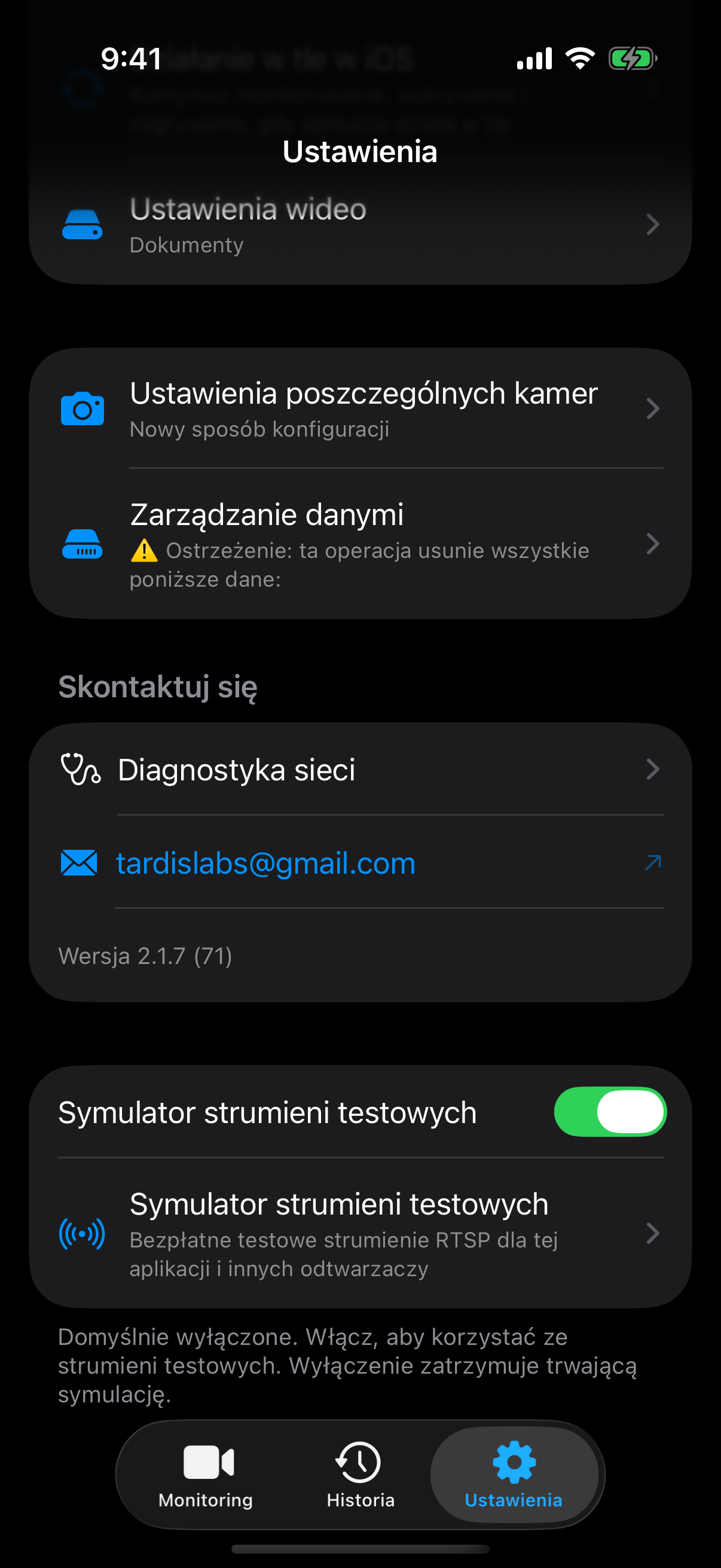
Włącz bezpłatny Symulator strumieni testowych w Ustawieniach.
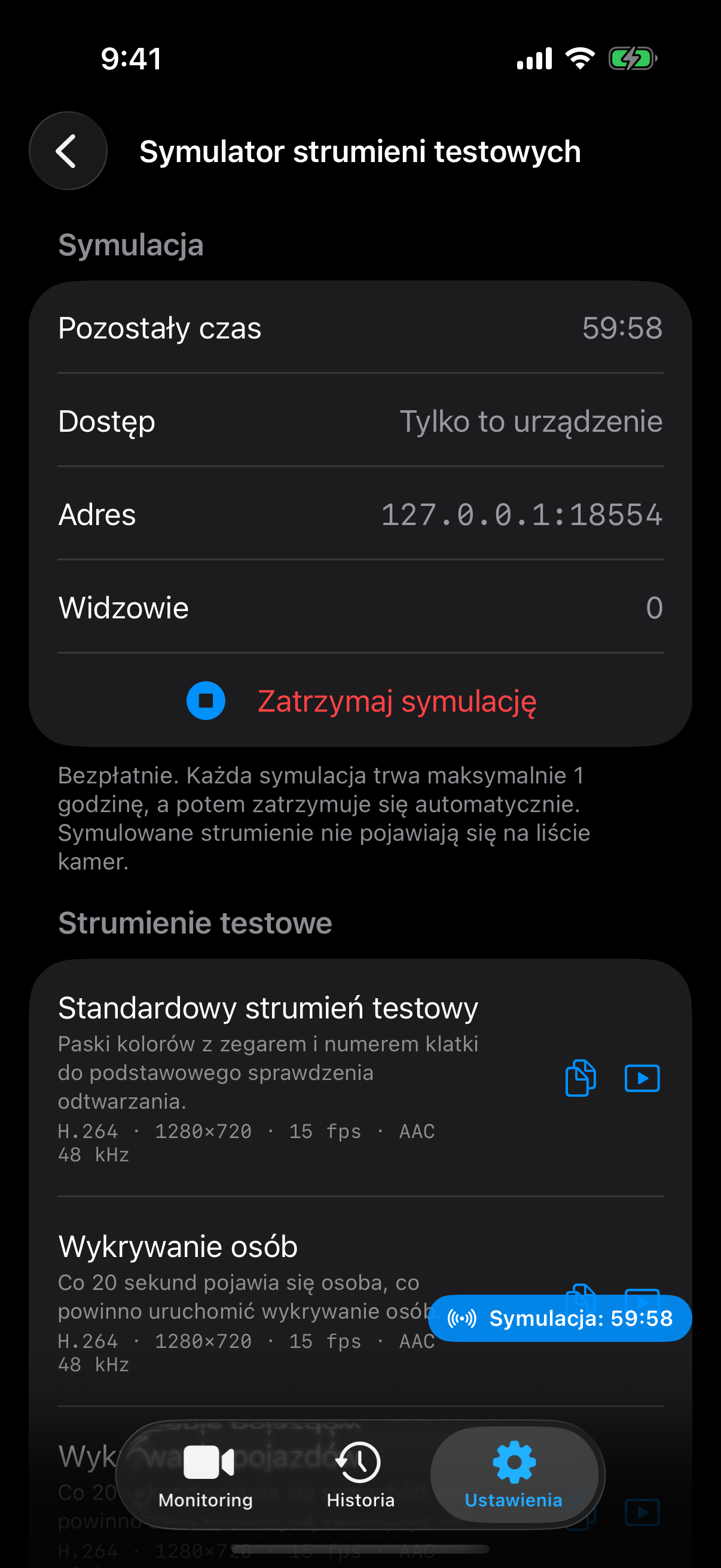
Uruchom sesję, wybierz strumień testowy i skopiuj jego adres lub otwórz podgląd.
10 gotowych strumieni testowych
Standardowy strumień testowy
H.264 · 1280×720 · 15 fps · AACPasy kolorów, zegar i przesuwający się tekst do sprawdzenia pierwszego obrazu oraz ciągłości.
/sim/barsWykrywanie osób
H.264 · 1280×720 · 15 fps · AACPostać stopniowo pojawia się w cyklu 20-sekundowym, aby sprawdzić wykrywanie osób w odtwarzaczu.
/sim/personWykrywanie pojazdów
H.264 · 1280×720 · 15 fps · AACSamochód stopniowo pojawia się w cyklu 20-sekundowym do testowania wykrywania pojazdów.
/sim/vehicleOsoba i pojazd
H.264 · 1280×720 · 15 fps · AACOsoba i samochód pojawiają się naprzemiennie w kolejnych cyklach 20-sekundowych.
/sim/person-vehicleDwie osoby
H.264 · 1280×720 · 15 fps · AACDwie osoby pojawiają się w różnym czasie, aby sprawdzić zliczanie osób.
/sim/two-personsTest wykrywania ruchu
H.264 · 1280×720 · 15 fpsScena bez zegara i przesuwającego się tekstu. Piłka porusza się między 8. a 12. sekundą każdej 20-sekundowej pętli; dźwięk jest wyłączony. W ostatnich 5 minutach sesji pojawia się ostrzeżenie o jej zakończeniu.
/sim/motion-test?a=noneH.265 1080p
H.265 · 1920×1080 · 25 fps · AACSprawdź dekodowanie HEVC strumieniem 1920×1080 przy 25 kl./s.
/sim/bars?v=h265&res=1920x1080&fps=25H.265 4K
H.265 · 3840×2160 · 15 fps · AACSprawdź odtwarzanie HEVC 3840×2160 przy 15 kl./s. Osiągalna wydajność zależy od urządzeń.
/sim/bars?v=h265&res=3840x2160Strumień pomocniczy o niskiej przepływności
H.264 · 640×360 · 10 fps · G.711 μ-law640×360 przy 10 kl./s i 384 kbps, z dźwiękiem G.711 μ-law.
/sim/bars?res=640x360&fps=10&br=384&a=pcmuPionowy dzwonek do drzwi
H.264 · 720×1280 · 15 fps · G.711 A-lawPionowy obraz 720×1280 z osobą i dźwiękiem G.711 A-law.
/sim/person?res=720x1280&a=pcmaUstawienia własnego strumienia
Aplikacja oferuje sześć scen, wideo H.264 lub H.265, dziewięć rozdzielczości, wybór liczby klatek i przepływności oraz AAC, G.711 μ-law, G.711 A-law lub brak dźwięku. Domyślny strumień to H.264, 1280×720, 15 kl./s i AAC. Dźwięk jest generowanym tonem 1 kHz trwającym około 150 ms co sekundę, bez użycia mikrofonu.
Dostępne rozdzielczości: 320×240, 640×360, 640×480, 1280×720, 1920×1080, 2560×1440, 3840×2160, pionowa 720×1280 i ultraszeroka 3840×1080. Aplikacja oferuje 5, 10, 15, 20, 25, 30 lub 60 kl./s. Opcje przepływności to automatyczna, 256, 512, 1000, 2000, 4000, 8000 lub 12000 kbps. Zacznij od 720p i zwiększaj tylko jedno ustawienie naraz.
Aby edytować URL bezpośrednio, użyj /sim/ z identyfikatorem sceny. Pominięte parametry przyjmują wartości domyślne. URL obsługuje poniższe zakresy; listy wyboru w aplikacji oferują mniej opcji. GOP jest opcją URL, bez osobnego pola w aplikacji. Nieznane, powtórzone lub nieprawidłowe parametry są odrzucane.
| Parametr URL | Obsługiwane wartości |
|---|---|
v | h264 (domyślnie) lub h265 |
res | Parzysta szerokość i wysokość, każda 160–3840; łącznie najwyżej 3840×2160 pikseli. Domyślnie: 1280x720. |
fps | 1–60; domyślnie 15 |
br | 64–20000 kbps; pomiń dla trybu automatycznego |
gop | 1–10 sekund; domyślnie 2 |
a | aac (48 kHz, domyślnie), pcmu lub pcma (8 kHz), none |
Utwórz przykładowy adres RTSP
To tylko przykład: uruchom symulator i użyj adresu oraz portu wyświetlanych w aplikacji. Ta strona nie generuje ani nie odtwarza strumieni RTSP.
Połącz inne urządzenie
- Zatrzymaj sesję przed zmianą dostępu lub uwierzytelniania. Wybierz Sieć lokalna i uruchom ponownie. Oba urządzenia muszą być w tej samej sieci i mieć możliwość komunikacji. Zezwól na dostęp do sieci lokalnej lub przez zaporę, gdy system o to poprosi.
- Skopiuj adres profilu przyciskiem Kopiuj adres. Użyj adresu LAN Maca lub iPhone’a pokazanego przez symulator. 127.0.0.1 zawsze wskazuje urządzenie, na którym działa odtwarzacz.
- Przy włączonym Basic lub Digest nazwa użytkownika to smartrtsp. Użyj wygenerowanego hasła z aplikacji. Zatrzymaj sesję i wybierz Wygeneruj nowe hasło, aby je zmienić. Skopiowany adres może zawierać dane logowania; usuń je przed udostępnieniem zrzutów ekranu lub logów.
- Otwórz URL z transportem TCP. Symulator przesyła RTP przez połączenie TCP protokołu RTSP; zewnętrzny odtwarzacz musi obsługiwać TCP. Strumienie są przeznaczone dla Twojego urządzenia lub sieci lokalnej, a nie jako publicznie hostowana usługa testowa.
Co możesz przetestować
Odtwarzanie, dźwięk i obraz
Sprawdź zegar i przesuwający się tekst, przełączaj H.264/H.265, testuj kadr pionowy i ultraszeroki oraz porównaj AAC/G.711 w odtwarzaczu. Wbudowany Podgląd sprawdza tylko wideo i pokazuje kodek, rozdzielczość, czas do pierwszej klatki, fps i kbps. To lokalne pomiary podglądu, nie opóźnienie całej drogi sieciowej. Do dźwięku użyj odtwarzacza.
Wykrywanie i zdarzenia
Włącz obsługiwane funkcje wykrywania w odtwarzaczu odbierającym i wybierz scenę z osobą, pojazdem lub dwiema osobami. Do ruchu użyj motion-test: zegar i przesuwający się tekst w pozostałych scenach stale zmieniają obraz. Wyniki zależą od odbiornika i jego ustawień.
Nagrywanie, wiele widoków i ponowne łączenie
Jeśli aplikacja odbierająca to obsługuje, przetestuj odtwarzanie nagrań i wiele widoków za pomocą skopiowanych URL. Zatrzymaj i uruchom sesję ponownie, aby zaobserwować ponowne łączenie, a potem sprawdź aktualny port i adres. Dozwolonych jest do 16 połączeń RTSP oraz do 8 różnych konfiguracji strumienia na Macu lub 4 na iOS. Zgodne konfiguracje współdzielą koder. Rzeczywista wydajność zależy od urządzeń. Nagrywanie i wykrywanie należą do funkcji aplikacji odbierającej.
Rozwiązywanie problemów
Inne urządzenie nie może się połączyć
Sprawdź dostęp Sieć lokalna, aktualny adres IP i port, reguły zapory oraz izolację klientów Wi-Fi. Nie używaj 127.0.0.1 na innym urządzeniu. Upewnij się, że sesja działa, i wybierz TCP.
Uwierzytelnianie nie działa lub nie ma dźwięku
Użyj aktualnego wygenerowanego hasła i właściwego trybu uwierzytelniania. Aby sprawdzić dźwięk, wybierz profil z dźwiękiem i otwórz go w odtwarzaczu. motion-test jest bezgłośny, a wbudowany podgląd nie odtwarza dźwięku.
Strumień się zatrzymuje lub 4K nie uruchamia
Każda sesja kończy się po 1 godzinie. Podczas testu pozostaw aplikację iOS na pierwszym planie i nie usypiaj Maca. Działanie w tle nie jest gwarantowane. Jeśli kodowanie lub dekodowanie jest niedostępne, spróbuj H.264 w 720p z mniejszą liczbą klatek.
Za dużo strumieni lub błąd 453
Zatrzymaj inną konfigurację strumienia, zanim otworzysz nową: Mac pozwala na maksymalnie 8 aktywnych konfiguracji, iOS na 4. Obniżenie rozdzielczości lub liczby klatek może zmniejszyć obciążenie. Używaj tego samego URL dla wielu widzów, jeśli mają współdzielić jedną konfigurację.
Często zadawane pytania
Czy symulator RTSP jest naprawdę bezpłatny?
Tak. Sam symulator jest bezpłatny, z limitem 1 godziny na sesję. Rozpocznij nową sesję, aby wykonać kolejny test. Nie oznacza to, że wszystkie funkcje nagrywania, wykrywania lub inne możliwości aplikacji odbierającej są bezpłatne.
Czy potrzebuję kamery, pliku wideo lub publicznego URL RTSP?
Nie. SmartRTSP generuje obrazy i dźwięk testowy na urządzeniu Apple. Fizyczna kamera ani plik wideo nie są potrzebne. Strona udostępnia instrukcje i przykładowe URL; strumień dostarcza aplikacja.
Czy mogę testować wykrywanie ONVIF, PTZ lub dokładność prawdziwej kamery?
Symulator udostępnia strumienie multimedialne RTSP. Nie symuluje kamery ONVIF ani mechanicznego PTZ. Syntetyczne sceny pomagają sprawdzać działanie wykrywania, lecz nie mierzą dokładności rozpoznawania w rzeczywistych warunkach.
Czy mogę używać go jako stałego serwera kamer?
Jest przeznaczony do testów tymczasowych: sesje kończą się po 1 godzinie, a iOS może wstrzymać aplikację w tle. Po rozpoczęciu nowej sesji ponownie sprawdź wyświetlany URL.