 SmartRTSP
Créer votre premier flux de test
- Ouvrez les réglages de SmartRTSP sur Mac, iPhone ou iPad. Repérez le simulateur de flux de test en bas des réglages ou comme dernière catégorie de la barre latérale, activez-le, puis ouvrez sa page. Il est désactivé par défaut.
- Choisissez Cet appareil uniquement pour un test local, ou Réseau local pour autoriser un autre appareil à se connecter. Choisissez l’authentification Aucune, Basic ou Digest avant de démarrer.
- Sélectionnez Lancer la simulation. Vérifiez l’adresse du serveur, le temps restant et les lecteurs connectés. L’application choisit un port disponible : utilisez celui qu’elle affiche.
- Essayez d’abord le flux de test standard. Ouvrez Aperçu pour vérifier la vidéo, ou utilisez Copier l’adresse et collez l’URL dans un lecteur RTSP. Pour un lecteur externe, choisissez RTSP sur TCP.
- Essayez d’autres préréglages ou configurez un flux personnalisé. Choisissez Arrêter la simulation une fois le test terminé. L’indicateur de simulation visible ailleurs dans l’application affiche le temps restant et propose aussi Arrêter la simulation. Désactiver la fonction l’arrête également. Les flux générés ne sont pas ajoutés automatiquement à votre liste de caméras.
Découvrir l’application dans votre langue
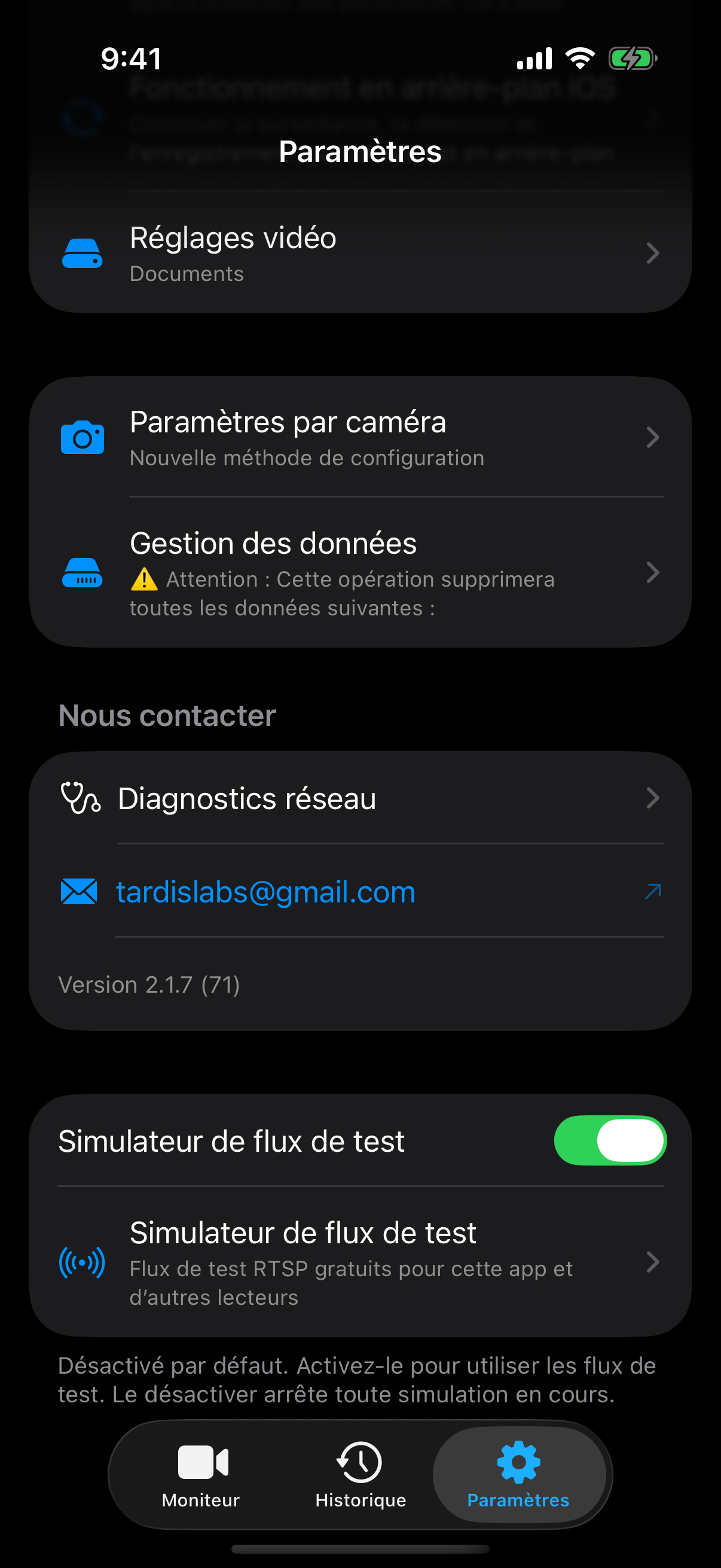
Activez le simulateur gratuit de flux de test dans les réglages.
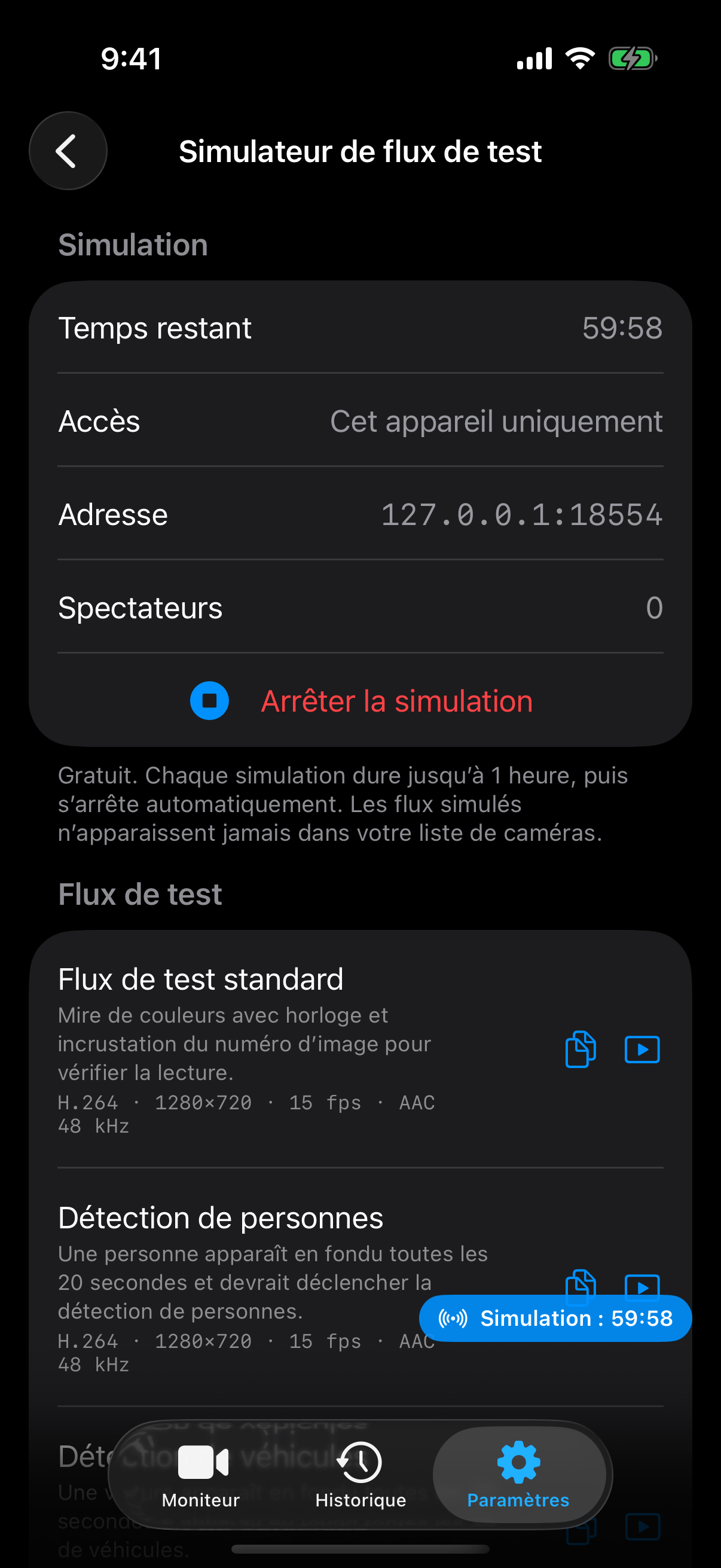
Lancez une session, choisissez un flux de test, puis copiez son adresse ou ouvrez l’aperçu.
10 flux de test prêts à l’emploi
Flux de test standard
H.264 · 1280×720 · 15 fps · AACMire de barres, horloge et bandeau défilant pour vérifier la première image et la continuité.
/sim/barsDétection de personnes
H.264 · 1280×720 · 15 fps · AACUne personne apparaît progressivement selon un cycle de 20 secondes pour tester la détection de personnes du lecteur.
/sim/personDétection de véhicules
H.264 · 1280×720 · 15 fps · AACUne voiture apparaît progressivement selon un cycle de 20 secondes pour tester la détection de véhicules.
/sim/vehiclePersonne et véhicule
H.264 · 1280×720 · 15 fps · AACUne personne et une voiture alternent sur des cycles successifs de 20 secondes.
/sim/person-vehicleDeux personnes
H.264 · 1280×720 · 15 fps · AACDeux personnes apparaissent à des moments différents pour vérifier le comptage des personnes.
/sim/two-personsTest de détection de mouvement
H.264 · 1280×720 · 15 fpsUne scène sans horloge ni bandeau défilant. Une balle bouge entre les secondes 8 et 12 de chaque boucle de 20 secondes. L’audio est désactivé. Un avertissement de fin apparaît pendant les 5 dernières minutes de la session.
/sim/motion-test?a=noneH.265 1080p
H.265 · 1920×1080 · 25 fps · AACVérifiez le décodage HEVC avec un flux 1920×1080 à 25 images/s.
/sim/bars?v=h265&res=1920x1080&fps=25H.265 4K
H.265 · 3840×2160 · 15 fps · AACVérifiez la lecture HEVC en 3840×2160 à 15 images/s. Les performances possibles dépendent des appareils.
/sim/bars?v=h265&res=3840x2160Sous-flux à faible débit
H.264 · 640×360 · 10 fps · G.711 μ-law640×360 à 10 images/s et 384 kbps, avec audio G.711 μ-law.
/sim/bars?res=640x360&fps=10&br=384&a=pcmuSonnette en portrait
H.264 · 720×1280 · 15 fps · G.711 A-lawVidéo verticale 720×1280 avec une personne et de l’audio G.711 A-law.
/sim/person?res=720x1280&a=pcmaRéglages des flux personnalisés
L’application propose six scènes, la vidéo H.264 ou H.265, neuf résolutions, plusieurs fréquences d’images et débits, ainsi que l’audio AAC, G.711 μ-law, G.711 A-law ou aucun audio. Le flux par défaut utilise H.264, 1280×720, 15 images/s et AAC. L’audio est une tonalité générée de 1 kHz, d’environ 150 ms chaque seconde, sans utiliser le microphone.
Les résolutions proposées sont 320×240, 640×360, 640×480, 1280×720, 1920×1080, 2560×1440, 3840×2160, 720×1280 en portrait et 3840×1080 en ultra-large. L’application propose 5, 10, 15, 20, 25, 30 ou 60 images/s. Les débits sont automatique, 256, 512, 1000, 2000, 4000, 8000 ou 12000 kbps. Commencez en 720p et augmentez un seul réglage à la fois.
Pour modifier l’URL directement, utilisez /sim/ suivi de l’identifiant de scène. Les paramètres omis prennent leur valeur par défaut. L’URL accepte les plages ci-dessous, plus étendues que les choix de l’application. GOP est une option d’URL, sans sélecteur dans l’application. Les paramètres inconnus, en double ou invalides sont refusés.
| Paramètre d’URL | Valeurs acceptées |
|---|---|
v | h264 (par défaut) ou h265 |
res | Largeur et hauteur paires, chacune entre 160 et 3840 ; au maximum 3840×2160 pixels au total. Par défaut : 1280x720. |
fps | 1–60 ; par défaut 15 |
br | 64–20000 kbps ; omettre pour le mode automatique |
gop | 1–10 secondes ; par défaut 2 |
a | aac (48 kHz, par défaut), pcmu ou pcma (8 kHz), none |
Créer un exemple d’URL RTSP
Exemple uniquement : démarrez le simulateur et utilisez l’adresse et le port affichés dans l’application. Ce site ne génère ni ne lit de flux RTSP.
Connecter un autre appareil
- Arrêtez la session avant de modifier l’accès ou l’authentification. Sélectionnez Réseau local, puis redémarrez. Les deux appareils doivent pouvoir communiquer sur le même réseau. Autorisez l’accès au réseau local ou dans le pare-feu lorsque le système le demande.
- Copiez l’adresse d’un préréglage avec le bouton Copier l’adresse. Utilisez l’adresse du Mac ou de l’iPhone sur le réseau local affichée par le simulateur. 127.0.0.1 désigne toujours l’appareil sur lequel le lecteur fonctionne.
- Si Basic ou Digest est activé, le nom d’utilisateur est smartrtsp. Utilisez le mot de passe généré affiché dans l’application. Arrêtez la session, puis choisissez Générer un nouveau mot de passe pour le remplacer. L’adresse copiée peut contenir des identifiants : retirez-les avant de partager des captures d’écran ou des journaux.
- Ouvrez l’URL avec le transport TCP. Le simulateur transmet RTP par la connexion TCP RTSP ; le lecteur externe doit donc prendre en charge TCP. Ces flux sont destinés à votre appareil ou à votre réseau local, et ne constituent pas un service public de test hébergé.
Ce que vous pouvez tester
Lecture, audio et affichage
Vérifiez l’horloge et le bandeau animé, alternez H.264/H.265, testez les cadrages portrait et ultra-large, puis comparez AAC/G.711 dans un lecteur. L’aperçu intégré vérifie uniquement la vidéo et affiche le codec, la résolution, le délai de première image, les images/s et les kbps. Ces mesures locales ne représentent pas la latence réseau de bout en bout. Utilisez un lecteur pour l’audio.
Détection et événements
Activez les fonctions de détection prises en charge par le lecteur récepteur, puis choisissez les scènes avec une personne, un véhicule ou deux personnes. Utilisez motion-test pour le mouvement : l’horloge et le bandeau des autres scènes modifient continuellement l’image. Les résultats dépendent du récepteur et de ses réglages.
Enregistrement, vues multiples et reconnexion
Si votre application réceptrice le permet, testez la lecture des enregistrements et plusieurs vues avec les URL copiées. Arrêtez puis redémarrez une session pour observer la reconnexion, puis vérifiez le port et l’adresse actuels. Jusqu’à 16 connexions RTSP sont autorisées, avec jusqu’à 8 configurations de flux distinctes sur Mac ou 4 sur iOS. Les configurations identiques partagent un encodeur. La capacité réelle dépend des appareils. L’enregistrement et la détection relèvent de l’application réceptrice.
Dépannage
Un autre appareil ne se connecte pas
Vérifiez l’accès Réseau local, l’adresse IP et le port actuels, le pare-feu et l’isolation des clients Wi-Fi. N’utilisez pas 127.0.0.1 depuis un autre appareil. Vérifiez que la session fonctionne et choisissez TCP.
L’authentification échoue ou le son est absent
Utilisez le mot de passe généré actuel et le mode d’authentification correspondant. Pour le son, choisissez un préréglage avec audio et ouvrez-le dans un lecteur. motion-test est silencieux et l’aperçu intégré ne lit pas l’audio.
Le flux s’arrête ou la 4K ne démarre pas
Chaque session s’arrête après 1 heure. Gardez l’application iOS au premier plan et le Mac éveillé pendant les tests. L’exécution en arrière-plan n’est pas garantie. Si l’encodage ou le décodage est indisponible, essayez H.264 en 720p avec une fréquence d’images plus faible.
Trop de flux ou erreur 453
Arrêtez une autre configuration de flux avant d’en ouvrir une nouvelle : Mac en accepte jusqu’à 8 simultanément, iOS jusqu’à 4. Réduire la résolution ou la fréquence d’images peut aussi alléger la charge. Utilisez la même URL pour plusieurs lecteurs afin qu’ils partagent une configuration.
Questions fréquentes
Le simulateur RTSP est-il vraiment gratuit ?
Oui. Le simulateur est gratuit, avec une limite de 1 heure par session. Lancez une nouvelle session pour un autre test. Cela ne signifie pas que toutes les fonctions d’enregistrement, de détection ou autres de l’application réceptrice sont gratuites.
Faut-il une caméra, un fichier vidéo ou une URL RTSP publique ?
Non. SmartRTSP génère les images et l’audio de test sur votre appareil Apple, sans caméra physique ni fichier vidéo. Le site fournit les instructions et les URL d’exemple ; l’application diffuse le flux.
Puis-je tester la découverte ONVIF, le PTZ ou la précision d’une caméra réelle ?
Le simulateur fournit des flux multimédias RTSP. Il ne simule ni caméra ONVIF ni PTZ mécanique. Les scènes synthétiques servent à tester les fonctions de détection, sans mesurer leur précision en conditions réelles.
Puis-je l’utiliser comme serveur de caméras permanent ?
Il est conçu pour des tests temporaires : les sessions s’arrêtent après 1 heure et iOS peut suspendre l’application en arrière-plan. Vérifiez de nouveau l’URL affichée après le démarrage d’une nouvelle session.