 SmartRTSP
İlk test akışınızı oluşturun
- Mac, iPhone veya iPad’de SmartRTSP Ayarları’nı açın. Ayarların en altında veya kenar çubuğunun son kategorisinde Test Yayını Simülatörü’nü bulun, etkinleştirin ve sayfasını açın. Özellik varsayılan olarak kapalıdır.
- Yerel test için Yalnızca bu aygıt’ı, başka bir cihazın bağlanması için Yerel ağ’ı seçin. Başlatmadan önce Yok, Basic veya Digest kimlik doğrulamasını seçin.
- Simülasyonu başlat’ı seçin. Sunucu adresini, kalan süreyi ve bağlı izleyicileri kontrol edin. Uygulama kullanılabilir bir bağlantı noktası seçer; gösterilen değeri kullanın.
- Önce Standart test yayını’nı deneyin. Videoyu kontrol etmek için Önizle’yi açın veya Adresi kopyala ile URL’yi bir RTSP oynatıcıya yapıştırın. Harici oynatıcıda TCP üzerinden RTSP’yi seçin.
- Diğer hazır ayarları deneyin veya özel bir akış yapılandırın. İşiniz bitince Simülasyonu durdur’u seçin. Uygulamanın diğer bölümlerinde görünen çalışma göstergesi kalan süreyi gösterir ve Simülasyonu durdur seçeneği de sunar. Özelliği kapatmak da simülasyonu durdurur. Oluşturulan akışlar kamera listenize otomatik eklenmez.
Uygulamayı kendi dilinizde görün
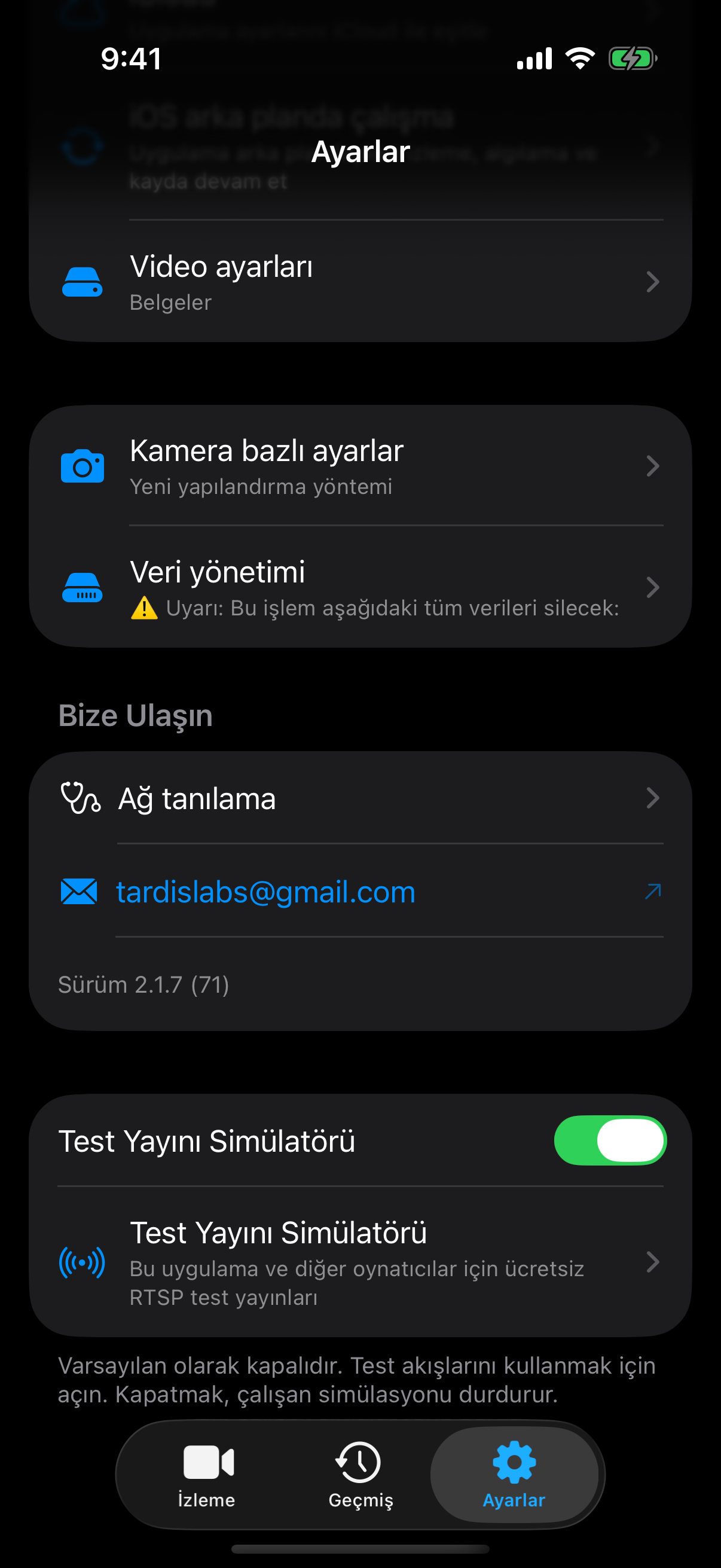
Ayarlar’dan ücretsiz Test Yayını Simülatörü’nü etkinleştirin.
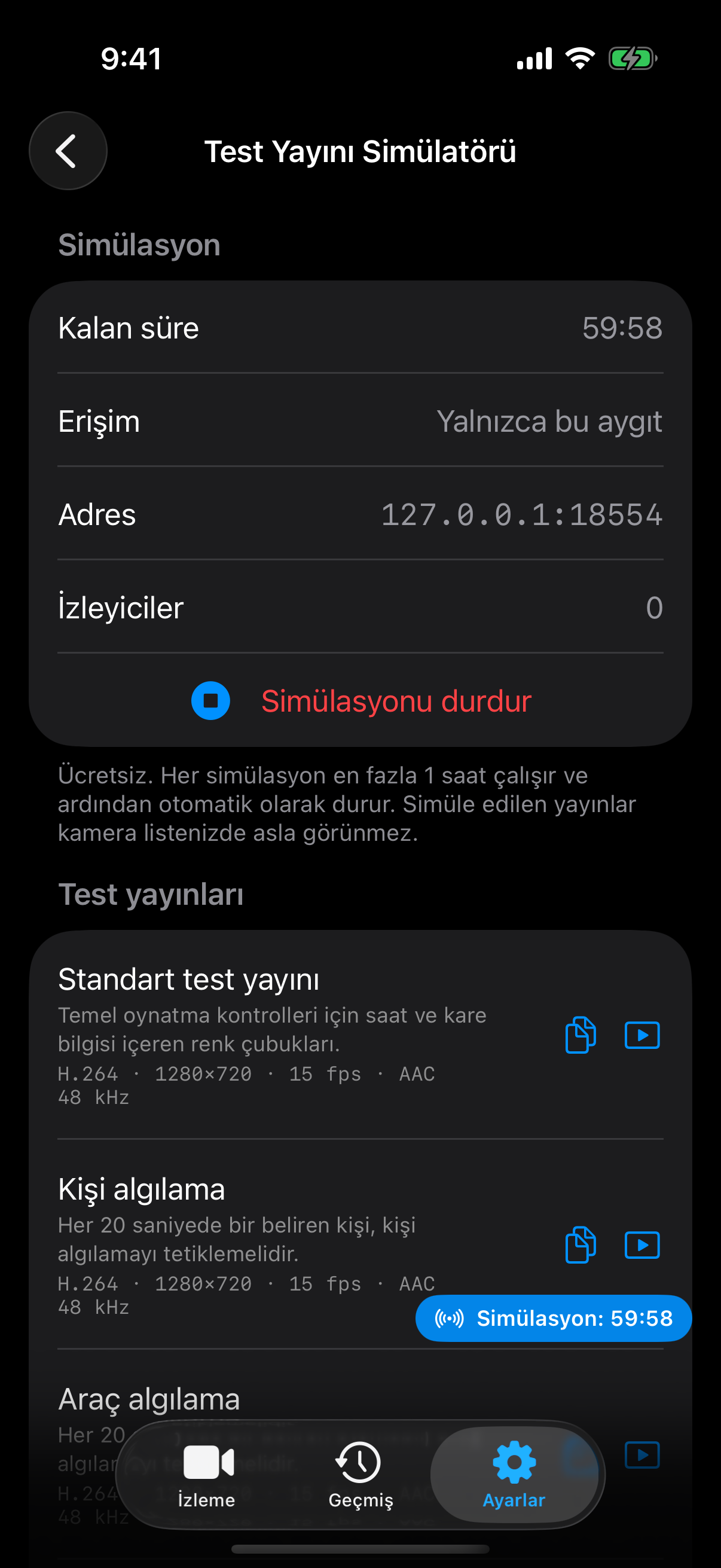
Bir oturum başlatın, test akışını seçin ve adresini kopyalayın veya Önizle’yi açın.
Kullanıma hazır 10 test akışı
Standart test yayını
H.264 · 1280×720 · 15 fps · AACİlk görüntüyü ve sürekliliği kontrol etmek için renk çubukları, saat ve kayan yazı.
/sim/barsKişi algılama
H.264 · 1280×720 · 15 fps · AACOynatıcının kişi algılamasını test etmek için 20 saniyelik döngüde bir kişi yavaşça görünür.
/sim/personAraç algılama
H.264 · 1280×720 · 15 fps · AACAraç algılamasını test etmek için 20 saniyelik döngüde bir otomobil yavaşça görünür.
/sim/vehicleKişi ve araç
H.264 · 1280×720 · 15 fps · AACArdışık 20 saniyelik döngülerde sırayla bir kişi ve bir otomobil gösterilir.
/sim/person-vehicleİki kişi
H.264 · 1280×720 · 15 fps · AACKişi sayımını kontrol etmek için iki kişi farklı zamanlarda görünür.
/sim/two-personsHareket algılama testi
H.264 · 1280×720 · 15 fpsSaat veya kayan yazı içermeyen sahne. Her 20 saniyelik döngünün 8–12. saniyelerinde bir top hareket eder; ses kapalıdır. Oturumun son 5 dakikasında süre bitiş uyarısı görünür.
/sim/motion-test?a=noneH.265 1080p
H.265 · 1920×1080 · 25 fps · AAC25 fps hızında 1920×1080 akışla HEVC çözmeyi kontrol edin.
/sim/bars?v=h265&res=1920x1080&fps=25H.265 4K
H.265 · 3840×2160 · 15 fps · AAC15 fps hızında 3840×2160 HEVC oynatmayı kontrol edin. Erişilebilen performans cihazlara bağlıdır.
/sim/bars?v=h265&res=3840x2160Düşük bit hızlı alt yayın
H.264 · 640×360 · 10 fps · G.711 μ-lawG.711 μ-law sesle 640×360, 10 fps ve 384 kbps.
/sim/bars?res=640x360&fps=10&br=384&a=pcmuDikey kapı zili
H.264 · 720×1280 · 15 fps · G.711 A-lawBir kişi ve G.711 A-law ses içeren 720×1280 dikey video.
/sim/person?res=720x1280&a=pcmaÖzel akış ayarları
Uygulama altı sahne, H.264 veya H.265 video, dokuz çözünürlük, seçilebilir kare ve bit hızları ile AAC, G.711 μ-law, G.711 A-law veya sessiz seçenek sunar. Varsayılan akış H.264, 1280×720, 15 fps ve AAC kullanır. Ses, her saniye yaklaşık 150 ms süren, üretilmiş 1 kHz tondur; mikrofondan alınmaz.
Çözünürlük seçenekleri: 320×240, 640×360, 640×480, 1280×720, 1920×1080, 2560×1440, 3840×2160, 720×1280 dikey ve 3840×1080 ultra geniş. Uygulama 5, 10, 15, 20, 25, 30 veya 60 fps sunar. Bit hızı seçenekleri otomatik, 256, 512, 1000, 2000, 4000, 8000 veya 12000 kbps’dir. 720p ile başlayın ve her seferinde yalnızca bir ayarı artırın.
Gelişmiş URL düzenlemesi için /sim/ sonrasına sahne kimliğini ekleyin. Yazılmayan parametreler varsayılan değerleri kullanır. URL aşağıdaki aralıkları kabul eder; uygulama seçicilerinde daha az seçenek vardır. GOP yalnızca URL seçeneğidir, uygulamada seçicisi yoktur. Bilinmeyen, yinelenen veya geçersiz parametreler reddedilir.
| URL parametresi | Desteklenen değerler |
|---|---|
v | h264 (varsayılan) veya h265 |
res | Genişlik ve yükseklik çift sayı, her biri 160–3840; toplam en fazla 3840×2160 piksel. Varsayılan: 1280x720. |
fps | 1–60; varsayılan 15 |
br | 64–20000 kbps; otomatik için yazmayın |
gop | 1–10 saniye; varsayılan 2 |
a | aac (48 kHz, varsayılan), pcmu veya pcma (8 kHz), none |
Örnek RTSP URL’si oluşturun
Yalnızca örnektir: simülatörü başlatın ve uygulamada gösterilen adres ile bağlantı noktasını kullanın. Bu web sitesi RTSP akışı oluşturmaz veya oynatmaz.
Başka bir cihaz bağlayın
- Erişim veya kimlik doğrulamayı değiştirmeden önce oturumu durdurun. Yerel ağ’ı seçip yeniden başlatın. İki cihazı birbirine erişebildikleri aynı ağda tutun ve sistem istediğinde yerel ağ ya da güvenlik duvarı erişimine izin verin.
- Uygulamadaki Adresi kopyala düğmesiyle hazır ayarın adresini kopyalayın. Simülatörün gösterdiği Mac veya iPhone LAN adresini kullanın. 127.0.0.1 her zaman oynatıcının çalıştığı cihazı gösterir.
- Basic veya Digest açıkken kullanıcı adı smartrtsp’dir. Uygulamada gösterilen oluşturulmuş parolayı kullanın. Parolayı değiştirmek için oturumu durdurup Yeni parola oluştur’u seçin. Kopyalanan adres kimlik bilgileri içerebilir; ekran görüntülerini veya günlükleri paylaşmadan önce bunları kaldırın.
- URL’yi TCP aktarımıyla açın. Simülatör RTP’yi RTSP TCP bağlantısı üzerinden gönderir; harici oynatıcı TCP’yi desteklemelidir. Bu akışlar cihazınız veya yerel ağınız içindir, barındırılan herkese açık bir test hizmeti değildir.
Neleri test edebilirsiniz?
Oynatma, ses ve görüntü
Saati ve kayan yazıyı kontrol edin, H.264/H.265 arasında geçiş yapın, dikey ve ultra geniş kadrajı deneyin ve bir oynatıcıda AAC/G.711’i karşılaştırın. Yerleşik Önizleme yalnızca videoyu kontrol eder; codec, çözünürlük, ilk kare süresi, fps ve kbps gösterir. Bunlar yerel önizleme ölçümleridir, uçtan uca ağ gecikmesi değildir. Ses için bir oynatıcı kullanın.
Algılama ve olay iş akışları
Alıcı oynatıcının desteklediği algılama özelliklerini açın, ardından kişi, araç veya iki kişi sahnelerini seçin. Hareket için motion-test kullanın: diğer sahnelerdeki saat ve kayan yazı görüntüyü sürekli değiştirir. Sonuçlar alıcıya ve ayarlarına bağlıdır.
Kayıt, çoklu görünüm ve yeniden bağlanma
Alıcı uygulama destekliyorsa kopyalanan URL’lerle kayıt oynatmayı ve çoklu görünümü test edin. Yeniden bağlanmayı gözlemlemek için oturumu durdurup başlatın, sonra güncel bağlantı noktası ve adresi kontrol edin. En fazla 16 RTSP bağlantısına izin verilir; Mac’te 8, iOS’ta 4 farklı akış yapılandırması etkin olabilir. Aynı yapılandırmalar bir kodlayıcıyı paylaşır. Gerçek kapasite cihazlarınıza bağlıdır. Kayıt ve algılama, alıcı uygulamanın özellikleridir.
Sorun giderme
Başka bir cihaz bağlanamıyor
Yerel ağ erişimini, güncel IP ve bağlantı noktasını, güvenlik duvarı kurallarını ve Wi-Fi istemci yalıtımını kontrol edin. Başka bir cihazda 127.0.0.1 kullanmayın. Oturumun çalıştığından emin olun ve TCP’yi seçin.
Kimlik doğrulama başarısız veya ses yok
Güncel oluşturulmuş parolayı ve eşleşen kimlik doğrulama modunu kullanın. Ses için sesli bir hazır ayar seçip oynatıcıda açın. motion-test sessizdir ve yerleşik önizleme ses oynatmaz.
Akış duruyor veya 4K başlamıyor
Her oturum 1 saat sonra biter. Test sırasında iOS uygulamasını ön planda, Mac’i uyanık tutun. Arka planda çalışma garanti edilmez. Kodlama veya çözme kullanılamıyorsa 720p H.264 ve daha düşük kare hızı deneyin.
Çok fazla akış veya 453 hatası
Yeni bir akış yapılandırması açmadan önce başka birini durdurun: Mac en fazla 8, iOS en fazla 4 etkin yapılandırmaya izin verir. Çözünürlüğü veya kare hızını azaltmak yükü de hafifletebilir. İzleyicilerin tek bir yapılandırmayı paylaşması için aynı URL’yi kullanın.
Sık sorulan sorular
RTSP simülatörü gerçekten ücretsiz mi?
Evet. Simülatörün kendisi ücretsizdir; her oturum 1 saatle sınırlıdır. Yeni bir test için yeni oturum başlatın. Bu, alıcı uygulamadaki tüm kayıt, algılama veya diğer özelliklerin ücretsiz olduğu anlamına gelmez.
Kamera, video dosyası veya herkese açık RTSP URL’si gerekir mi?
Hayır. SmartRTSP test görüntülerini ve sesini Apple cihazınızda üretir. Fiziksel kamera ya da video dosyası gerekmez. Web sitesi talimatları ve örnek URL’leri sağlar; akışı uygulama sunar.
ONVIF keşfini, PTZ’yi veya gerçek kamera doğruluğunu test edebilir miyim?
Bu simülatör RTSP medya akışları sağlar. ONVIF kamera veya mekanik PTZ simülasyonu yapmaz. Yapay sahneler algılama iş akışlarını denemeye yardımcı olur ancak gerçek dünyadaki tanıma doğruluğunu ölçmez.
Kalıcı kamera sunucusu olarak açık bırakabilir miyim?
Geçici testler için tasarlanmıştır: oturumlar 1 saat sonra durur ve iOS arka plandaki uygulamayı askıya alabilir. Yeni oturum başlattıktan sonra gösterilen URL’yi yeniden kontrol edin.