 SmartRTSP
Luo ensimmäinen testivirtasi
- Avaa SmartRTSP:n Asetukset Macilla, iPhonella tai iPadilla. Etsi Testistriimisimulaattori asetusten lopusta tai sivupalkin viimeisestä luokasta, ota se käyttöön ja avaa sen sivu. Toiminto on oletusarvoisesti pois käytöstä.
- Valitse Vain tämä laite paikalliseen testiin tai Paikallinen verkko, jotta toinen laite voi yhdistää. Valitse ennen käynnistystä todennukseksi Ei mitään, Basic tai Digest.
- Valitse Aloita simulointi. Tarkista palvelimen osoite, jäljellä oleva aika ja yhdistetyt katselijat. Sovellus valitsee vapaan portin; käytä näytettyä porttia.
- Kokeile ensin Perustestistriimiä. Avaa Esikatselu kuvan tarkistamiseksi tai valitse Kopioi osoite ja liitä URL RTSP-soittimeen. Valitse ulkoisessa soittimessa RTSP TCP:n kautta.
- Kokeile muita esiasetuksia tai määritä mukautettu virta. Valitse testin jälkeen Lopeta simulointi. Muualla sovelluksessa näkyvä käynnissä olevan simulaation ilmaisin näyttää jäljellä olevan ajan ja tarjoaa myös Lopeta simulointi -toiminnon. Myös toiminnon poistaminen käytöstä pysäyttää simulaation. Luotuja virtoja ei lisätä automaattisesti kameraluetteloon.
Tutustu sovellukseen omalla kielelläsi
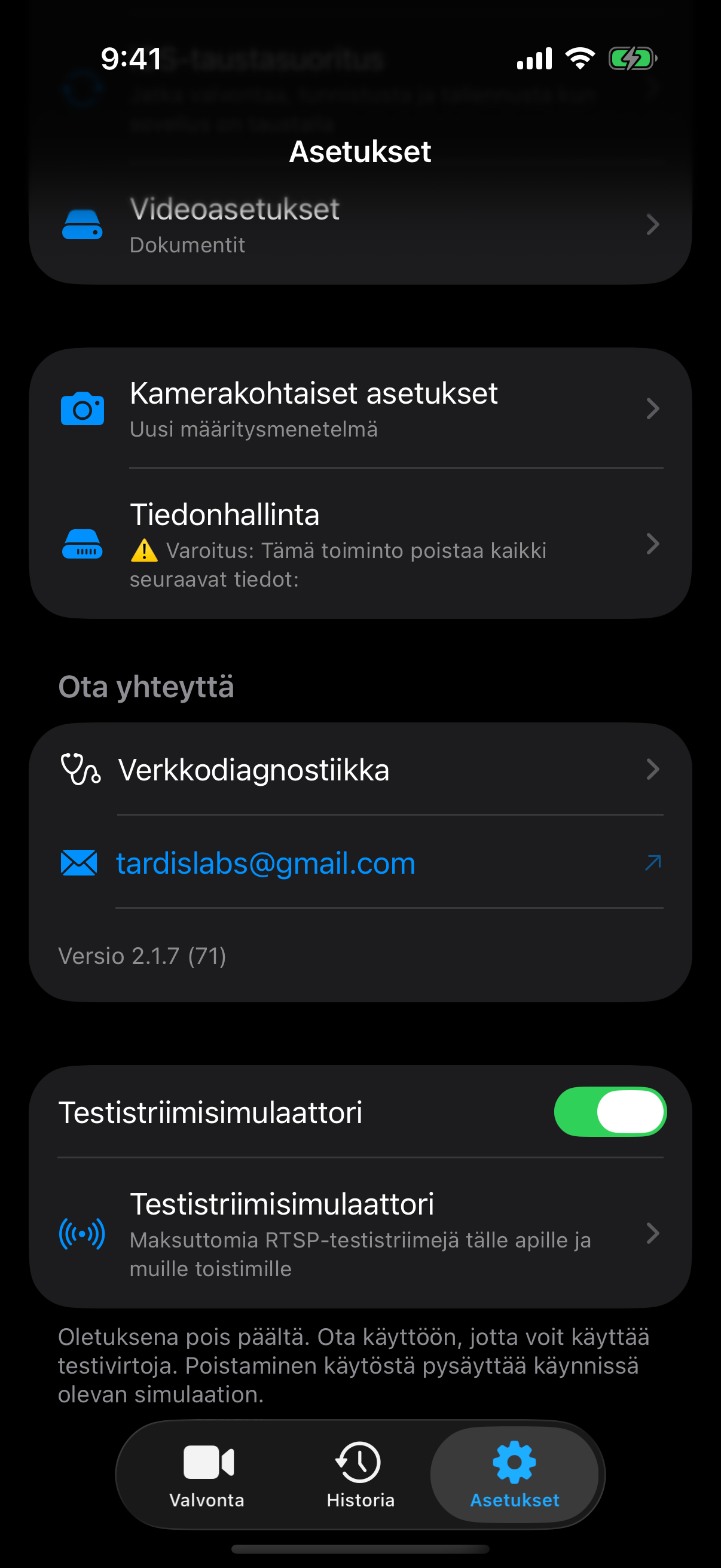
Ota ilmainen Testistriimisimulaattori käyttöön Asetuksissa.
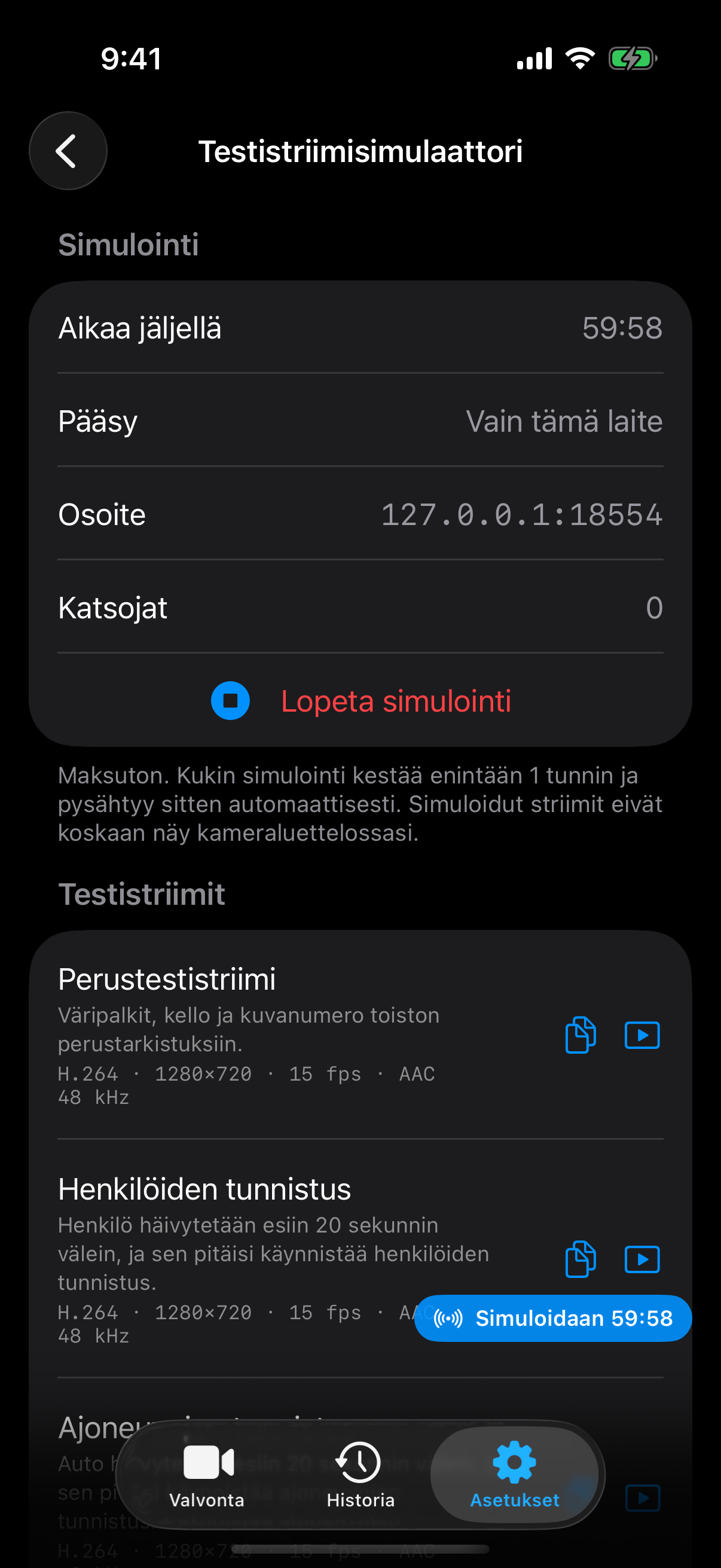
Aloita istunto, valitse testivirta ja kopioi sen osoite tai avaa esikatselu.
10 valmista testivirtaa
Perustestistriimi
H.264 · 1280×720 · 15 fps · AACVäripalkit, kello ja vierivä teksti ensimmäisen kuvan ja jatkuvuuden tarkistamiseen.
/sim/barsHenkilöiden tunnistus
H.264 · 1280×720 · 15 fps · AACHenkilö tulee asteittain näkyviin 20 sekunnin jaksossa soittimen henkilöiden tunnistuksen testaamiseksi.
/sim/personAjoneuvojen tunnistus
H.264 · 1280×720 · 15 fps · AACAuto tulee asteittain näkyviin 20 sekunnin jaksossa ajoneuvojen tunnistuksen tarkistamiseksi.
/sim/vehicleHenkilö ja ajoneuvo
H.264 · 1280×720 · 15 fps · AACHenkilö ja auto vuorottelevat peräkkäisissä 20 sekunnin jaksoissa.
/sim/person-vehicleKaksi henkilöä
H.264 · 1280×720 · 15 fps · AACKaksi henkilöä ilmestyy eri aikaan henkilömäärän laskennan tarkistamiseksi.
/sim/two-personsLiiketunnistuksen testi
H.264 · 1280×720 · 15 fpsNäkymä ilman kelloa tai vierivää tekstiä. Pallo liikkuu jokaisen 20 sekunnin jakson sekunneilla 8–12; ääni on pois käytöstä. Istunnon viimeisten 5 minuutin aikana näkyy päättymisvaroitus.
/sim/motion-test?a=noneH.265 1080p
H.265 · 1920×1080 · 25 fps · AACTarkista HEVC-dekoodaus 1920×1080-virralla, jonka kuvataajuus on 25 fps.
/sim/bars?v=h265&res=1920x1080&fps=25H.265 4K
H.265 · 3840×2160 · 15 fps · AACTarkista HEVC-toisto tarkkuudella 3840×2160 ja kuvataajuudella 15 fps. Saavutettava suorituskyky riippuu laitteista.
/sim/bars?v=h265&res=3840x2160Matalan bittinopeuden alistriimi
H.264 · 640×360 · 10 fps · G.711 μ-law640×360, 10 fps ja 384 kbps sekä G.711 μ-law -ääni.
/sim/bars?res=640x360&fps=10&br=384&a=pcmuPystysuuntainen ovikello
H.264 · 720×1280 · 15 fps · G.711 A-law720×1280-pystyvideo, jossa on henkilö ja G.711 A-law -ääni.
/sim/person?res=720x1280&a=pcmaMukautetun virran asetukset
Sovellus tarjoaa kuusi näkymää, H.264- tai H.265-videon, yhdeksän tarkkuutta, valittavat kuva- ja bittinopeudet sekä AAC-, G.711 μ-law- ja G.711 A-law -äänen tai äänettömän vaihtoehdon. Oletusvirta on H.264, 1280×720, 15 fps ja AAC. Ääni on tuotettu 1 kHz:n sävel, joka kestää noin 150 ms joka sekunti. Mikrofonia ei käytetä.
Tarkkuusvaihtoehdot ovat 320×240, 640×360, 640×480, 1280×720, 1920×1080, 2560×1440, 3840×2160, pystysuuntainen 720×1280 ja ultraleveä 3840×1080. Sovellus tarjoaa 5, 10, 15, 20, 25, 30 tai 60 fps. Bittinopeusvaihtoehdot ovat automaattinen, 256, 512, 1000, 2000, 4000, 8000 tai 12000 kbps. Aloita 720p:stä ja nosta vain yhtä asetusta kerrallaan.
Voit muokata URL-osoitetta suoraan lisäämällä näkymän tunnuksen /sim/-polun perään. Puuttuvat parametrit käyttävät oletusarvoja. URL hyväksyy alla olevat vaihteluvälit; sovelluksen valikoissa on suppeampi valikoima. GOP on URL-asetus, eikä sillä ole valitsinta sovelluksessa. Tuntemattomat, toistetut tai virheelliset parametrit hylätään.
| URL-parametri | Tuetut arvot |
|---|---|
v | h264 (oletus) tai h265 |
res | Parillinen leveys ja korkeus, kumpikin 160–3840; pikseleitä yhteensä enintään 3840×2160. Oletus: 1280x720. |
fps | 1–60; oletus 15 |
br | 64–20000 kbps; jätä pois automaattista valintaa varten |
gop | 1–10 sekuntia; oletus 2 |
a | aac (48 kHz, oletus), pcmu tai pcma (8 kHz), none |
Luo RTSP-esimerkkiosoite
Vain esimerkki: käynnistä simulaattori ja käytä sovelluksessa näkyvää osoitetta ja porttia. Tämä sivusto ei luo eikä toista RTSP-virtoja.
Yhdistä toinen laite
- Pysäytä istunto ennen käyttöoikeuden tai todennuksen muuttamista. Valitse Paikallinen verkko ja käynnistä uudelleen. Pidä laitteet samassa verkossa niin, että ne voivat tavoittaa toisensa. Salli lähiverkon käyttö tai palomuurin läpäisy järjestelmän pyytäessä.
- Kopioi esiasetuksen osoite Kopioi osoite -painikkeella. Käytä simulaattorissa näkyvää Macin tai iPhonen LAN-osoitetta. 127.0.0.1 viittaa aina laitteeseen, jossa soitin toimii.
- Kun Basic tai Digest on käytössä, käyttäjänimi on smartrtsp. Käytä sovelluksessa näkyvää luotua salasanaa. Pysäytä istunto ja valitse Luo uusi salasana vaihtaaksesi sen. Kopioitu osoite voi sisältää tunnistetietoja. Poista ne ennen kuvakaappausten tai lokien jakamista.
- Avaa URL käyttäen TCP-siirtoa. Simulaattori lähettää RTP:n RTSP:n TCP-yhteyden kautta, joten ulkoisen soittimen on tuettava TCP:tä. Virrat on tarkoitettu omalle laitteelle tai lähiverkkoon, eivät julkiseksi verkossa ylläpidetyksi testipalveluksi.
Mitä voit testata
Toisto, ääni ja kuva
Tarkista kello ja vierivä teksti, vaihda H.264/H.265-koodekkia, testaa pysty- ja ultraleveää rajausta sekä vertaa AAC/G.711-ääntä soittimessa. Sisäinen Esikatselu tarkistaa vain videon ja näyttää koodekin, tarkkuuden, ensimmäisen kuvan viiveen, fps:n ja kbps:n. Nämä ovat paikallisen esikatselun mittauksia, eivät koko verkkoyhteyden viive. Käytä äänen testaamiseen soitinta.
Tunnistus ja tapahtumat
Ota vastaanottavan soittimen tukemat tunnistustoiminnot käyttöön ja valitse henkilö-, ajoneuvo- tai kahden henkilön näkymä. Käytä liikkeen testaamiseen motion-test-näkymää: muiden näkymien kello ja vierivä teksti muuttavat kuvaa jatkuvasti. Tulokset riippuvat vastaanottimesta ja sen asetuksista.
Tallennus, useat näkymät ja uudelleenyhdistäminen
Jos vastaanottava sovellus tukee niitä, testaa tallenteiden toistoa ja useita näkymiä kopioiduilla URL-osoitteilla. Pysäytä ja käynnistä istunto uudelleen nähdäksesi uudelleenyhdistämisen, ja tarkista sitten nykyinen portti ja osoite. Sallittu määrä on enintään 16 RTSP-yhteyttä sekä enintään 8 erilaista virta-asetusten yhdistelmää Macilla tai 4 iOS:llä. Samat asetukset jakavat yhden enkooderin. Todellinen kapasiteetti riippuu laitteista. Tallennus ja tunnistus ovat vastaanottavan sovelluksen toimintoja.
Vianmääritys
Toinen laite ei saa yhteyttä
Tarkista Paikallinen verkko -asetus, nykyinen IP-osoite ja portti, palomuurisäännöt sekä Wi-Fi-asiakkaiden eristys. Älä käytä 127.0.0.1-osoitetta toisessa laitteessa. Varmista, että istunto on käynnissä, ja valitse TCP.
Todennus epäonnistuu tai ääntä ei kuulu
Käytä nykyistä luotua salasanaa ja oikeaa todennustapaa. Valitse ääntä sisältävä esiasetus ja avaa se soittimessa. motion-test on äänetön eikä sisäinen esikatselu toista ääntä.
Virta pysähtyy tai 4K ei käynnisty
Jokainen istunto päättyy 1 tunnin jälkeen. Pidä iOS-sovellus etualalla ja Mac hereillä testin aikana. Toimintaa taustalla ei taata. Jos koodaus tai dekoodaus ei ole käytettävissä, kokeile H.264:ää 720p-tarkkuudella ja pienemmällä kuvataajuudella.
Liikaa virtoja tai virhe 453
Pysäytä toinen virta-asetusten yhdistelmä ennen uuden avaamista: Mac sallii enintään 8 aktiivista yhdistelmää, iOS enintään 4. Myös tarkkuuden tai kuvataajuuden pienentäminen voi vähentää kuormaa. Käytä samaa URL-osoitetta useille katselijoille, kun haluat heidän jakavan samat virta-asetukset.
Usein kysytyt kysymykset
Onko RTSP-simulaattori todella ilmainen?
Kyllä. Itse simulaattori on ilmainen, ja yhden istunnon enimmäiskesto on 1 tunti. Aloita uusi istunto seuraavaa testiä varten. Tämä ei tarkoita, että kaikki vastaanottavan sovelluksen tallennus-, tunnistus- tai muut toiminnot olisivat ilmaisia.
Tarvitsenko kameran, videotiedoston tai julkisen RTSP-osoitteen?
Et. SmartRTSP luo testikuvan ja -äänen Apple-laitteellasi. Fyysistä kameraa tai videotiedostoa ei tarvita. Sivusto tarjoaa ohjeet ja esimerkkiosoitteet, ja sovellus tuottaa virran.
Voinko testata ONVIF-löytämistä, PTZ:tä tai oikean kameran tarkkuutta?
Simulaattori tarjoaa RTSP-mediavirtoja. Se ei simuloi ONVIF-kameraa tai mekaanista PTZ:tä. Keinotekoiset näkymät auttavat testaamaan tunnistuksen toimintaa, mutta eivät mittaa tunnistustarkkuutta todellisissa olosuhteissa.
Voinko jättää sen toimimaan pysyvänä kamerapalvelimena?
Se on tarkoitettu tilapäisiin testeihin: istunnot pysähtyvät 1 tunnin jälkeen, ja iOS voi keskeyttää sovelluksen taustalla. Tarkista näytetty URL uudelleen uuden istunnon käynnistyttyä.