 SmartRTSP
첫 테스트 스트림 만들기
- Mac, iPhone 또는 iPad에서 SmartRTSP 설정을 엽니다. 설정 맨 아래 또는 사이드바 마지막 항목에서 테스트 스트림 시뮬레이터를 켠 뒤 해당 페이지를 엽니다. 기본적으로 꺼져 있습니다.
- 기기 안에서 테스트하려면 ‘이 기기만’, 다른 기기를 연결하려면 ‘로컬 네트워크’를 선택합니다. 시작 전에 인증 없음, Basic 또는 Digest를 선택하세요.
- ‘시뮬레이션 시작’을 선택합니다. 서버 주소, 남은 시간, 연결된 시청자 수를 확인하세요. 앱이 사용 가능한 포트를 선택하므로 화면에 표시된 포트를 사용해야 합니다.
- 먼저 ‘표준 테스트 스트림’을 사용해 보세요. 미리보기로 영상을 확인하거나 주소를 복사해 RTSP 플레이어에 붙여 넣습니다. 외부 플레이어에서는 RTSP over TCP를 선택하세요.
- 다른 프리셋이나 사용자 설정 스트림을 시험해 보세요. 끝나면 시뮬레이션을 중지합니다. 이 페이지를 벗어나도 앱의 실행 표시에서 남은 시간을 확인하고 시뮬레이션을 중지할 수 있습니다. 기능 스위치를 꺼도 중지됩니다. 생성된 스트림은 카메라 목록에 자동으로 추가되지 않습니다.
내 언어로 앱 살펴보기
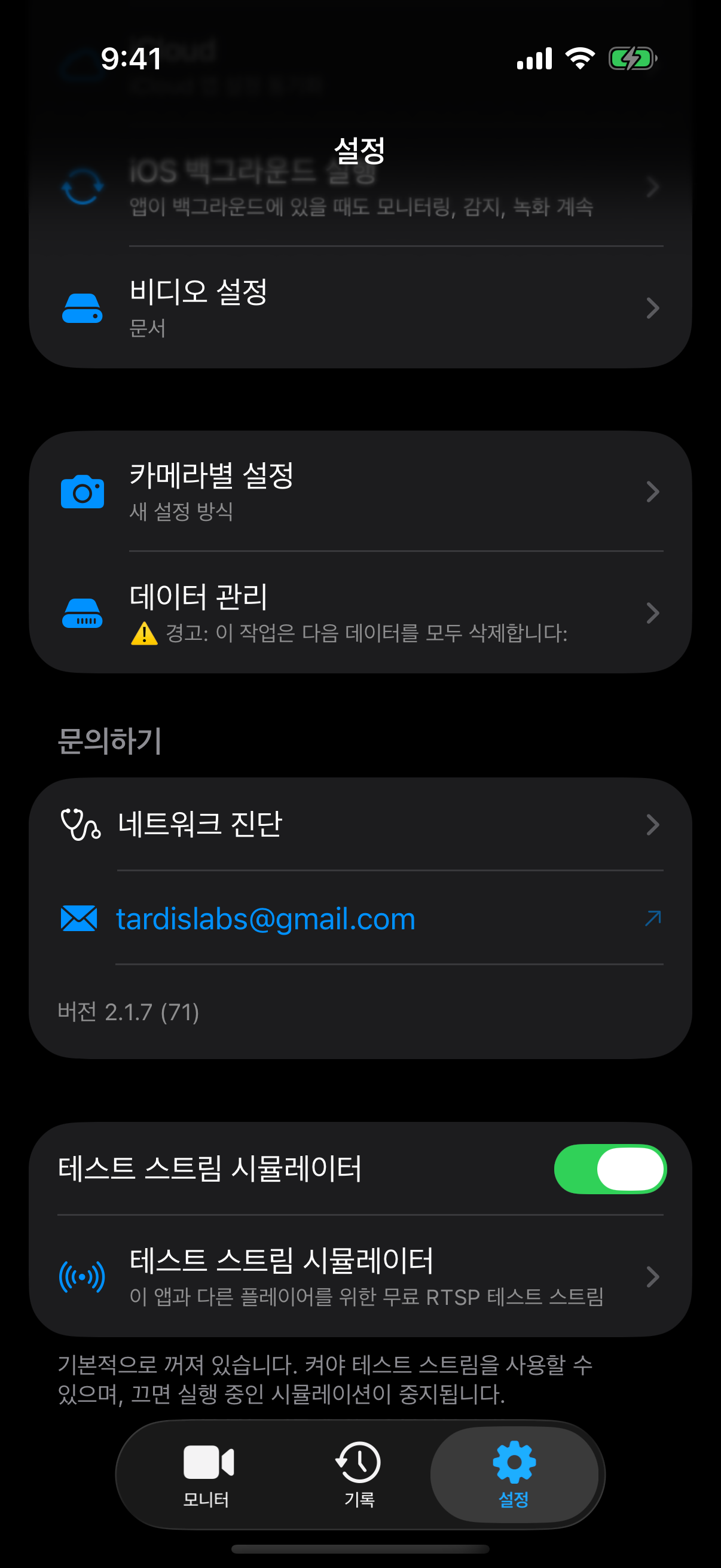
설정에서 무료 테스트 스트림 시뮬레이터를 켭니다.
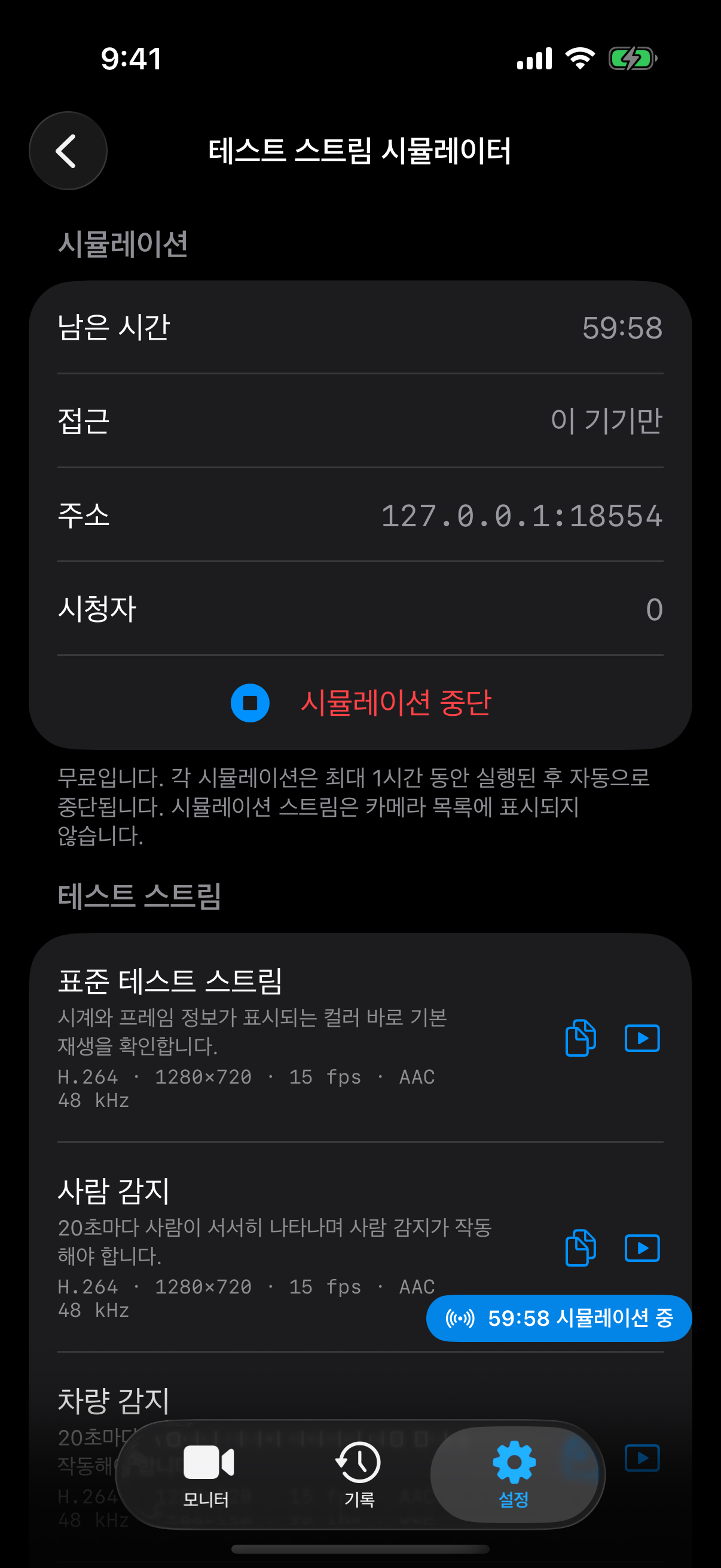
세션을 시작하고 테스트 스트림을 고른 뒤 주소를 복사하거나 미리보기를 엽니다.
바로 쓰는 테스트 스트림 10가지
표준 테스트 스트림
H.264 · 1280×720 · 15 fps · AAC컬러 바, 시계, 움직이는 배너로 첫 화면과 재생의 연속성을 확인합니다.
/sim/bars사람 감지
H.264 · 1280×720 · 15 fps · AAC20초 주기로 사람이 서서히 나타나 플레이어의 사람 감지를 시험합니다.
/sim/person차량 감지
H.264 · 1280×720 · 15 fps · AAC20초 주기로 자동차가 서서히 나타나 차량 감지를 확인합니다.
/sim/vehicle사람과 차량
H.264 · 1280×720 · 15 fps · AAC20초 루프마다 사람과 자동차가 번갈아 나타납니다.
/sim/person-vehicle두 사람
H.264 · 1280×720 · 15 fps · AAC두 사람이 시차를 두고 나타나 인원수 집계를 확인합니다.
/sim/two-persons동작 감지 테스트
H.264 · 1280×720 · 15 fps시계와 움직이는 배너가 없는 장면입니다. 20초 루프의 8–12초에 공이 움직이며 오디오는 없습니다. 세션 마지막 5분에는 만료 안내가 표시됩니다.
/sim/motion-test?a=noneH.265 1080p
H.265 · 1920×1080 · 25 fps · AAC1920×1080, 25 fps 스트림으로 HEVC 디코딩을 확인합니다.
/sim/bars?v=h265&res=1920x1080&fps=25H.265 4K
H.265 · 3840×2160 · 15 fps · AAC3840×2160, 15 fps HEVC 재생을 확인합니다. 실제 성능은 기기에 따라 달라집니다.
/sim/bars?v=h265&res=3840x2160저비트레이트 보조 스트림
H.264 · 640×360 · 10 fps · G.711 μ-law640×360, 10 fps, 384 kbps 영상과 G.711 μ-law 오디오입니다.
/sim/bars?res=640x360&fps=10&br=384&a=pcmu세로형 도어벨
H.264 · 720×1280 · 15 fps · G.711 A-law사람이 등장하는 720×1280 세로 영상과 G.711 A-law 오디오입니다.
/sim/person?res=720x1280&a=pcma사용자 설정 스트림
장면 6종, H.264 또는 H.265 영상, 해상도 9종, 여러 프레임 속도와 비트레이트를 선택할 수 있습니다. 오디오는 AAC, G.711 μ-law, G.711 A-law 또는 없음입니다. 기본값은 H.264, 1280×720, 15 fps, AAC입니다. 소리는 매초 약 150 ms 동안 생성되는 1 kHz 테스트음이며 마이크 입력을 사용하지 않습니다.
해상도는 320×240, 640×360, 640×480, 1280×720, 1920×1080, 2560×1440, 3840×2160, 세로 720×1280, 울트라와이드 3840×1080을 제공합니다. 프레임 속도는 5, 10, 15, 20, 25, 30, 60 fps이며 비트레이트는 자동, 256, 512, 1000, 2000, 4000, 8000, 12000 kbps입니다. 720p부터 시작해 한 번에 한 가지 설정만 높이세요.
URL을 직접 편집하려면 /sim/ 뒤에 장면 ID를 입력합니다. 생략한 매개변수에는 기본값을 사용합니다. URL은 아래 범위를 지원하지만 앱 선택 메뉴에는 그중 일부 값만 있습니다. GOP는 URL 옵션이며 앱에 별도 선택 메뉴가 없습니다. 알 수 없거나 중복되거나 잘못된 매개변수는 거부됩니다.
| URL 매개변수 | 지원 값 |
|---|---|
v | h264(기본값) 또는 h265 |
res | 너비와 높이는 각각 160–3840의 짝수이며 전체 픽셀 수는 3840×2160 이하여야 합니다. 기본값: 1280x720. |
fps | 1–60, 기본값 15 |
br | 64–20000 kbps, 생략 시 자동 |
gop | 1–10초, 기본값 2 |
a | aac(48 kHz, 기본값), pcmu 또는 pcma(8 kHz), none |
RTSP 예시 URL 만들기
예시 주소입니다. 시뮬레이터를 시작하고 앱에 표시된 주소와 포트를 사용하세요. 이 웹사이트는 RTSP 스트림을 생성하거나 재생하지 않습니다.
다른 기기 연결
- 접근 범위나 인증을 바꾸기 전에 세션을 중지합니다. 로컬 네트워크를 선택하고 다시 시작하세요. 두 기기가 서로 연결 가능한 네트워크에 있어야 하며, 시스템 요청이 나오면 로컬 네트워크 또는 방화벽 접근을 허용합니다.
- 앱의 주소 복사 버튼으로 프리셋 주소를 복사합니다. 시뮬레이터에 표시된 Mac 또는 iPhone의 LAN 주소를 쓰세요. 127.0.0.1은 언제나 플레이어가 실행되는 기기 자체를 가리킵니다.
- Basic 또는 Digest를 켰다면 사용자 이름은 smartrtsp이며, 앱에 표시된 생성된 비밀번호를 사용합니다. 변경하려면 세션을 중지하고 ‘새 암호 생성’을 선택하세요. 복사한 주소에는 인증 정보가 포함될 수 있으므로 스크린샷이나 로그를 공유하기 전에 제거하세요.
- TCP로 URL을 엽니다. 시뮬레이터는 RTSP TCP 연결로 RTP를 보내므로 외부 플레이어도 TCP를 지원해야 합니다. 기기 내부나 로컬 네트워크용 테스트 스트림이며 공개 호스팅 서비스가 아닙니다.
테스트할 수 있는 기능
재생, 오디오, 화면 표시
시계와 움직이는 배너를 확인하고 H.264/H.265를 전환하며 세로·울트라와이드 표시와 AAC/G.711을 비교합니다. 내장 미리보기는 영상만 확인하며 코덱, 해상도, 첫 프레임 시간, fps, kbps를 표시합니다. 이는 로컬 측정값으로 종단 간 네트워크 지연이 아닙니다. 오디오는 플레이어에서 확인하세요.
감지와 이벤트 흐름
수신 플레이어가 지원하는 감지 기능을 켜고 사람, 차량, 두 사람 장면을 선택합니다. 동작 감지에는 motion-test를 사용하세요. 다른 장면은 시계와 배너 때문에 화면이 계속 변합니다. 감지 결과는 수신 측과 설정에 따라 달라집니다.
녹화, 다중 화면, 재연결
수신 앱이 지원하면 복사한 URL로 녹화 재생과 다중 화면을 테스트할 수 있습니다. 세션을 중지했다가 다시 시작해 재연결을 살피고 현재 주소와 포트를 확인하세요. RTSP 연결은 최대 16개, 서로 다른 스트림 사양은 Mac에서 최대 8개, iOS에서 최대 4개입니다. 같은 사양은 인코더를 공유하며 실제 처리 용량은 기기에 따라 다릅니다. 녹화와 감지는 수신 앱의 기능입니다.
문제 해결
다른 기기가 연결되지 않음
로컬 네트워크 접근, 현재 IP와 포트, 방화벽 규칙, Wi-Fi 클라이언트 격리를 확인하세요. 다른 기기에서는 127.0.0.1을 사용하지 마세요. 세션이 실행 중인지 확인하고 TCP를 선택합니다.
인증 실패 또는 소리 없음
현재 생성된 비밀번호와 일치하는 인증 방식을 사용하세요. 소리가 있는 프리셋을 플레이어에서 열어 확인합니다. motion-test는 무음이고 내장 미리보기는 오디오를 재생하지 않습니다.
스트림이 멈추거나 4K가 시작되지 않음
세션은 1시간 후 끝납니다. 테스트 중 iOS 앱을 전면에 두고 Mac이 잠들지 않게 하세요. 백그라운드 실행은 보장되지 않습니다. 인코딩이나 디코딩을 사용할 수 없다면 H.264, 720p, 낮은 프레임 속도로 시험하세요.
스트림이 너무 많거나 오류 453 발생
다른 사양을 열기 전에 사용 중인 별도 사양 하나를 중지하세요. Mac은 최대 8종, iOS는 최대 4종입니다. 해상도나 프레임 속도를 낮추면 기기 부하도 줄어듭니다. 여러 시청자가 한 사양을 공유하려면 같은 URL을 사용하세요.
자주 묻는 질문
RTSP 시뮬레이터는 정말 무료인가요?
네. 시뮬레이터 자체는 무료이며 세션당 1시간 제한이 있습니다. 새 세션을 시작해 계속 테스트할 수 있습니다. 수신 앱의 녹화, 감지, 기타 기능이 모두 무료라는 뜻은 아닙니다.
카메라, 동영상 파일, 공개 RTSP URL이 필요한가요?
아니요. SmartRTSP가 Apple 기기에서 테스트 영상과 소리를 생성하므로 실제 카메라나 동영상 파일이 필요 없습니다. 웹사이트는 설명과 예시 URL을 제공하고 실제 스트림은 앱이 제공합니다.
ONVIF 검색, PTZ, 실제 카메라의 인식 정확도도 테스트할 수 있나요?
이 시뮬레이터는 RTSP 미디어 스트림을 제공하며 ONVIF 카메라나 기계식 PTZ를 흉내 내지는 않습니다. 합성 장면은 감지 흐름 테스트를 돕지만 실제 환경의 인식 정확도를 측정하지는 않습니다.
상시 카메라 서버로 사용할 수 있나요?
임시 테스트용입니다. 세션은 1시간 후 중지되며 iOS는 백그라운드 앱을 일시 중단할 수 있습니다. 새 세션을 시작할 때마다 표시된 URL을 확인하세요.