 SmartRTSP
最初のテストストリームを作成
- Mac、iPhone、iPad の SmartRTSP で設定を開きます。設定画面の一番下、またはサイドバーの最後にある「テストストリームシミュレータ」をオンにし、そのページを開きます。初期状態ではオフです。
- 端末内でのテストは「このデバイスのみ」、別の端末から接続する場合は「ローカルネットワーク」を選びます。開始前に認証なし、Basic、Digest のいずれかを選択します。
- 「シミュレーションを開始」を押します。サーバーアドレス、残り時間、接続中の視聴者数を確認してください。アプリが空いているポートを選ぶため、表示された番号を使います。
- まず「標準テストストリーム」を試します。「プレビュー」で映像を確認するか、アドレスをコピーして RTSP プレーヤーに貼り付けます。外部プレーヤーでは RTSP over TCP を選びます。
- 他のプリセットやカスタムストリームも試せます。終わったらシミュレーションを停止してください。このページを離れても、アプリの実行中インジケータで残り時間を確認し、シミュレーションを停止できます。機能のスイッチをオフにしても停止します。生成したストリームがカメラ一覧に自動追加されることはありません。
お使いの言語でアプリを確認
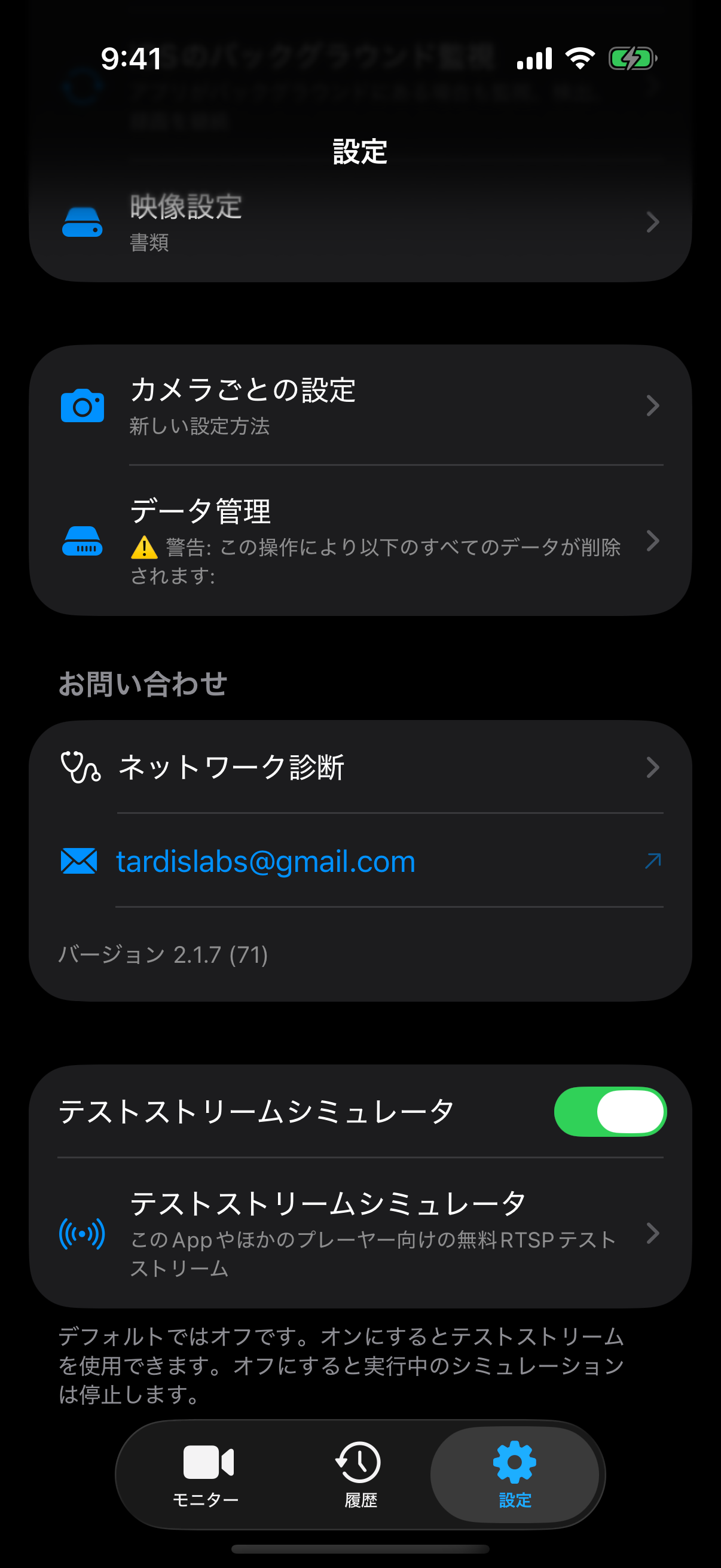
設定で無料の「テストストリームシミュレータ」を有効にします。
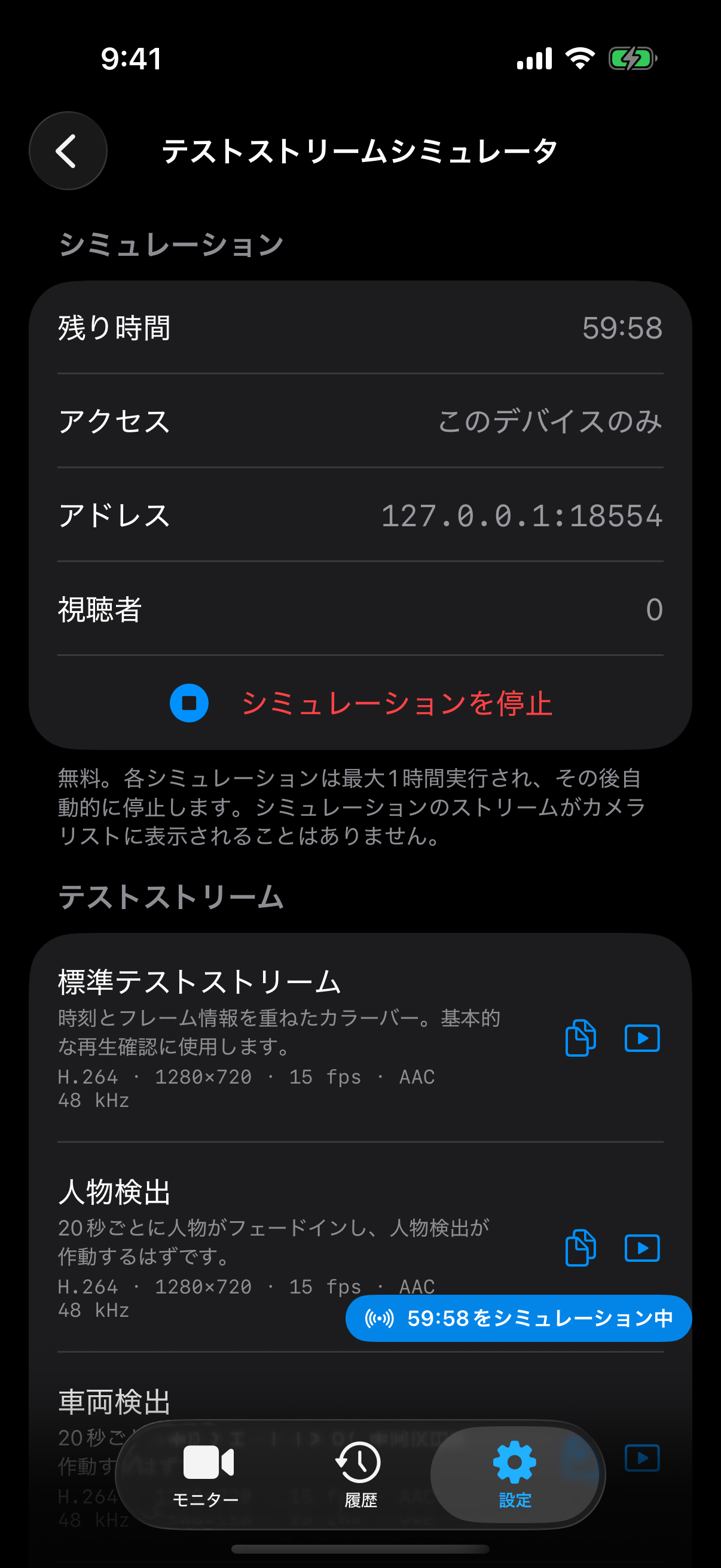
セッションを開始してテストストリームを選び、アドレスのコピーまたはプレビューを開きます。
すぐに使える 10 種類のテストストリーム
標準テストストリーム
H.264 · 1280×720 · 15 fps · AACカラーバー、時計、スクロールバナーで、最初の映像と再生の連続性を確認します。
/sim/bars人物検知
H.264 · 1280×720 · 15 fps · AAC20 秒周期で人物がフェードインし、プレーヤーの人物検知を試せます。
/sim/person車両検知
H.264 · 1280×720 · 15 fps · AAC20 秒周期で車がフェードインし、車両検知を確認できます。
/sim/vehicle人物と車両
H.264 · 1280×720 · 15 fps · AAC20 秒ごとのループで人物と車が交互に登場します。
/sim/person-vehicle2 人の人物
H.264 · 1280×720 · 15 fps · AAC2 人が時間差で登場し、人数カウントを確認できます。
/sim/two-persons動体検知テスト
H.264 · 1280×720 · 15 fps時計やスクロールバナーのないシーンです。20 秒ループの 8–12 秒にボールが動き、音声はありません。セッション終了前の 5 分間は期限の警告が表示されます。
/sim/motion-test?a=noneH.265 1080p
H.265 · 1920×1080 · 25 fps · AAC1920×1080、25 fps のストリームで HEVC のデコードを確認します。
/sim/bars?v=h265&res=1920x1080&fps=25H.265 4K
H.265 · 3840×2160 · 15 fps · AAC3840×2160、15 fps の HEVC 再生を確認します。実際の性能はデバイスによります。
/sim/bars?v=h265&res=3840x2160低ビットレートのサブストリーム
H.264 · 640×360 · 10 fps · G.711 μ-law640×360、10 fps、384 kbps。音声は G.711 μ-law です。
/sim/bars?res=640x360&fps=10&br=384&a=pcmu縦向きドアベル
H.264 · 720×1280 · 15 fps · G.711 A-law人物を含む 720×1280 の縦向き映像と G.711 A-law 音声です。
/sim/person?res=720x1280&a=pcmaカスタムストリームの設定
6 種類のシーン、H.264 または H.265 映像、9 種類の解像度、フレームレートとビットレートを選べます。音声は AAC、G.711 μ-law、G.711 A-law、または音声なしです。初期設定は H.264、1280×720、15 fps、AAC。音声は毎秒約 150 ms 鳴る 1 kHz のテスト音で、マイク入力ではありません。
解像度は 320×240、640×360、640×480、1280×720、1920×1080、2560×1440、3840×2160、縦向き 720×1280、超横長 3840×1080 から選べます。フレームレートは 5、10、15、20、25、30、60 fps、ビットレートは自動、256、512、1000、2000、4000、8000、12000 kbps です。720p から始め、設定を 1 項目ずつ上げてください。
URL を直接編集する場合は、/sim/ の後にシーン ID を指定します。省略したパラメータには既定値が使われます。URL は下記の範囲に対応し、アプリの選択肢はその一部です。GOP は URL のオプションで、アプリに選択欄はありません。未知、重複、無効なパラメータは拒否されます。
| URL パラメータ | 対応する値 |
|---|---|
v | h264(既定)または h265 |
res | 幅と高さはそれぞれ 160–3840 の偶数、総画素数は 3840×2160 以下。既定:1280x720。 |
fps | 1–60、既定は 15 |
br | 64–20000 kbps、省略すると自動 |
gop | 1–10 秒、既定は 2 |
a | aac(48 kHz、既定)、pcmu または pcma(8 kHz)、none |
RTSP URL の例を作成
これは URL の例です。シミュレータを起動し、アプリに表示されたアドレスとポートを使用してください。このサイトは RTSP ストリームを生成・再生しません。
別のデバイスを接続
- アクセス範囲や認証を変える前にセッションを停止します。「ローカルネットワーク」を選んで再開してください。両端末を相互接続可能なネットワークにつなぎ、システムに求められたらローカルネットワークやファイアウォールのアクセスを許可します。
- アプリのアドレスコピー操作でプリセットの URL を取得します。シミュレータが表示する Mac または iPhone の LAN アドレスを使ってください。127.0.0.1 は常にプレーヤーが動いている端末自身を指します。
- Basic または Digest を有効にした場合、ユーザー名は smartrtsp です。アプリに表示された生成済みパスワードを使います。変更するにはセッションを停止して「新しいパスワードを生成」を選びます。コピーした URL に認証情報が含まれる場合があるため、スクリーンショットやログを共有する前に削除してください。
- TCP で URL を開きます。シミュレータは RTSP の TCP 接続で RTP を送るため、外部プレーヤーにも TCP 対応が必要です。端末内や LAN 向けのストリームであり、公開テスト配信サービスではありません。
テストできること
再生・音声・画面表示
時計や動くバナーを確認し、H.264/H.265、縦向き・超横長表示、AAC/G.711 を試します。内蔵プレビューは映像のみを確認し、コーデック、解像度、最初のフレームまでの時間、fps、kbps を表示します。これはローカル測定で、ネットワーク全体の遅延ではありません。音声はプレーヤーで確認してください。
検知とイベントの流れ
受信側プレーヤーが対応する検知機能を有効にし、人物、車両、2 人のシーンを選びます。動体検知には motion-test を使います。他のシーンは時計とバナーで常に画面が変化します。検知結果は受信側とその設定によります。
録画・複数表示・再接続
受信アプリが対応していれば、コピーした URL で録画再生や複数表示を試せます。セッションを停止・再開して再接続を確認し、現在のアドレスとポートを再確認してください。RTSP 接続は最大 16、異なるストリーム仕様は Mac で最大 8、iOS で最大 4。同じ仕様はエンコーダーを共有します。実際の処理能力は端末によります。録画や検知は受信アプリの機能です。
トラブルシューティング
別の端末から接続できない
LAN アクセス、現在の IP とポート、ファイアウォール、Wi-Fi の端末間通信制限を確認します。別端末では 127.0.0.1 を使わないでください。セッションが動作中であることを確認し、TCP を選びます。
認証に失敗する・音が出ない
現在の生成済みパスワードと対応する認証方式を使います。音声のあるプリセットをプレーヤーで開いてください。motion-test は無音で、内蔵プレビューも音声を再生しません。
途中で止まる・4K が始まらない
各セッションは 1 時間で終了します。テスト中は iOS アプリを前面に保ち、Mac をスリープさせないでください。バックグラウンド動作は保証されません。エンコードやデコードができない場合は H.264、720p、低めのフレームレートを試します。
ストリームが多すぎる・エラー 453
別仕様を開く前に、使用中の異なる仕様を停止します。Mac は最大 8、iOS は最大 4 仕様です。解像度やフレームレートを下げると負荷も減ります。複数の視聴者で同じ仕様を共有するには同じ URL を使います。
よくある質問
RTSP シミュレータは本当に無料ですか?
はい。シミュレータ自体は無料で、セッションごとに 1 時間の上限があります。続ける場合は新しいセッションを開始できます。受信アプリの録画、検知、その他の機能がすべて無料という意味ではありません。
カメラ、動画ファイル、公開 RTSP URL は必要ですか?
不要です。SmartRTSP が Apple デバイス上でテスト映像と音声を生成します。実物のカメラや動画ファイルは使いません。サイトは手順と URL の例を示し、配信はアプリが行います。
ONVIF 検出、PTZ、実際のカメラの認識精度も試せますか?
このシミュレータは RTSP メディアストリームを提供し、ONVIF カメラや機械式 PTZ は再現しません。合成シーンで検知の流れを確認できますが、実環境の認識精度は測定できません。
常設のカメラサーバーとして使えますか?
一時的なテスト向けです。1 時間で停止し、iOS はバックグラウンドでアプリを中断する場合があります。再開するたびに表示される URL を確認してください。