 SmartRTSP
Создайте первый тестовый поток
- Откройте настройки SmartRTSP на Mac, iPhone или iPad. Найдите «Симулятор тестовых потоков» внизу настроек или последним пунктом боковой панели, включите переключатель и откройте страницу. По умолчанию функция выключена.
- Для проверки на одном устройстве выберите «Только это устройство», для подключения другого — «Локальная сеть». Перед запуском выберите отсутствие аутентификации, Basic или Digest.
- Нажмите «Начать симуляцию». Проверьте адрес сервера, оставшееся время и число подключённых зрителей. Приложение выбирает свободный порт; используйте указанный на экране.
- Сначала попробуйте «Стандартный тестовый поток». Откройте «Просмотр» для проверки видео либо скопируйте адрес и вставьте его в RTSP-проигрыватель. Во внешнем проигрывателе выберите RTSP через TCP.
- Попробуйте другие готовые варианты или настройте свой поток. После проверки остановите симуляцию. Индикатор работы в других разделах приложения показывает оставшееся время и также позволяет остановить симуляцию. Выключение функции тоже завершает сеанс. Сгенерированные потоки не добавляются в список камер автоматически.
Приложение на вашем языке
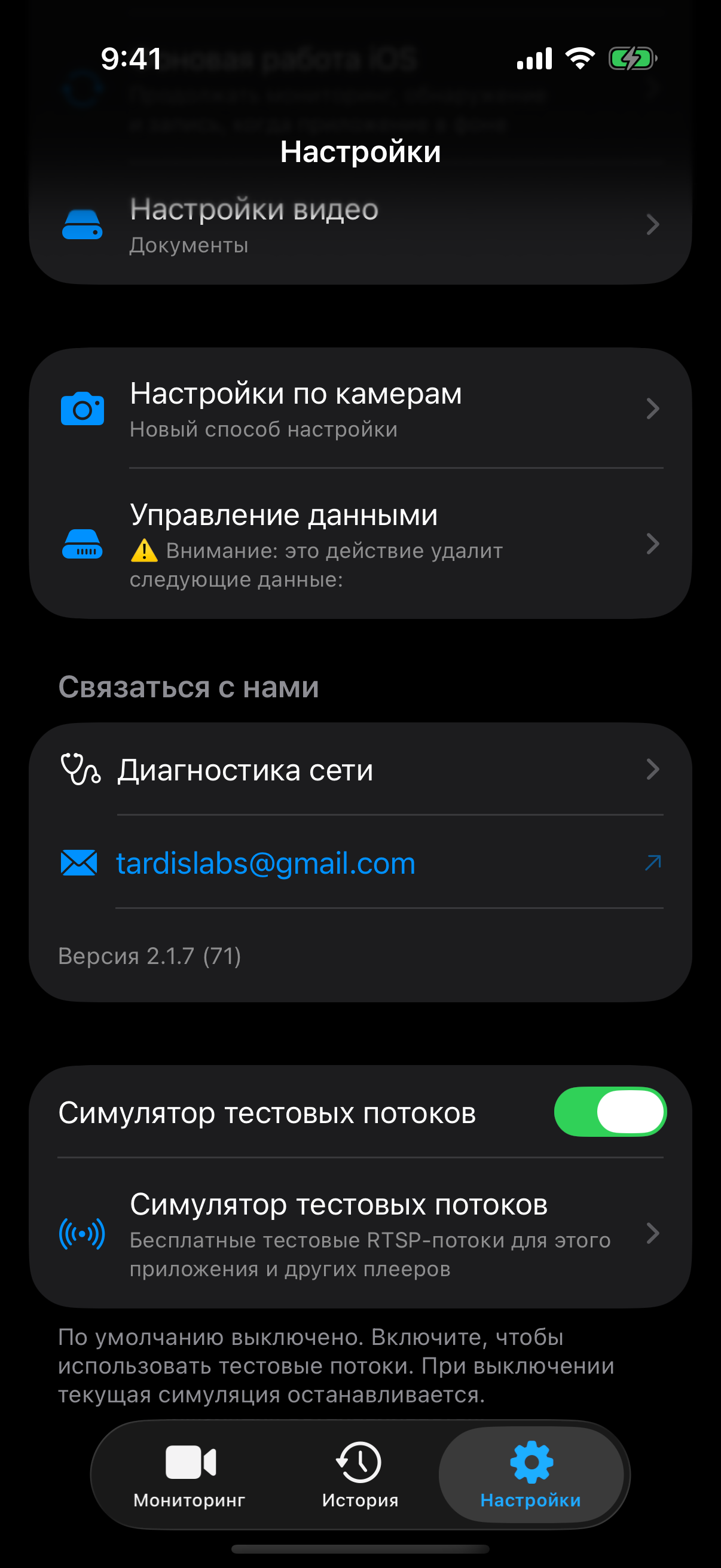
Включите бесплатный симулятор тестовых потоков в настройках.
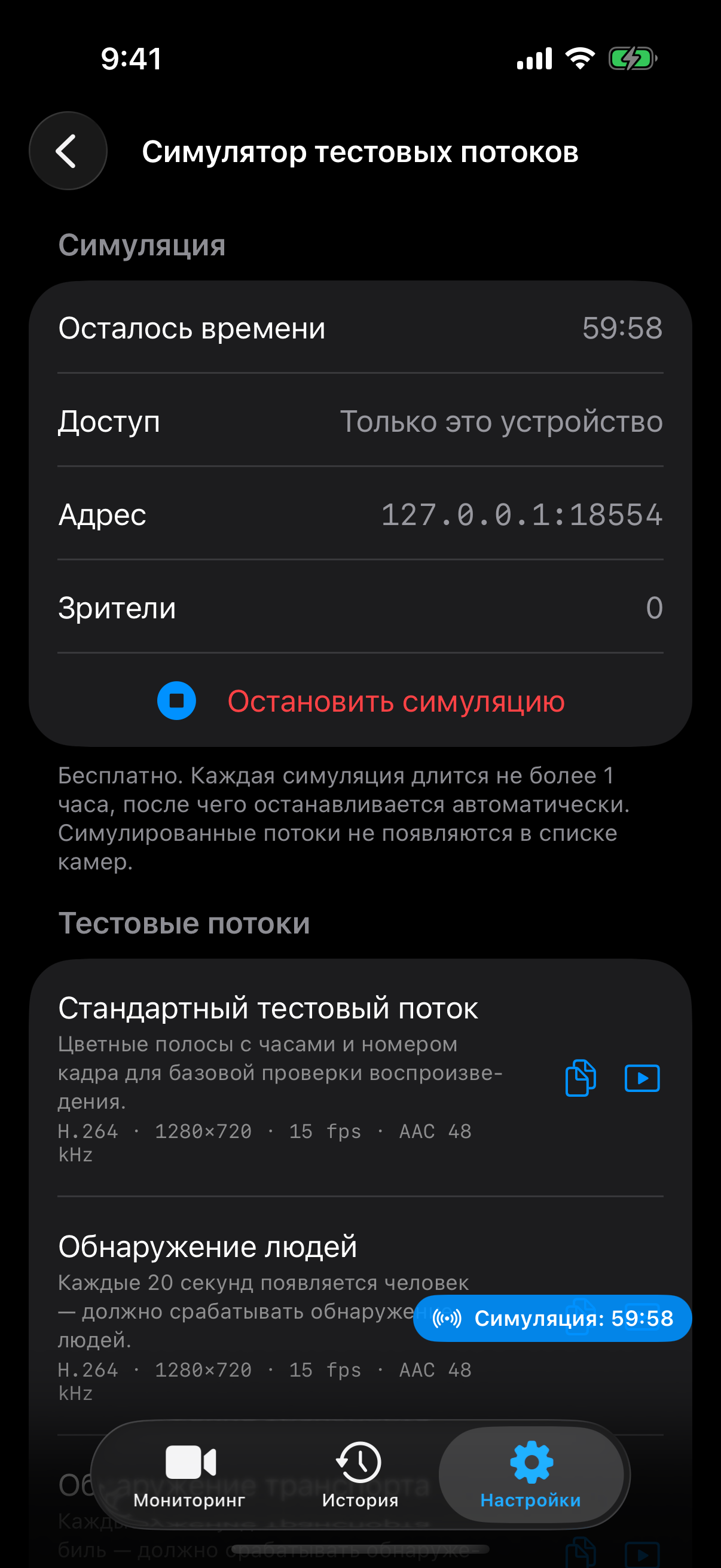
Запустите сеанс, выберите поток и скопируйте адрес или откройте просмотр.
10 готовых тестовых потоков
Стандартный тестовый поток
H.264 · 1280×720 · 15 fps · AACЦветные полосы, часы и бегущая строка для проверки первого изображения и непрерывности воспроизведения.
/sim/barsОбнаружение людей
H.264 · 1280×720 · 15 fps · AACЧеловек плавно появляется каждые 20 секунд для проверки обнаружения людей в проигрывателе.
/sim/personОбнаружение транспорта
H.264 · 1280×720 · 15 fps · AACАвтомобиль плавно появляется каждые 20 секунд для проверки обнаружения транспорта.
/sim/vehicleЧеловек и автомобиль
H.264 · 1280×720 · 15 fps · AACЧеловек и автомобиль чередуются в последовательных 20-секундных циклах.
/sim/person-vehicleДва человека
H.264 · 1280×720 · 15 fps · AACДва человека появляются в разное время для проверки подсчёта людей.
/sim/two-personsТест обнаружения движения
H.264 · 1280×720 · 15 fpsСцена без часов и бегущей строки. Мяч движется на 8–12-й секундах каждого 20-секундного цикла; звука нет. За 5 минут до завершения появляется предупреждение.
/sim/motion-test?a=noneH.265 1080p
H.265 · 1920×1080 · 25 fps · AACПроверка декодирования HEVC: 1920×1080 при 25 кадрах/с.
/sim/bars?v=h265&res=1920x1080&fps=25H.265 4K
H.265 · 3840×2160 · 15 fps · AACПроверка HEVC 3840×2160 при 15 кадрах/с. Реальная производительность зависит от устройств.
/sim/bars?v=h265&res=3840x2160Дополнительный поток с низким битрейтом
H.264 · 640×360 · 10 fps · G.711 μ-law640×360, 10 кадров/с, 384 кбит/с и звук G.711 μ-law.
/sim/bars?res=640x360&fps=10&br=384&a=pcmuВертикальный дверной звонок
H.264 · 720×1280 · 15 fps · G.711 A-lawВертикальное видео 720×1280 с человеком и звуком G.711 A-law.
/sim/person?res=720x1280&a=pcmaНастройки своего потока
Доступны шесть сцен, H.264 или H.265, девять разрешений, выбор частоты кадров и битрейта, а также AAC, G.711 μ-law, G.711 A-law или отключённый звук. По умолчанию: H.264, 1280×720, 15 кадров/с и AAC. Звук — сгенерированный сигнал 1 кГц длительностью около 150 мс каждую секунду; микрофон не используется.
Разрешения: 320×240, 640×360, 640×480, 1280×720, 1920×1080, 2560×1440, 3840×2160, вертикальное 720×1280 и сверхширокое 3840×1080. Частота: 5, 10, 15, 20, 25, 30 или 60 кадров/с. Битрейт: автоматически, 256, 512, 1000, 2000, 4000, 8000 или 12000 кбит/с. Начните с 720p и повышайте по одному параметру.
Для ручного редактирования URL укажите ID сцены после /sim/. Пропущенные параметры принимают значения по умолчанию. URL поддерживает указанные ниже диапазоны; в меню приложения выбор уже. GOP задаётся через URL, отдельного элемента в приложении нет. Неизвестные, повторяющиеся и недопустимые параметры отклоняются.
| Параметр URL | Допустимые значения |
|---|---|
v | h264 (по умолчанию) или h265 |
res | Ширина и высота — чётные числа от 160 до 3840; общее число пикселей не больше 3840×2160. По умолчанию: 1280x720. |
fps | 1–60; по умолчанию 15 |
br | 64–20000 кбит/с; пропустите для автоматического выбора |
gop | 1–10 секунд; по умолчанию 2 |
a | aac (48 кГц, по умолчанию), pcmu или pcma (8 кГц), none |
Соберите пример RTSP URL
Это лишь пример: запустите симулятор и используйте адрес и порт из приложения. Сайт не создаёт и не воспроизводит RTSP-потоки.
Подключение другого устройства
- Остановите сеанс перед изменением доступа или аутентификации. Выберите «Локальная сеть» и запустите снова. Устройства должны быть доступны друг другу по сети. При запросе системы разрешите доступ к локальной сети или прохождение через брандмауэр.
- Скопируйте адрес готового потока кнопкой в приложении. Используйте LAN-адрес Mac или iPhone, показанный симулятором. Адрес 127.0.0.1 всегда указывает на устройство, где запущен проигрыватель.
- При включении Basic или Digest имя пользователя — smartrtsp; используйте сгенерированный пароль из приложения. Чтобы заменить его, остановите сеанс и выберите «Создать новый пароль». Скопированный адрес может содержать учётные данные; удалите их перед передачей снимков экрана или журналов.
- Откройте URL с транспортом TCP. Симулятор передаёт RTP внутри RTSP TCP-соединения, поэтому внешний проигрыватель должен поддерживать TCP. Потоки предназначены для своего устройства или локальной сети, а не для общедоступного сервиса.
Что можно проверить
Воспроизведение, звук и изображение
Проверьте часы и бегущую строку, переключите H.264/H.265, сравните вертикальное и сверхширокое изображение, AAC/G.711. Встроенный просмотр проверяет только видео и показывает кодек, разрешение, время до первого кадра, fps и kbps. Это локальные измерения, а не сквозная задержка сети. Звук проверяйте в проигрывателе.
Обнаружение и события
Включите поддерживаемые функции обнаружения на принимающей стороне и выберите людей, транспорт или двух людей. Для движения используйте motion-test: часы и бегущая строка в остальных сценах постоянно меняют изображение. Результат зависит от принимающего приложения и его настроек.
Запись, несколько окон и переподключение
Если принимающее приложение поддерживает эти функции, проверьте запись, её воспроизведение и несколько окон с помощью скопированных URL. Остановите и возобновите сеанс, оцените переподключение и проверьте новый адрес и порт. Допускается до 16 RTSP-соединений, до 8 разных спецификаций потоков на Mac и до 4 на iOS. Одинаковые спецификации используют общий кодировщик. Реальная ёмкость зависит от устройств. Запись и обнаружение выполняет принимающее приложение.
Решение проблем
Другое устройство не подключается
Проверьте режим «Локальная сеть», текущие IP и порт, брандмауэр и изоляцию клиентов Wi-Fi. Не используйте 127.0.0.1 на другом устройстве. Убедитесь, что сеанс работает, и выберите TCP.
Ошибка аутентификации или нет звука
Используйте текущий пароль и соответствующий режим аутентификации. Для звука откройте поток с аудио в проигрывателе. Вариант motion-test беззвучный, встроенный просмотр также не воспроизводит звук.
Поток останавливается или 4K не запускается
Сеанс завершается через 1 час. Держите iOS-приложение на переднем плане, а Mac — без перехода в сон: фоновая работа не гарантируется. Если кодирование или декодирование недоступно, попробуйте H.264, 720p и меньшую частоту кадров.
Слишком много потоков или ошибка 453
Перед открытием новой спецификации остановите другую: на Mac доступны до 8 активных спецификаций, на iOS — до 4. Снижение разрешения или частоты кадров уменьшает нагрузку. Для нескольких зрителей с одной спецификацией используйте одинаковый URL.
Частые вопросы
Симулятор RTSP действительно бесплатный?
Да. Сам симулятор бесплатный, сеанс ограничен 1 часом. Для следующего теста начните новый сеанс. Это не означает, что запись, обнаружение и все остальные функции принимающего приложения тоже бесплатны.
Нужны камера, видеофайл или общедоступный RTSP URL?
Нет. SmartRTSP создаёт тестовое изображение и звук на устройстве Apple. Физическая камера и видеофайл не нужны. Сайт содержит инструкции и примеры URL, а поток передаёт приложение.
Можно проверить обнаружение ONVIF, PTZ или точность реальной камеры?
Симулятор предоставляет медиапотоки RTSP, но не имитирует ONVIF-камеру или механический PTZ. Синтетические сцены помогают проверить работу обнаружения, но не измеряют точность распознавания в реальных условиях.
Можно использовать его как постоянный сервер камер?
Он предназначен для временных тестов: сеансы заканчиваются через 1 час, а iOS может приостанавливать приложение в фоне. После каждого нового запуска проверяйте отображаемый URL.