 SmartRTSP
Crie seu primeiro stream de teste
- Abra os Ajustes do SmartRTSP no Mac, iPhone ou iPad. Encontre o Simulador de transmissões de teste no fim dos Ajustes ou como a última categoria da barra lateral, ative-o e abra sua página. O recurso vem desativado.
- Escolha Somente este dispositivo para um teste local ou Rede local para permitir a conexão de outro dispositivo. Antes de iniciar, escolha a autenticação Nenhuma, Basic ou Digest.
- Selecione Iniciar simulação. Confira o endereço do servidor, o tempo restante e os espectadores conectados. O app escolhe uma porta disponível; use a porta exibida.
- Experimente primeiro a Transmissão de teste padrão. Selecione Pré-visualizar para conferir o vídeo ou use Copiar endereço e cole a URL em um player RTSP. Em um player externo, selecione RTSP sobre TCP.
- Experimente outras predefinições ou configure um stream personalizado. Selecione Parar simulação ao terminar. O indicador de simulação exibido em outras áreas do app mostra o tempo restante e também oferece Parar simulação. Desativar o recurso também encerra a simulação. Os streams gerados não são adicionados automaticamente à sua lista de câmeras.
Veja o app no seu idioma
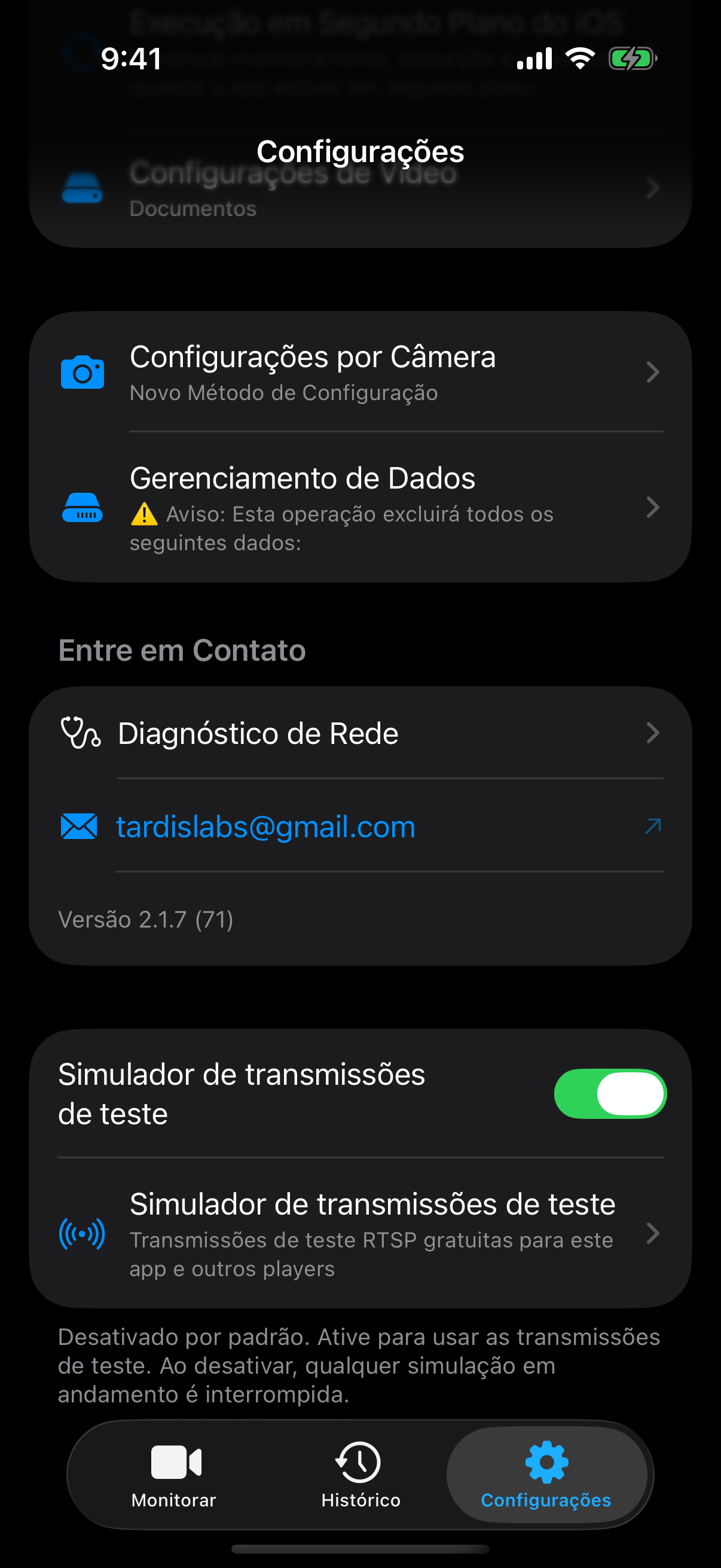
Ative o Simulador gratuito de streams de teste nos Ajustes.
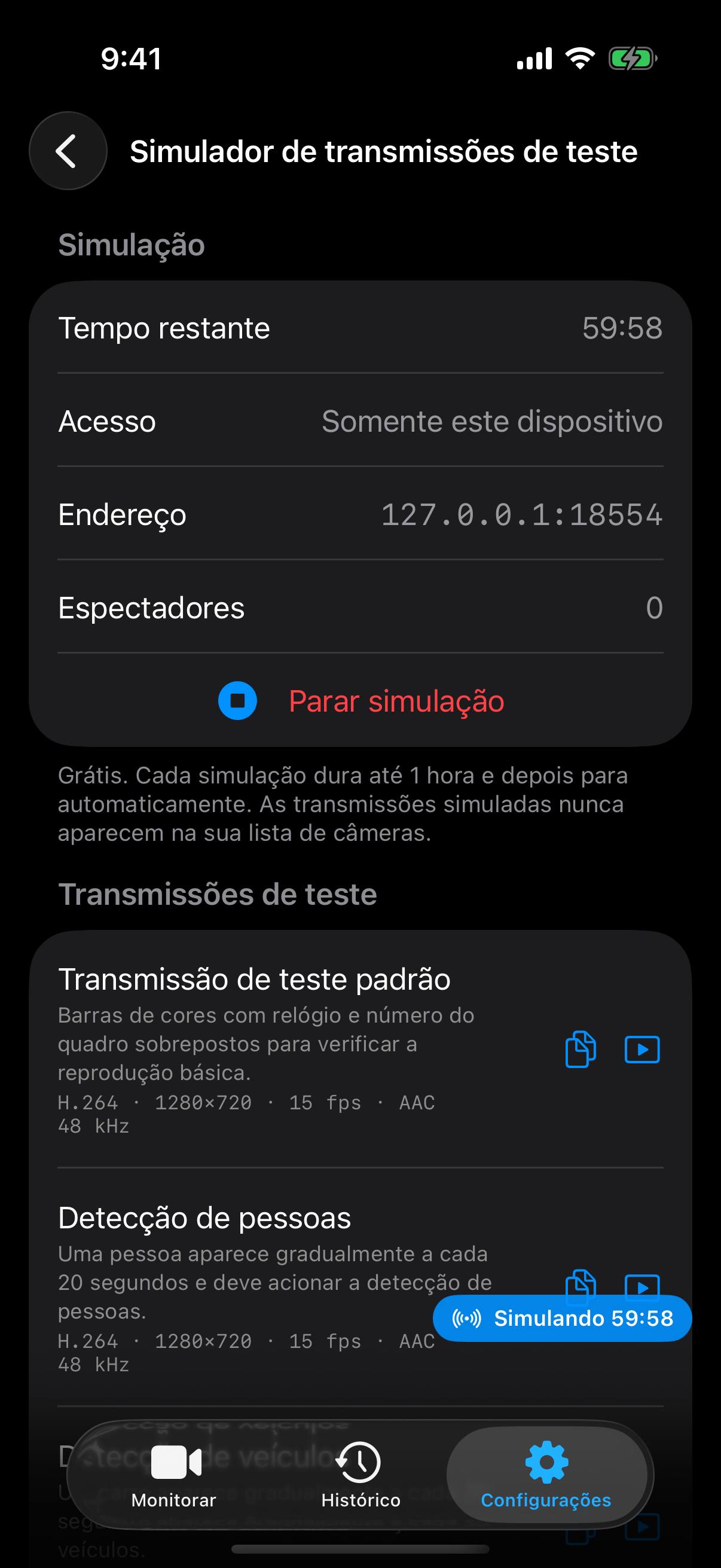
Inicie uma sessão, escolha um stream de teste e copie o endereço ou abra a prévia.
10 streams de teste prontos para usar
Transmissão de teste padrão
H.264 · 1280×720 · 15 fps · AACBarras de cores, relógio e faixa de texto em movimento para verificar a primeira imagem e a continuidade.
/sim/barsDetecção de pessoas
H.264 · 1280×720 · 15 fps · AACUma pessoa aparece gradualmente em um ciclo de 20 segundos para testar a detecção de pessoas do player.
/sim/personDetecção de veículos
H.264 · 1280×720 · 15 fps · AACUm carro aparece gradualmente em um ciclo de 20 segundos para testar a detecção de veículos.
/sim/vehiclePessoa e veículo
H.264 · 1280×720 · 15 fps · AACAlterna uma pessoa e um carro em ciclos sucessivos de 20 segundos.
/sim/person-vehicleDuas pessoas
H.264 · 1280×720 · 15 fps · AACDuas pessoas aparecem em momentos diferentes para verificar a contagem de pessoas.
/sim/two-personsTeste de detecção de movimento
H.264 · 1280×720 · 15 fpsCena sem relógio nem faixa de texto em movimento. Uma bola se move entre os segundos 8 e 12 de cada ciclo de 20 segundos. O áudio fica desligado. Um aviso de encerramento aparece nos últimos 5 minutos da sessão.
/sim/motion-test?a=noneH.265 1080p
H.265 · 1920×1080 · 25 fps · AACVerifique a decodificação HEVC com um stream de 1920×1080 a 25 fps.
/sim/bars?v=h265&res=1920x1080&fps=25H.265 4K
H.265 · 3840×2160 · 15 fps · AACVerifique a reprodução HEVC em 3840×2160 a 15 fps. O desempenho alcançável depende dos dispositivos.
/sim/bars?v=h265&res=3840x2160Subtransmissão de baixa taxa de bits
H.264 · 640×360 · 10 fps · G.711 μ-law640×360 a 10 fps e 384 kbps, com áudio G.711 μ-law.
/sim/bars?res=640x360&fps=10&br=384&a=pcmuCampainha vertical
H.264 · 720×1280 · 15 fps · G.711 A-lawVídeo vertical de 720×1280 com uma pessoa e áudio G.711 A-law.
/sim/person?res=720x1280&a=pcmaConfigurações de streams personalizados
O app oferece seis cenas, vídeo H.264 ou H.265, nove resoluções, taxas de quadros e de bits selecionáveis, além de AAC, G.711 μ-law, G.711 A-law ou nenhum áudio. O stream padrão usa H.264, 1280×720, 15 fps e AAC. O áudio é um tom gerado de 1 kHz, com cerca de 150 ms a cada segundo, sem captar o microfone.
As resoluções incluem 320×240, 640×360, 640×480, 1280×720, 1920×1080, 2560×1440, 3840×2160, 720×1280 em retrato e 3840×1080 ultralargo. O app oferece 5, 10, 15, 20, 25, 30 ou 60 fps. As opções de taxa de bits são automática, 256, 512, 1000, 2000, 4000, 8000 ou 12000 kbps. Comece em 720p e aumente uma configuração por vez.
Para editar a URL diretamente, use /sim/ seguido do ID da cena. Parâmetros omitidos usam os valores padrão. A URL aceita os intervalos abaixo; os seletores do app oferecem uma seleção menor. GOP é uma opção de URL, sem seletor no app. Parâmetros desconhecidos, duplicados ou inválidos são rejeitados.
| Parâmetro da URL | Valores aceitos |
|---|---|
v | h264 (padrão) ou h265 |
res | Largura e altura pares, cada uma entre 160 e 3840; total máximo de 3840×2160 pixels. Padrão: 1280x720. |
fps | 1–60; padrão 15 |
br | 64–20000 kbps; omita para automático |
gop | 1–10 segundos; padrão 2 |
a | aac (48 kHz, padrão), pcmu ou pcma (8 kHz), none |
Monte uma URL RTSP de exemplo
Apenas um exemplo: inicie o simulador e use o endereço e a porta exibidos no app. Este site não gera nem reproduz streams RTSP.
Conecte outro dispositivo
- Pare a sessão antes de alterar o acesso ou a autenticação. Selecione Rede local e inicie novamente. Mantenha os dois dispositivos na mesma rede, com comunicação entre eles, e permita o acesso à rede local ou no firewall quando o sistema solicitar.
- Copie o endereço de uma predefinição com o botão Copiar endereço. Use o endereço de rede local do Mac ou iPhone exibido pelo simulador. 127.0.0.1 sempre aponta para o dispositivo que executa o player.
- Com Basic ou Digest ativado, o nome de usuário é smartrtsp. Use a senha gerada exibida no app. Pare a sessão e selecione Gerar nova senha para substituí-la. O endereço copiado pode conter credenciais. Remova-as antes de compartilhar capturas de tela ou logs.
- Abra a URL com transporte TCP. O simulador envia RTP pela conexão TCP do RTSP; o player externo precisa aceitar TCP. Esses streams são destinados ao seu dispositivo ou à sua rede local, e não a um serviço público de testes hospedado.
O que você pode testar
Reprodução, áudio e exibição
Confira o relógio e a faixa em movimento, alterne H.264/H.265, teste o enquadramento vertical e ultralargo e compare AAC/G.711 em um player. A Prévia integrada verifica somente o vídeo e mostra codec, resolução, tempo até o primeiro quadro, fps e kbps. São medições locais da prévia, não da latência de rede de ponta a ponta. Use um player para testar o áudio.
Detecção e eventos
Ative os recursos de detecção aceitos pelo player receptor e escolha cenas de pessoa, veículo ou duas pessoas. Use motion-test para verificar movimento: o relógio e a faixa das outras cenas causam mudanças constantes na imagem. Os resultados dependem do receptor e das suas configurações.
Gravação, várias visualizações e reconexão
Se o app receptor oferecer esses recursos, teste a reprodução de gravações e várias visualizações com as URLs copiadas. Pare e reinicie uma sessão para observar a reconexão; depois confira a porta e o endereço atuais. São permitidas até 16 conexões RTSP, com até 8 configurações de stream distintas no Mac ou 4 no iOS. Configurações iguais compartilham um codificador. A capacidade real depende dos dispositivos. Gravação e detecção são recursos do app receptor.
Solução de problemas
Outro dispositivo não consegue se conectar
Confira o acesso à Rede local, o IP e a porta atuais, as regras de firewall e o isolamento de clientes Wi-Fi. Não use 127.0.0.1 em outro dispositivo. Confirme que a sessão está ativa e selecione TCP.
A autenticação falha ou não há som
Use a senha gerada atual e o modo de autenticação correspondente. Para ouvir áudio, escolha uma predefinição com áudio e abra-a em um player. motion-test é silencioso e a prévia integrada não reproduz áudio.
O stream para ou o 4K não inicia
Cada sessão termina após 1 hora. Mantenha o app iOS em primeiro plano e o Mac acordado durante o teste. A execução em segundo plano não é garantida. Se a codificação ou decodificação não estiver disponível, tente H.264 em 720p com uma taxa de quadros menor.
Streams demais ou erro 453
Pare outra configuração de stream antes de abrir uma nova: o Mac permite até 8 configurações ativas; o iOS, até 4. Reduzir a resolução ou a taxa de quadros também pode diminuir a carga. Use a mesma URL para vários espectadores quando quiser que compartilhem uma configuração.
Perguntas frequentes
O simulador RTSP é realmente gratuito?
Sim. O simulador em si é gratuito, com limite de 1 hora por sessão. Inicie uma nova sessão para outro teste. Isso não significa que todos os recursos de gravação, detecção ou outros do app receptor sejam gratuitos.
Preciso de câmera, arquivo de vídeo ou URL RTSP pública?
Não. O SmartRTSP gera imagens e áudio de teste no seu dispositivo Apple. Não é necessária câmera física nem arquivo de vídeo. O site fornece instruções e URLs de exemplo; o app transmite o stream.
Posso testar descoberta ONVIF, PTZ ou a precisão de uma câmera real?
Este simulador fornece streams de mídia RTSP. Ele não simula uma câmera ONVIF nem PTZ mecânico. As cenas sintéticas ajudam a testar os fluxos de detecção, mas não medem a precisão do reconhecimento no mundo real.
Posso deixá-lo funcionando como um servidor permanente de câmeras?
Ele foi feito para testes temporários: as sessões param após 1 hora e o iOS pode suspender o app em segundo plano. Verifique novamente a URL exibida ao iniciar uma nova sessão.