 SmartRTSP
创建第一条测试流
- 在 Mac、iPhone 或 iPad 上打开 SmartRTSP 设置。在设置底部或侧栏最后一项找到「模拟测试流」,打开开关,再进入页面。该功能默认关闭。
- 本地测试选择「仅本机」,需要另一台设备连接时选择「局域网」。开始前选择无认证、Basic 或 Digest 认证。
- 点击「开始模拟」,查看服务器地址、剩余时间和观看端数量。App 会选择可用端口,请使用界面实际显示的端口。
- 先试「标准测试流」。点击「预览」检查视频,或点击「复制地址」,粘贴到 RTSP 播放器。外部播放器请选择 RTSP over TCP。
- 尝试其他预设或配置自定义流。完成后点击「停止模拟」。离开模拟页面后,App 中的运行标记仍会显示剩余时间,也可通过它停止模拟。关闭功能开关同样会停止会话。生成的流不会自动加入摄像头列表。
查看对应语言的 App 界面
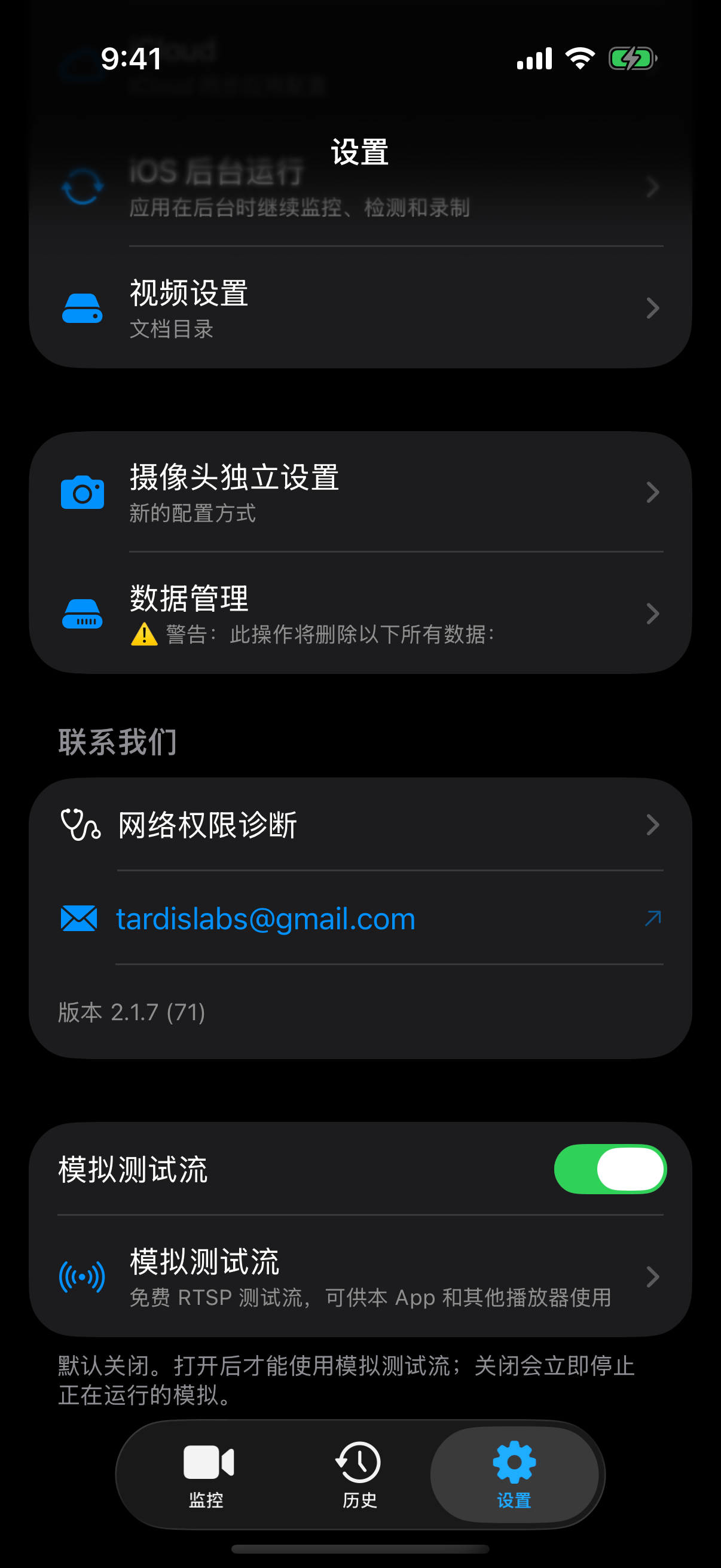
在设置中开启免费的「模拟测试流」。
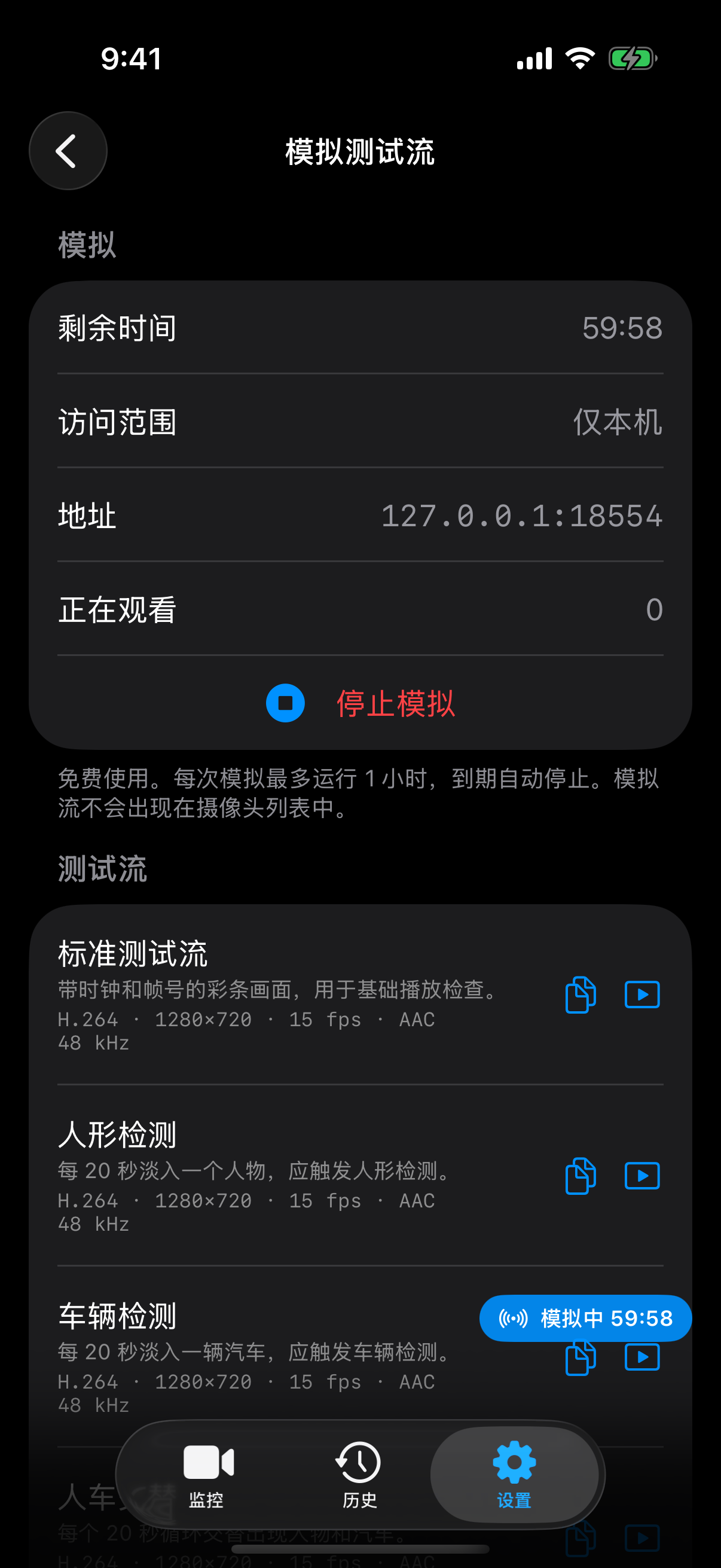
开始模拟,选择测试流,再复制地址或打开预览。
10 种现成测试流
标准测试流
H.264 · 1280×720 · 15 fps · AAC彩条、时钟与滚动条,用于检查首帧和画面连续性。
/sim/bars人形检测
H.264 · 1280×720 · 15 fps · AAC人物以 20 秒为周期淡入,用于测试播放器的人形检测流程。
/sim/person车辆检测
H.264 · 1280×720 · 15 fps · AAC汽车以 20 秒为周期淡入,用于检查车辆检测。
/sim/vehicle人车交替
H.264 · 1280×720 · 15 fps · AAC每个 20 秒循环交替出现人物和汽车。
/sim/person-vehicle两人同框
H.264 · 1280×720 · 15 fps · AAC两个人先后出现,用于检查人数统计。
/sim/two-persons移动侦测测试
H.264 · 1280×720 · 15 fps画面没有时钟或滚动条。每个 20 秒循环的第 8–12 秒有小球移动,音频关闭。会话最后 5 分钟会显示到期提示。
/sim/motion-test?a=noneH.265 1080p
H.265 · 1920×1080 · 25 fps · AAC用 1920×1080、25 fps 的流检查 HEVC 解码。
/sim/bars?v=h265&res=1920x1080&fps=25H.265 4K
H.265 · 3840×2160 · 15 fps · AAC检查 3840×2160、15 fps 的 HEVC 播放;实际性能取决于设备。
/sim/bars?v=h265&res=3840x2160低码率子码流
H.264 · 640×360 · 10 fps · G.711 μ-law640×360、10 fps、384 kbps,搭配 G.711 μ-law 音频。
/sim/bars?res=640x360&fps=10&br=384&a=pcmu竖屏门铃
H.264 · 720×1280 · 15 fps · G.711 A-law720×1280 竖屏人物画面,搭配 G.711 A-law 音频。
/sim/person?res=720x1280&a=pcma自定义流设置
App 提供六种场景、H.264 或 H.265 视频、九种分辨率、多档帧率与码率,以及 AAC、G.711 μ-law、G.711 A-law 或无音频。默认流为 H.264、1280×720、15 fps 和 AAC。音频是每秒约 150 毫秒的 1 kHz 测试提示音,不采集麦克风。
分辨率可选 320×240、640×360、640×480、1280×720、1920×1080、2560×1440、3840×2160、720×1280 竖屏和 3840×1080 超宽屏。帧率可选 5、10、15、20、25、30 或 60 fps;码率可选自动、256、512、1000、2000、4000、8000 或 12000 kbps。建议从 720p 开始,每次只提高一项参数。
高级用法可以编辑地址:在 /sim/ 后填写场景 ID,省略的参数使用默认值。地址支持下表范围,App 的选择器提供其中一部分选项。GOP 通过地址参数设置,App 中没有对应选择器。未知、重复或无效参数会被拒绝。
| 地址参数 | 支持的值 |
|---|---|
v | h264(默认)或 h265 |
res | 宽高均为 160–3840 的偶数,总像素不超过 3840×2160。默认:1280x720。 |
fps | 1–60,默认 15 |
br | 64–20000 kbps;省略则自动选择 |
gop | 1–10 秒,默认 2 |
a | aac(48 kHz,默认)、pcmu 或 pcma(8 kHz)、none |
生成 RTSP 示例地址
这只是示例地址:请先启动模拟器,并使用 App 显示的地址与端口。本网页不会生成或播放 RTSP 流。
连接另一台设备
- 更改访问范围或认证方式前,先停止会话。选择「局域网」再启动。确保两台设备所在网络能够互通;系统询问时允许本地网络或防火墙访问。
- 使用 App 的「复制地址」按钮复制某条预设。请使用模拟器显示的 Mac 或 iPhone 局域网地址;127.0.0.1 始终指向播放器所在的设备。
- 启用 Basic 或 Digest 后,用户名固定为 smartrtsp,请使用 App 显示的自动生成密码。停止会话后可点击「生成新密码」更换密码。复制的地址可能含有凭据,分享截图或日志前请移除。
- 使用 TCP 传输打开地址。模拟器通过 RTSP TCP 连接发送 RTP,外部播放器需要支持 TCP。这些流供本机或局域网测试使用,并非托管的公共测试服务。
可以测试哪些功能
播放、音频与画面比例
观察时钟和滚动条,切换 H.264/H.265,检查竖屏与超宽屏显示,并在播放器中对比 AAC/G.711。内置预览只检查视频,会显示编码、分辨率、首帧耗时、fps 和 kbps。这些是本机预览指标,不是端到端网络延迟;音频请用播放器测试。
检测与事件流程
开启接收端播放器支持的检测功能,再选择人物、车辆或两人同框场景。移动侦测请使用 motion-test:其他场景的时钟和滚动条会持续改变画面。检测结果取决于接收端及其设置。
录像、多画面与重连
如果接收端 App 支持,可用复制的地址测试录像回放和多画面。停止并重新开始会话以观察重连,再核对当前地址和端口。最多支持 16 个 RTSP 连接;Mac 同时最多 8 种不同流规格,iOS 最多 4 种,相同规格共享编码器。实际承载能力取决于设备。录像和检测由接收端 App 提供。
常见问题排查
另一台设备无法连接
检查局域网访问范围、当前 IP 与端口、防火墙规则以及 Wi-Fi 客户端隔离。其他设备不要使用 127.0.0.1。确认会话正在运行,并选择 TCP。
认证失败或没有声音
使用当前生成的密码及匹配的认证方式。测试声音时,选择带音频的预设并在播放器中打开;motion-test 预设无声,内置预览也不播放音频。
流中断或 4K 无法启动
每次会话会在 1 小时后结束。测试期间请保持 iOS App 在前台、Mac 处于唤醒状态;不保证后台连续运行。编码或解码不可用时,先尝试 H.264、720p 和较低帧率。
流太多或出现 453 错误
打开另一种流规格前,先停止一条不同规格的流:Mac 最多同时运行 8 种规格,iOS 最多 4 种。降低分辨率或帧率也能减轻设备负载。多个观看端需要共享同一规格时,使用相同地址。
常见问答
RTSP 模拟器真的免费吗?
是的,模拟器本身免费,每次会话最长 1 小时,需要继续测试可新建会话。这不表示接收端 App 的录像、检测或其他功能也全部免费。
需要摄像头、视频文件或公共 RTSP 地址吗?
不需要。SmartRTSP 在 Apple 设备上生成测试画面和音频,无需实体摄像头或视频文件。网页提供操作说明和示例地址,实际流由 App 提供。
可以测试 ONVIF 发现、PTZ 或真实摄像头的识别准确率吗?
此模拟器提供 RTSP 媒体流,不模拟 ONVIF 摄像头或机械云台。合成场景可帮助测试检测流程,但不能衡量真实环境中的识别准确率。
可以作为长期运行的摄像头服务器吗?
它用于临时测试:每次会话 1 小时后停止,iOS 也可能在后台挂起 App。每次重新开始后,请再次核对界面显示的地址。