 SmartRTSP
पहली टेस्ट स्ट्रीम बनाएँ
- Mac, iPhone या iPad पर SmartRTSP की सेटिंग खोलें। सबसे नीचे या साइडबार की आखिरी श्रेणी में टेस्ट स्ट्रीम सिम्युलेटर ढूँढें, चालू करें और उसका पेज खोलें। यह सुविधा शुरुआत में बंद रहती है।
- इसी डिवाइस पर परीक्षण के लिए ‘केवल यह डिवाइस’ चुनें; दूसरे डिवाइस को जोड़ने के लिए ‘लोकल नेटवर्क’। शुरू करने से पहले बिना प्रमाणीकरण, Basic या Digest चुनें।
- ‘सिमुलेशन शुरू करें’ चुनें। सर्वर का पता, बाकी समय और जुड़े दर्शकों की संख्या देखें। ऐप उपलब्ध पोर्ट चुनता है; स्क्रीन पर दिखाया पोर्ट ही इस्तेमाल करें।
- पहले ‘स्टैंडर्ड टेस्ट स्ट्रीम’ आज़माएँ। वीडियो जाँचने के लिए प्रीव्यू खोलें या पता कॉपी करके RTSP प्लेयर में पेस्ट करें। बाहरी प्लेयर में RTSP over TCP चुनें।
- दूसरे प्रीसेट आज़माएँ या कस्टम स्ट्रीम बनाएँ। पूरा होने पर सिमुलेशन रोकें। इस पेज से बाहर भी ऐप का चालू सिमुलेशन संकेतक बाकी समय दिखाता है और सिमुलेशन रोकने का विकल्प देता है। सुविधा का स्विच बंद करने से भी सत्र रुकता है। बनाई गई स्ट्रीम कैमरा सूची में अपने आप नहीं जुड़तीं।
अपनी भाषा में ऐप देखें
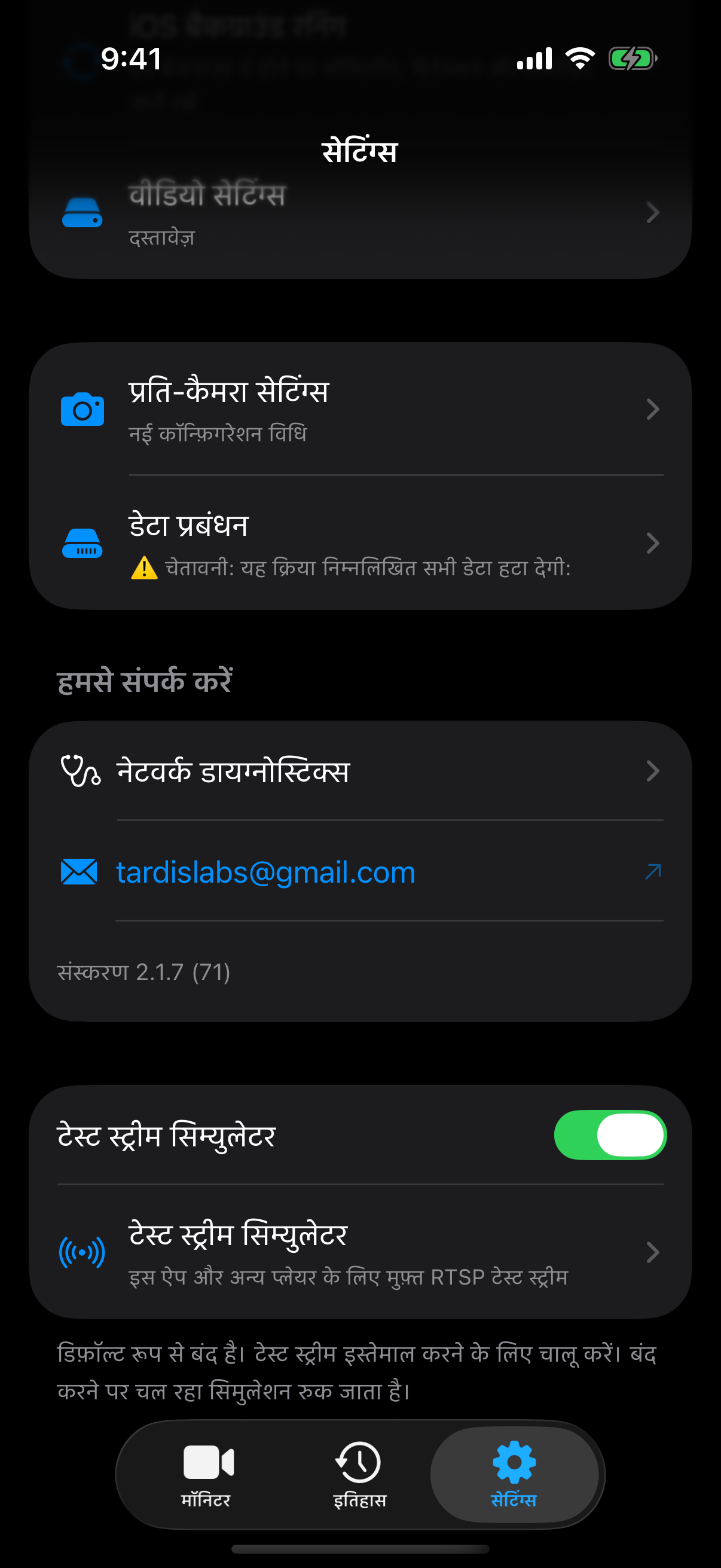
सेटिंग में मुफ़्त टेस्ट स्ट्रीम सिम्युलेटर चालू करें।
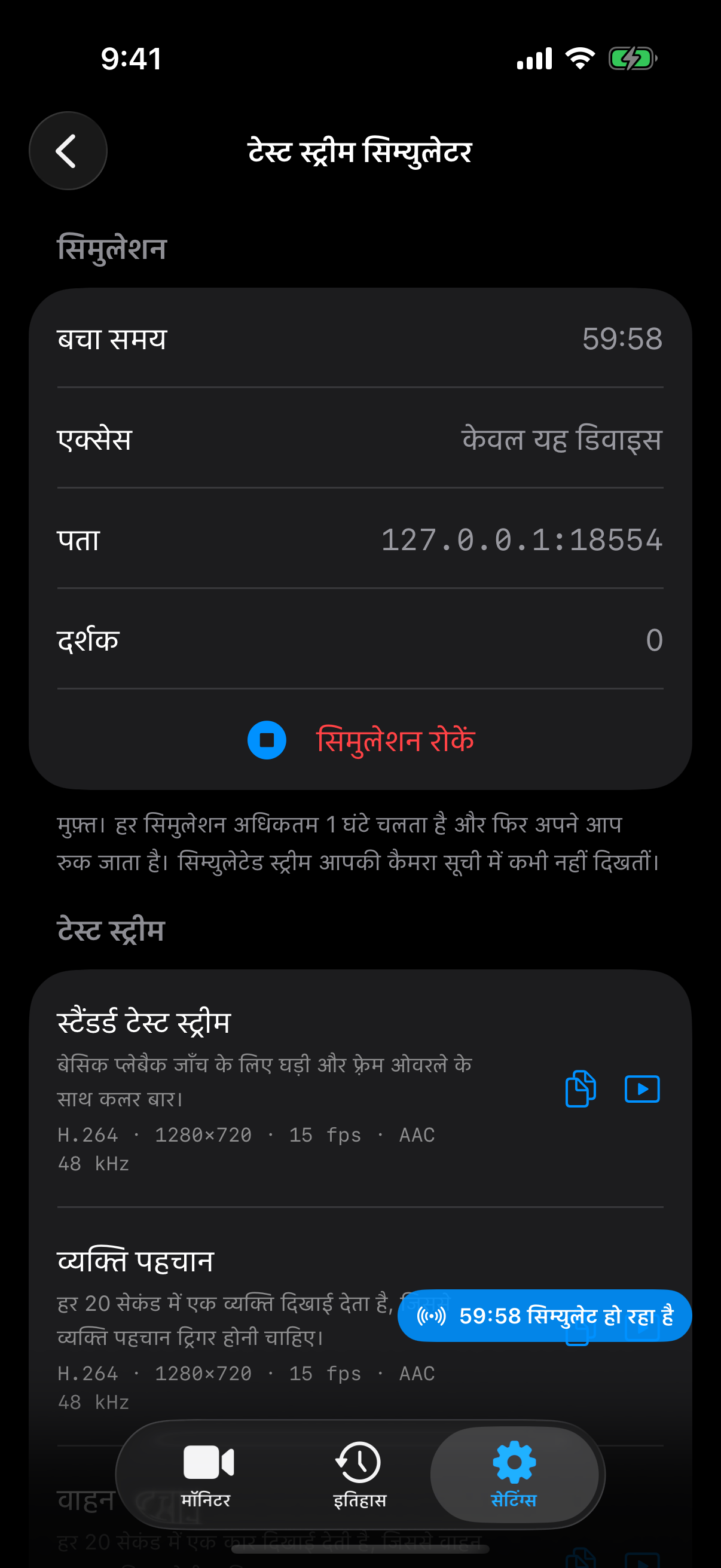
सत्र शुरू करें, टेस्ट स्ट्रीम चुनें और उसका पता कॉपी करें या प्रीव्यू खोलें।
10 तैयार टेस्ट स्ट्रीम
स्टैंडर्ड टेस्ट स्ट्रीम
H.264 · 1280×720 · 15 fps · AACरंगीन पट्टियाँ, घड़ी और चलता बैनर; पहली तस्वीर और लगातार प्लेबैक की जाँच के लिए।
/sim/barsव्यक्ति पहचान
H.264 · 1280×720 · 15 fps · AACहर 20 सेकंड के चक्र में व्यक्ति धीरे-धीरे दिखाई देता है, ताकि प्लेयर की व्यक्ति पहचान जाँची जा सके।
/sim/personवाहन पहचान
H.264 · 1280×720 · 15 fps · AACहर 20 सेकंड के चक्र में कार धीरे-धीरे दिखाई देती है, जिससे वाहन पहचान जाँची जा सकती है।
/sim/vehicleव्यक्ति और वाहन
H.264 · 1280×720 · 15 fps · AACहर अगले 20 सेकंड के चक्र में व्यक्ति और कार बारी-बारी दिखाई देते हैं।
/sim/person-vehicleदो व्यक्ति
H.264 · 1280×720 · 15 fps · AACलोगों की गिनती जाँचने के लिए दो व्यक्ति अलग-अलग समय पर दिखाई देते हैं।
/sim/two-personsमोशन डिटेक्शन टेस्ट
H.264 · 1280×720 · 15 fpsबिना घड़ी या चलते बैनर का दृश्य। हर 20 सेकंड के चक्र में 8–12 सेकंड के दौरान गेंद चलती है; ऑडियो बंद है। सत्र के अंतिम 5 मिनट में समाप्ति की चेतावनी दिखती है।
/sim/motion-test?a=noneH.265 1080p
H.265 · 1920×1080 · 25 fps · AAC1920×1080 और 25 fps की स्ट्रीम से HEVC डिकोडिंग जाँचें।
/sim/bars?v=h265&res=1920x1080&fps=25H.265 4K
H.265 · 3840×2160 · 15 fps · AAC3840×2160 और 15 fps पर HEVC प्लेबैक जाँचें; वास्तविक प्रदर्शन डिवाइस पर निर्भर करता है।
/sim/bars?v=h265&res=3840x2160कम बिटरेट वाली सबस्ट्रीम
H.264 · 640×360 · 10 fps · G.711 μ-law640×360, 10 fps, 384 kbps और G.711 μ-law ऑडियो।
/sim/bars?res=640x360&fps=10&br=384&a=pcmuपोर्ट्रेट डोरबेल
H.264 · 720×1280 · 15 fps · G.711 A-lawव्यक्ति वाला 720×1280 पोर्ट्रेट वीडियो और G.711 A-law ऑडियो।
/sim/person?res=720x1280&a=pcmaकस्टम स्ट्रीम सेटिंग
ऐप में छह दृश्य, H.264 या H.265 वीडियो, नौ रिज़ॉल्यूशन, फ़्रेम दर और बिटरेट के विकल्प, तथा AAC, G.711 μ-law, G.711 A-law या बिना ऑडियो का विकल्प है। डिफ़ॉल्ट स्ट्रीम H.264, 1280×720, 15 fps और AAC है। ऑडियो हर सेकंड लगभग 150 ms की 1 kHz टेस्ट ध्वनि है; माइक्रोफ़ोन से रिकॉर्डिंग नहीं होती।
रिज़ॉल्यूशन विकल्प हैं: 320×240, 640×360, 640×480, 1280×720, 1920×1080, 2560×1440, 3840×2160, पोर्ट्रेट 720×1280 और अल्ट्रावाइड 3840×1080। फ़्रेम दर 5, 10, 15, 20, 25, 30 या 60 fps; बिटरेट अपने आप, 256, 512, 1000, 2000, 4000, 8000 या 12000 kbps हो सकती है। 720p से शुरू करें और एक बार में एक सेटिंग बढ़ाएँ।
URL सीधे बदलना हो तो /sim/ के बाद दृश्य का ID दें। छोड़े गए पैरामीटर डिफ़ॉल्ट मान लेते हैं। URL नीचे दी गई सीमाएँ स्वीकार करता है; ऐप की चयन सूची में इनके कुछ विकल्प ही हैं। GOP केवल URL का विकल्प है, ऐप में अलग चयन नहीं। अनजान, दोहराए गए या अमान्य पैरामीटर अस्वीकार किए जाते हैं।
| URL पैरामीटर | समर्थित मान |
|---|---|
v | h264 (डिफ़ॉल्ट) या h265 |
res | चौड़ाई और ऊँचाई दोनों 160–3840 के बीच सम संख्या हों; कुल पिक्सेल 3840×2160 से अधिक न हों। डिफ़ॉल्ट: 1280x720। |
fps | 1–60; डिफ़ॉल्ट 15 |
br | 64–20000 kbps; अपने आप चुनने के लिए छोड़ दें |
gop | 1–10 सेकंड; डिफ़ॉल्ट 2 |
a | aac (48 kHz, डिफ़ॉल्ट), pcmu या pcma (8 kHz), none |
RTSP URL का उदाहरण बनाएँ
यह केवल उदाहरण है: सिम्युलेटर शुरू करके ऐप में दिखाए गए पते और पोर्ट का इस्तेमाल करें। यह वेबसाइट RTSP स्ट्रीम बनाती या चलाती नहीं है।
दूसरा डिवाइस जोड़ें
- पहुँच या प्रमाणीकरण बदलने से पहले सत्र रोकें। लोकल नेटवर्क चुनकर फिर शुरू करें। दोनों डिवाइस ऐसे नेटवर्क पर रखें जहाँ वे एक-दूसरे तक पहुँच सकें; सिस्टम पूछे तो लोकल नेटवर्क या फ़ायरवॉल की अनुमति दें।
- ऐप के पता कॉपी करने वाले बटन से प्रीसेट का पता लें। सिम्युलेटर में दिखा Mac या iPhone का LAN पता इस्तेमाल करें; 127.0.0.1 हमेशा उसी डिवाइस को दर्शाता है जिस पर प्लेयर चल रहा है।
- Basic या Digest चालू हो तो उपयोगकर्ता नाम smartrtsp है; ऐप में दिखाया गया पासवर्ड इस्तेमाल करें। बदलने के लिए सत्र रोकें और ‘नया पासवर्ड बनाएँ’ चुनें। कॉपी किए पते में लॉगिन जानकारी हो सकती है; स्क्रीनशॉट या लॉग साझा करने से पहले उसे हटाएँ।
- URL को TCP से खोलें। सिम्युलेटर RTSP TCP कनेक्शन के भीतर RTP भेजता है; बाहरी प्लेयर में TCP समर्थन चाहिए। ये स्ट्रीम आपके डिवाइस या लोकल नेटवर्क के लिए हैं, सार्वजनिक होस्ट की गई टेस्ट सेवा नहीं।
क्या-क्या जाँच सकते हैं
प्लेबैक, ऑडियो और तस्वीर
घड़ी और चलता बैनर देखें, H.264/H.265 बदलें, पोर्ट्रेट व अल्ट्रावाइड दृश्य जाँचें और प्लेयर में AAC/G.711 की तुलना करें। ऐप का प्रीव्यू केवल वीडियो जाँचता है और कोडेक, रिज़ॉल्यूशन, पहली फ़्रेम का समय, fps व kbps दिखाता है। ये स्थानीय माप हैं, नेटवर्क का शुरू से अंत तक विलंब नहीं। ऑडियो के लिए प्लेयर इस्तेमाल करें।
पहचान और घटनाओं का क्रम
प्राप्त करने वाले प्लेयर की समर्थित पहचान सुविधाएँ चालू करें, फिर व्यक्ति, वाहन या दो व्यक्तियों का दृश्य चुनें। गतिविधि जाँचने के लिए motion-test इस्तेमाल करें; दूसरे दृश्यों की घड़ी और बैनर तस्वीर लगातार बदलते हैं। परिणाम रिसीवर और उसकी सेटिंग पर निर्भर हैं।
रिकॉर्डिंग, कई दृश्य और दोबारा कनेक्शन
यदि प्राप्त करने वाला ऐप समर्थन देता है, तो कॉपी किए URL से रिकॉर्डिंग प्लेबैक और कई दृश्य जाँचें। सत्र रोककर फिर शुरू करें, दोबारा कनेक्शन देखें और वर्तमान पता व पोर्ट जाँचें। अधिकतम 16 RTSP कनेक्शन, Mac पर 8 और iOS पर 4 अलग स्ट्रीम विन्यास चल सकते हैं। समान विन्यास एक एन्कोडर साझा करते हैं। वास्तविक क्षमता डिवाइस पर निर्भर है। रिकॉर्डिंग और पहचान प्राप्त करने वाले ऐप की सुविधाएँ हैं।
समस्या समाधान
दूसरा डिवाइस जुड़ नहीं पा रहा
लोकल नेटवर्क पहुँच, वर्तमान IP और पोर्ट, फ़ायरवॉल नियम और Wi-Fi क्लाइंट आइसोलेशन जाँचें। दूसरे डिवाइस पर 127.0.0.1 न इस्तेमाल करें। सुनिश्चित करें कि सत्र चल रहा है और TCP चुनें।
प्रमाणीकरण विफल या आवाज़ नहीं
वर्तमान पासवर्ड और सही प्रमाणीकरण मोड इस्तेमाल करें। आवाज़ के लिए ऑडियो वाला प्रीसेट चुनकर प्लेयर में खोलें; motion-test में आवाज़ नहीं होती और ऐप का प्रीव्यू ऑडियो नहीं चलाता।
स्ट्रीम रुकती है या 4K शुरू नहीं होता
हर सत्र 1 घंटे में समाप्त होता है। परीक्षण के समय iOS ऐप सामने खुला रखें और Mac को स्लीप न होने दें; बैकग्राउंड में लगातार चलना सुनिश्चित नहीं है। एन्कोडिंग या डिकोडिंग उपलब्ध न हो तो H.264, 720p और कम फ़्रेम दर आज़माएँ।
बहुत अधिक स्ट्रीम या त्रुटि 453
नया विन्यास खोलने से पहले अलग विन्यास की एक स्ट्रीम रोकें: Mac पर अधिकतम 8 और iOS पर 4 सक्रिय विन्यास हैं। रिज़ॉल्यूशन या फ़्रेम दर घटाने से डिवाइस का भार कम होता है। कई दर्शकों को एक विन्यास साझा कराना हो तो वही URL इस्तेमाल करें।
अक्सर पूछे जाने वाले सवाल
क्या RTSP सिम्युलेटर सच में मुफ़्त है?
हाँ। सिम्युलेटर स्वयं मुफ़्त है और प्रति सत्र 1 घंटे की सीमा है। आगे परीक्षण के लिए नया सत्र शुरू करें। इसका मतलब यह नहीं कि प्राप्त करने वाले ऐप की रिकॉर्डिंग, पहचान या दूसरी सभी सुविधाएँ भी मुफ़्त हैं।
क्या कैमरा, वीडियो फ़ाइल या सार्वजनिक RTSP URL चाहिए?
नहीं। SmartRTSP आपके Apple डिवाइस पर टेस्ट तस्वीर और ऑडियो बनाता है। असली कैमरा या वीडियो फ़ाइल नहीं चाहिए। वेबसाइट निर्देश और उदाहरण URL देती है; वास्तविक स्ट्रीम ऐप देता है।
क्या ONVIF खोज, PTZ या वास्तविक कैमरे की सटीकता जाँच सकते हैं?
यह सिम्युलेटर RTSP मीडिया स्ट्रीम देता है। यह ONVIF कैमरा या यांत्रिक PTZ का अनुकरण नहीं करता। कृत्रिम दृश्य पहचान की प्रक्रिया जाँचने में मदद करते हैं, लेकिन वास्तविक दुनिया की पहचान सटीकता नहीं मापते।
क्या इसे हमेशा चलने वाला कैमरा सर्वर बना सकते हैं?
यह अस्थायी परीक्षण के लिए है: सत्र 1 घंटे बाद बंद हो जाते हैं और iOS बैकग्राउंड में ऐप निलंबित कर सकता है। हर नया सत्र शुरू करने के बाद दिखाया गया URL फिर जाँचें।