 SmartRTSP
Створіть перший тестовий потік
- Відкрийте Налаштування SmartRTSP на Mac, iPhone або iPad. Знайдіть Симулятор тестових потоків унизу налаштувань або як останню категорію бічної панелі, увімкніть його й відкрийте його сторінку. Типово функцію вимкнено.
- Для локального тесту виберіть Лише цей пристрій, а для під’єднання іншого пристрою — Локальна мережа. Перед запуском виберіть автентифікацію Немає, Basic або Digest.
- Виберіть Почати симуляцію. Перевірте адресу сервера, залишок часу й під’єднаних глядачів. Застосунок вибирає вільний порт; використовуйте показаний порт.
- Спочатку спробуйте Стандартний тестовий потік. Відкрийте Перегляд для перевірки відео або натисніть Скопіювати адресу та вставте URL у RTSP-програвач. У зовнішньому програвачі виберіть RTSP через TCP.
- Спробуйте інші готові профілі або налаштуйте власний потік. Після тесту виберіть Зупинити симуляцію. Індикатор роботи в інших частинах застосунку показує залишок часу й також містить дію Зупинити симуляцію. Вимкнення функції теж зупиняє симуляцію. Створені потоки не додаються автоматично до списку камер.
Перегляньте застосунок своєю мовою
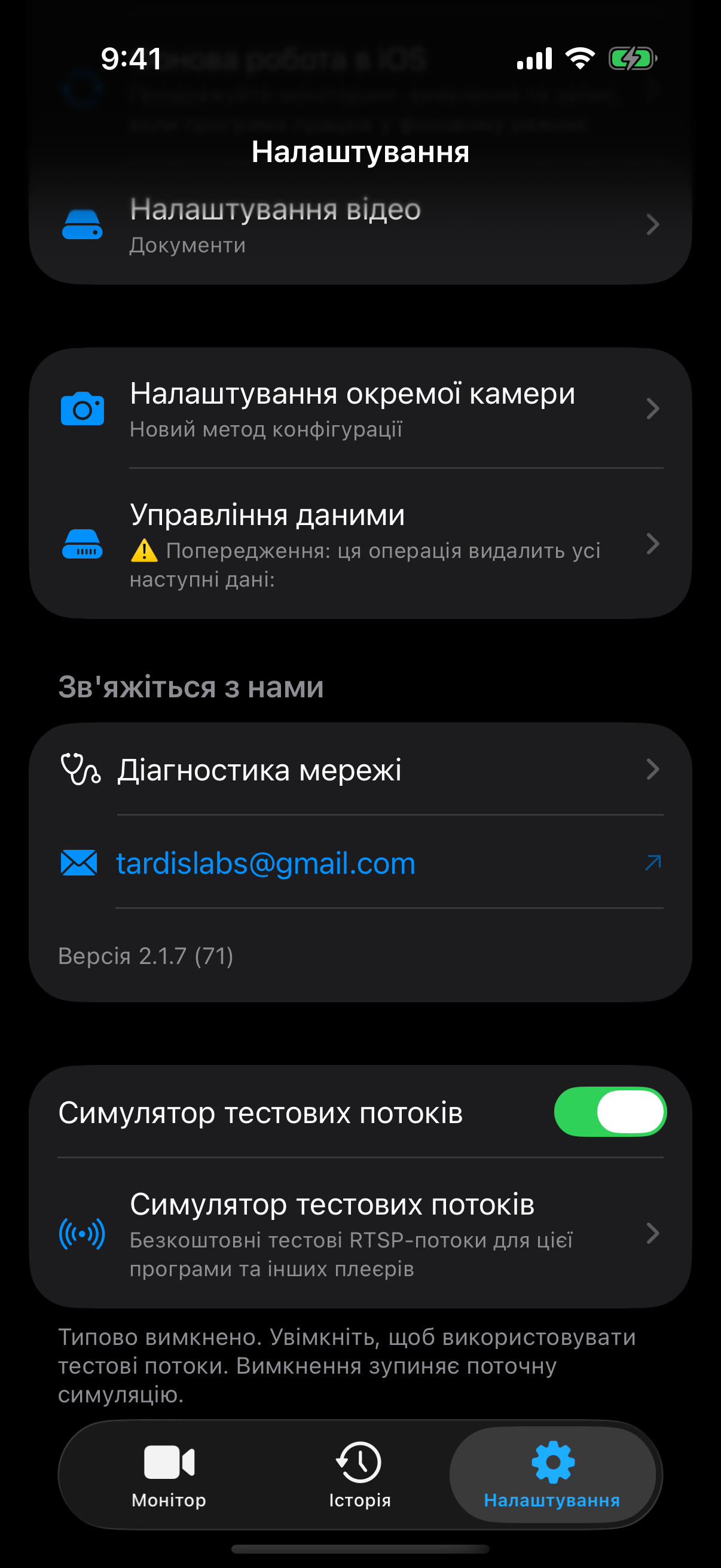
Увімкніть безкоштовний Симулятор тестових потоків у Налаштуваннях.
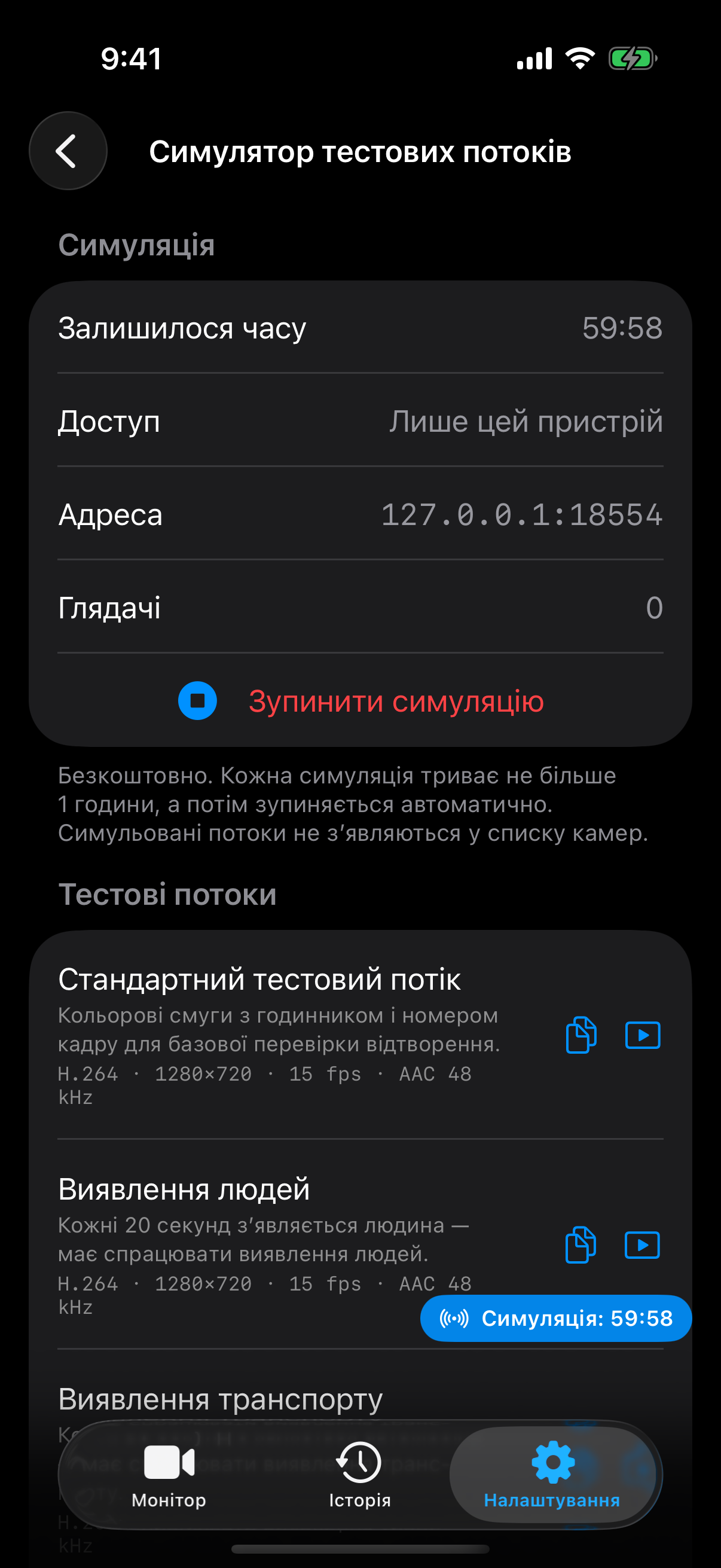
Почніть сеанс, виберіть тестовий потік і скопіюйте його адресу або відкрийте попередній перегляд.
10 готових тестових потоків
Стандартний тестовий потік
H.264 · 1280×720 · 15 fps · AACКольорові смуги, годинник і рухомий текст для перевірки першого зображення та безперервності.
/sim/barsВиявлення людей
H.264 · 1280×720 · 15 fps · AACЛюдина поступово з’являється в 20-секундному циклі, щоб перевірити виявлення людей у програвачі.
/sim/personВиявлення транспорту
H.264 · 1280×720 · 15 fps · AACАвтомобіль поступово з’являється в 20-секундному циклі для перевірки виявлення транспортних засобів.
/sim/vehicleЛюдина й транспорт
H.264 · 1280×720 · 15 fps · AACЛюдина й автомобіль чергуються в послідовних 20-секундних циклах.
/sim/person-vehicleДвоє людей
H.264 · 1280×720 · 15 fps · AACДві людини з’являються в різний час для перевірки підрахунку людей.
/sim/two-personsТест виявлення руху
H.264 · 1280×720 · 15 fpsСцена без годинника й рухомого тексту. М’яч рухається між 8-ю та 12-ю секундами кожного 20-секундного циклу; звук вимкнено. Протягом останніх 5 хвилин сеансу з’являється попередження про завершення.
/sim/motion-test?a=noneH.265 1080p
H.265 · 1920×1080 · 25 fps · AACПеревірте декодування HEVC потоком 1920×1080 із частотою 25 кадрів/с.
/sim/bars?v=h265&res=1920x1080&fps=25H.265 4K
H.265 · 3840×2160 · 15 fps · AACПеревірте відтворення HEVC 3840×2160 із частотою 15 кадрів/с. Досяжна продуктивність залежить від пристроїв.
/sim/bars?v=h265&res=3840x2160Субпотік з низьким бітрейтом
H.264 · 640×360 · 10 fps · G.711 μ-law640×360, 10 кадрів/с і 384 kbps, зі звуком G.711 μ-law.
/sim/bars?res=640x360&fps=10&br=384&a=pcmuВертикальний дверний дзвінок
H.264 · 720×1280 · 15 fps · G.711 A-lawВертикальне відео 720×1280 з людиною та звуком G.711 A-law.
/sim/person?res=720x1280&a=pcmaНалаштування власного потоку
Застосунок пропонує шість сцен, відео H.264 або H.265, дев’ять роздільностей, вибір частоти кадрів і бітрейту, а також AAC, G.711 μ-law, G.711 A-law або варіант без звуку. Типовий потік: H.264, 1280×720, 15 кадрів/с та AAC. Звук — згенерований тон 1 kHz тривалістю близько 150 ms щосекунди, без використання мікрофона.
Доступні роздільності: 320×240, 640×360, 640×480, 1280×720, 1920×1080, 2560×1440, 3840×2160, портретна 720×1280 та надширока 3840×1080. Застосунок пропонує 5, 10, 15, 20, 25, 30 або 60 кадрів/с. Варіанти бітрейту: автоматично, 256, 512, 1000, 2000, 4000, 8000 або 12000 kbps. Почніть із 720p і підвищуйте лише один параметр за раз.
Для прямого редагування URL використовуйте /sim/ та ідентифікатор сцени після нього. Пропущені параметри набувають типових значень. URL приймає наведені нижче діапазони; у списках застосунку вибір вужчий. GOP — параметр URL, окремого перемикача в застосунку немає. Невідомі, повторні або некоректні параметри відхиляються.
| Параметр URL | Підтримувані значення |
|---|---|
v | h264 (типово) або h265 |
res | Парні ширина й висота, кожна 160–3840; загалом не більше 3840×2160 пікселів. Типово: 1280x720. |
fps | 1–60; типово 15 |
br | 64–20000 kbps; пропустіть для автоматичного вибору |
gop | 1–10 секунд; типово 2 |
a | aac (48 kHz, типово), pcmu або pcma (8 kHz), none |
Створіть приклад RTSP-URL
Лише приклад: запустіть симулятор і використовуйте адресу та порт, показані в застосунку. Цей сайт не створює й не відтворює RTSP-потоки.
Під’єднайте інший пристрій
- Зупиніть сеанс перед зміною доступу чи автентифікації. Виберіть Локальна мережа та запустіть знову. Обидва пристрої мають бути в одній мережі й доступні один одному. Дозвольте доступ до локальної мережі або в брандмауері, коли система попросить.
- Скопіюйте адресу готового профілю кнопкою Скопіювати адресу. Використовуйте LAN-адресу Mac або iPhone, показану симулятором. 127.0.0.1 завжди вказує на пристрій, де працює програвач.
- Якщо ввімкнено Basic або Digest, ім’я користувача — smartrtsp. Використовуйте згенерований пароль із застосунку. Зупиніть сеанс і виберіть Створити новий пароль, щоб замінити його. Скопійована адреса може містити облікові дані; видаліть їх перед поширенням знімків екрана чи журналів.
- Відкрийте URL із транспортом TCP. Симулятор передає RTP через TCP-з’єднання RTSP; зовнішній програвач має підтримувати TCP. Потоки призначені для вашого пристрою чи локальної мережі, а не для загальнодоступної тестової служби в інтернеті.
Що можна перевірити
Відтворення, звук і зображення
Перевірте годинник і рухомий текст, перемикайте H.264/H.265, тестуйте портретний і надширокий кадр та порівнюйте AAC/G.711 у програвачі. Вбудований Попередній перегляд перевіряє лише відео й показує кодек, роздільність, час до першого кадру, fps та kbps. Це локальні вимірювання попереднього перегляду, а не наскрізної затримки мережі. Для звуку використовуйте програвач.
Виявлення та події
Увімкніть підтримувані функції виявлення в програвачі-одержувачі та виберіть сцену з людиною, автомобілем або двома людьми. Для руху використовуйте motion-test: годинник і рухомий текст інших сцен постійно змінюють зображення. Результати залежать від одержувача та його налаштувань.
Запис, кілька вікон і повторне під’єднання
Якщо застосунок-одержувач це підтримує, перевірте відтворення записів і кілька вікон за скопійованими URL. Зупиніть та перезапустіть сеанс, щоб перевірити повторне під’єднання, а потім уточніть поточні порт і адресу. Дозволено до 16 RTSP-з’єднань і до 8 різних конфігурацій потоку на Mac або 4 на iOS. Однакові конфігурації використовують спільний кодер. Фактична місткість залежить від пристроїв. Запис і виявлення — функції застосунку-одержувача.
Усунення несправностей
Інший пристрій не під’єднується
Перевірте доступ Локальна мережа, поточні IP-адресу й порт, правила брандмауера та ізоляцію клієнтів Wi-Fi. Не використовуйте 127.0.0.1 на іншому пристрої. Переконайтеся, що сеанс працює, і виберіть TCP.
Помилка автентифікації або немає звуку
Використовуйте поточний згенерований пароль і відповідний режим автентифікації. Для звуку виберіть профіль зі звуком і відкрийте його в програвачі. motion-test не має звуку, а вбудований попередній перегляд не відтворює аудіо.
Потік зупиняється або 4K не запускається
Кожен сеанс закінчується через 1 годину. Під час тесту тримайте застосунок iOS на передньому плані, а Mac — без переходу в сон. Робота у фоні не гарантується. Якщо кодування чи декодування недоступне, спробуйте H.264 у 720p з нижчою частотою кадрів.
Забагато потоків або помилка 453
Зупиніть іншу конфігурацію потоку перед відкриттям нової: Mac дозволяє до 8 активних конфігурацій, iOS — до 4. Зниження роздільності чи частоти кадрів також може зменшити навантаження. Використовуйте однаковий URL для кількох глядачів, щоб вони спільно використовували одну конфігурацію.
Поширені запитання
RTSP-симулятор справді безкоштовний?
Так. Сам симулятор безкоштовний, з обмеженням 1 година на сеанс. Для наступного тесту почніть новий сеанс. Це не означає, що всі функції запису, виявлення чи інші можливості застосунку-одержувача безкоштовні.
Чи потрібна камера, відеофайл або загальнодоступний RTSP-URL?
Ні. SmartRTSP генерує тестові зображення й звук на вашому пристрої Apple. Фізична камера та відеофайл не потрібні. Сайт надає інструкції й приклади URL, а застосунок — сам потік.
Чи можна перевірити пошук ONVIF, PTZ або точність реальної камери?
Симулятор надає медіапотоки RTSP. Він не імітує камеру ONVIF чи механічний PTZ. Синтетичні сцени допомагають перевіряти процеси виявлення, але не вимірюють точність розпізнавання в реальних умовах.
Чи можна залишити його як постійний сервер камер?
Він призначений для тимчасових тестів: сеанси зупиняються через 1 годину, а iOS може призупинити застосунок у фоні. Після початку нового сеансу ще раз перевірте показаний URL.