 SmartRTSP
建立第一條測試串流
- 在 Mac、iPhone 或 iPad 上開啟 SmartRTSP 設定。在設定底部或側邊欄最後一項找到「測試串流模擬器」,打開開關,再進入頁面。此功能預設關閉。
- 本機測試請選「僅限此裝置」,要讓其他裝置連接則選「區域網路」。開始前選擇無驗證、Basic 或 Digest 驗證。
- 點選「開始模擬」,查看伺服器位址、剩餘時間與觀看端數量。App 會選擇可用的連接埠,請以畫面實際顯示的值為準。
- 先試「標準測試串流」。開啟「預覽」檢查影像,或複製網址後貼到 RTSP 播放器。外部播放器請選擇 RTSP over TCP。
- 試用其他預設項目或設定自訂串流。完成後停止模擬。離開模擬頁面後,App 中的執行標記仍會顯示剩餘時間,也能透過它停止模擬。關閉功能開關同樣會停止工作階段。產生的串流不會自動加入攝影機清單。
查看對應語言的 App 畫面
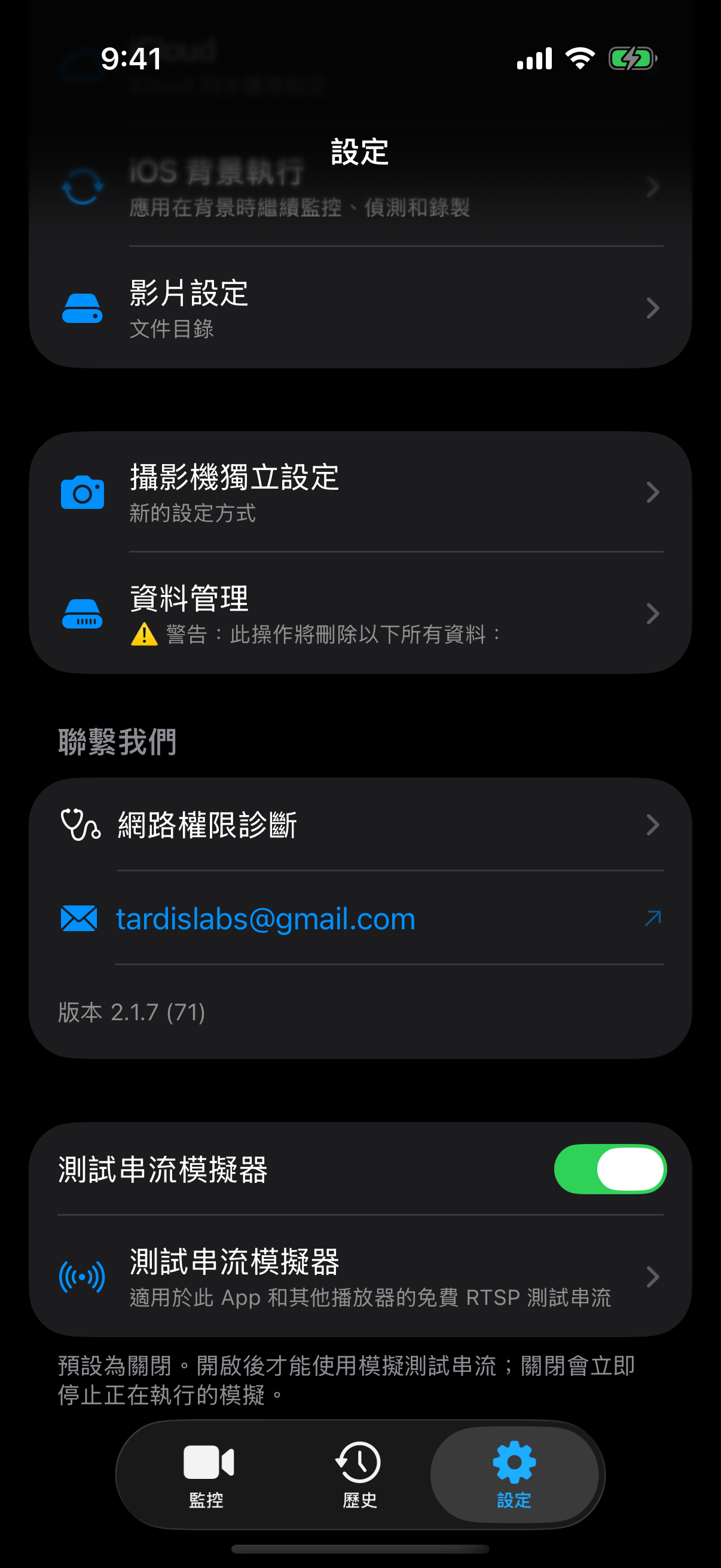
在設定中啟用免費的「測試串流模擬器」。
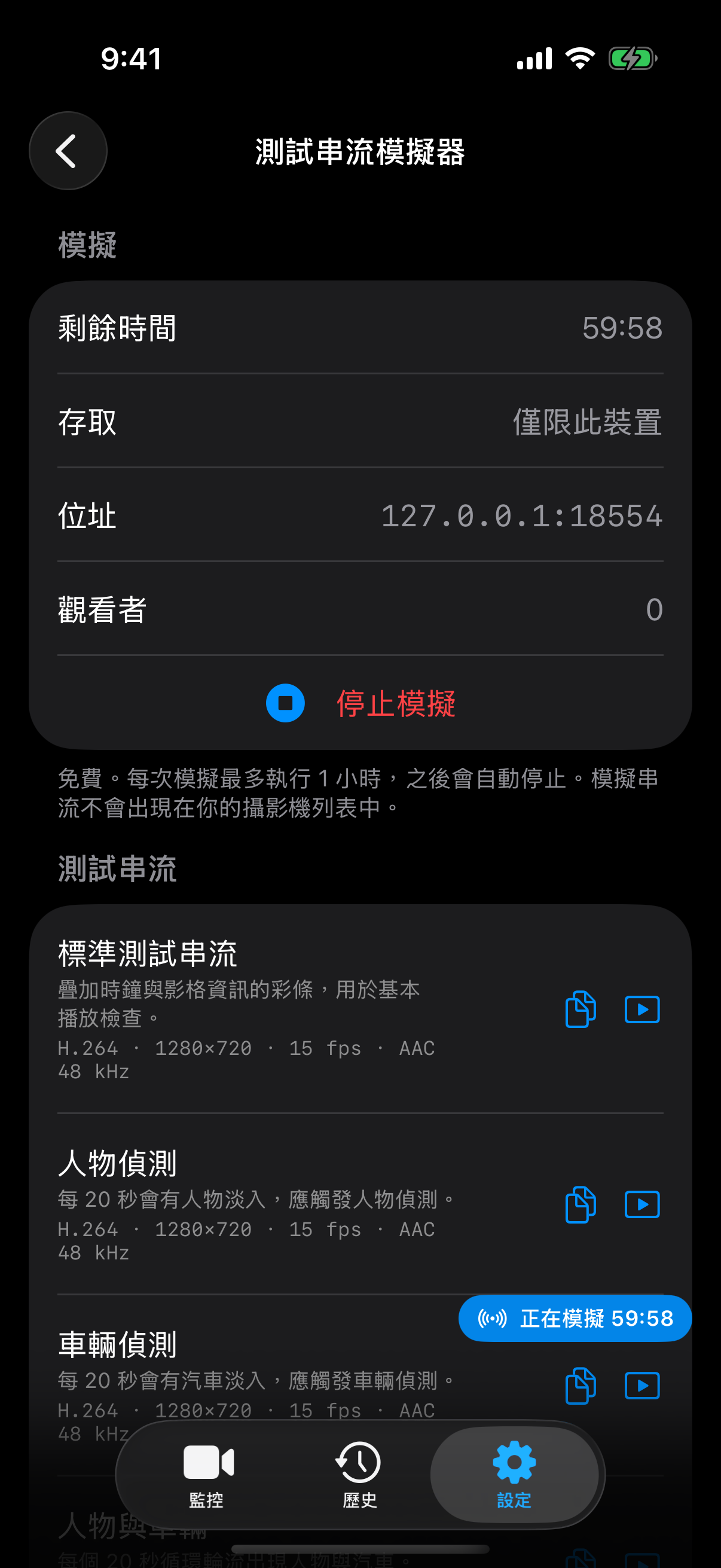
開始模擬、選擇測試串流,再複製網址或開啟預覽。
10 種現成測試串流
標準測試串流
H.264 · 1280×720 · 15 fps · AAC彩條、時鐘與跑馬燈,用來檢查首個影格及畫面是否連續。
/sim/bars人物偵測
H.264 · 1280×720 · 15 fps · AAC人物每 20 秒淡入一次,用來測試播放器的人物偵測流程。
/sim/person車輛偵測
H.264 · 1280×720 · 15 fps · AAC汽車每 20 秒淡入一次,用來檢查車輛偵測。
/sim/vehicle人物與車輛
H.264 · 1280×720 · 15 fps · AAC每個 20 秒循環交替出現人物與汽車。
/sim/person-vehicle兩人同框
H.264 · 1280×720 · 15 fps · AAC兩個人先後出現,用來檢查人數統計。
/sim/two-persons動態偵測測試
H.264 · 1280×720 · 15 fps沒有時鐘或跑馬燈。每個 20 秒循環的第 8–12 秒有小球移動,音訊關閉。工作階段最後 5 分鐘會顯示到期提示。
/sim/motion-test?a=noneH.265 1080p
H.265 · 1920×1080 · 25 fps · AAC使用 1920×1080、25 fps 的串流檢查 HEVC 解碼。
/sim/bars?v=h265&res=1920x1080&fps=25H.265 4K
H.265 · 3840×2160 · 15 fps · AAC檢查 3840×2160、15 fps 的 HEVC 播放;實際效能取決於裝置。
/sim/bars?v=h265&res=3840x2160低位元率子串流
H.264 · 640×360 · 10 fps · G.711 μ-law640×360、10 fps、384 kbps,搭配 G.711 μ-law 音訊。
/sim/bars?res=640x360&fps=10&br=384&a=pcmu直向門鈴
H.264 · 720×1280 · 15 fps · G.711 A-law720×1280 直向人物畫面,搭配 G.711 A-law 音訊。
/sim/person?res=720x1280&a=pcma自訂串流設定
App 提供六種場景、H.264 或 H.265 視訊、九種解析度、多種影格率與位元率,以及 AAC、G.711 μ-law、G.711 A-law 或無音訊。預設串流為 H.264、1280×720、15 fps 與 AAC。音訊是每秒約 150 毫秒的 1 kHz 測試提示音,不會擷取麥克風。
解析度可選 320×240、640×360、640×480、1280×720、1920×1080、2560×1440、3840×2160、720×1280 直向及 3840×1080 超寬畫面。影格率可選 5、10、15、20、25、30 或 60 fps;位元率可選自動、256、512、1000、2000、4000、8000 或 12000 kbps。建議從 720p 開始,每次只提高一項設定。
進階用法可編輯網址:在 /sim/ 後填入場景 ID,省略的參數使用預設值。網址支援下表範圍,App 的選單提供其中部分選項。GOP 只能透過網址參數設定,App 中沒有對應選單。未知、重複或無效參數會遭到拒絕。
| 網址參數 | 支援的值 |
|---|---|
v | h264(預設)或 h265 |
res | 寬高皆為 160–3840 的偶數,總像素不超過 3840×2160。預設:1280x720。 |
fps | 1–60,預設 15 |
br | 64–20000 kbps;省略則自動選擇 |
gop | 1–10 秒,預設 2 |
a | aac(48 kHz,預設)、pcmu 或 pcma(8 kHz)、none |
建立 RTSP 範例網址
此網址僅供示範:請先啟動模擬器,使用 App 顯示的位址與連接埠。本網頁不會產生或播放 RTSP 串流。
連接另一台裝置
- 變更存取範圍或驗證方式前,先停止工作階段。選擇「區域網路」再啟動。確保兩台裝置所在的網路可互通;系統詢問時允許區域網路或防火牆存取。
- 使用 App 的複製網址按鈕複製預設串流。請使用模擬器顯示的 Mac 或 iPhone 區域網路位址;127.0.0.1 始終指向播放器所在的裝置。
- 啟用 Basic 或 Digest 後,使用者名稱固定為 smartrtsp,請使用 App 顯示的自動產生密碼。停止工作階段後,可點選「產生新密碼」更換密碼。複製的網址可能含有登入資訊,分享截圖或記錄前請移除。
- 以 TCP 傳輸開啟網址。模擬器透過 RTSP TCP 連線傳送 RTP,外部播放器必須支援 TCP。這些串流供本機或區域網路測試使用,並非託管的公共測試服務。
可以測試哪些功能
播放、音訊與畫面比例
觀察時鐘與跑馬燈、切換 H.264/H.265、檢查直向與超寬畫面,並在播放器中比較 AAC/G.711。內建預覽只檢查視訊,會顯示編碼、解析度、首個影格耗時、fps 與 kbps。這些是本機預覽數據,不是端到端網路延遲;音訊請用播放器測試。
偵測與事件流程
啟用接收端播放器支援的偵測功能,再選擇人物、車輛或兩人同框場景。動態偵測請使用 motion-test:其他場景的時鐘與跑馬燈會持續改變畫面。偵測結果取決於接收端與設定。
錄影、多畫面與重新連線
若接收端 App 支援,可使用複製的網址測試錄影回放與多畫面。停止並重新開始工作階段以觀察重連,再核對目前位址與連接埠。最多支援 16 個 RTSP 連線;Mac 同時最多 8 種不同串流規格,iOS 最多 4 種,相同規格共用編碼器。實際承載能力取決於裝置。錄影與偵測由接收端 App 提供。
疑難排解
其他裝置無法連接
檢查區域網路存取、目前 IP 與連接埠、防火牆規則及 Wi-Fi 用戶端隔離。其他裝置不要使用 127.0.0.1。確認工作階段正在執行,並選擇 TCP。
驗證失敗或沒有聲音
使用目前產生的密碼及相符的驗證方式。測試聲音時,選擇含音訊的預設項目並在播放器開啟;motion-test 預設無聲,內建預覽也不播放音訊。
串流停止或 4K 無法啟動
每次工作階段會在 1 小時後結束。測試期間請保持 iOS App 在前景、Mac 處於喚醒狀態;不保證在背景連續執行。無法編碼或解碼時,先試 H.264、720p 與較低影格率。
串流太多或出現 453 錯誤
開啟另一種串流規格前,先停止一條不同規格的串流:Mac 最多同時 8 種,iOS 最多 4 種。降低解析度或影格率也能減輕裝置負載。多個觀看端若要共用同一規格,請使用相同網址。
常見問題
RTSP 模擬器真的免費嗎?
是的,模擬器本身免費,每次工作階段最長 1 小時,需要繼續測試可重新開始。這不表示接收端 App 的錄影、偵測或其他功能也全部免費。
需要攝影機、影片檔案或公共 RTSP 網址嗎?
不需要。SmartRTSP 在 Apple 裝置上產生測試畫面與音訊,無須實體攝影機或影片檔案。網頁提供操作說明與範例網址,實際串流由 App 提供。
能測試 ONVIF 探索、PTZ 或真實攝影機的辨識準確率嗎?
此模擬器提供 RTSP 媒體串流,不模擬 ONVIF 攝影機或機械雲台。合成場景能協助測試偵測流程,但不能衡量真實環境中的辨識準確率。
能作為長期執行的攝影機伺服器嗎?
它適用於臨時測試:每次工作階段 1 小時後停止,iOS 也可能在背景暫停 App。每次重新開始後,請再次核對畫面顯示的網址。