 SmartRTSP
أنشئ أول بث تجريبي
- افتح إعدادات SmartRTSP على Mac أو iPhone أو iPad. ابحث عن محاكي بث الاختبار أسفل الإعدادات أو في آخر فئة بالشريط الجانبي، وفعّله ثم افتح صفحته. تكون الميزة معطّلة افتراضيًا.
- اختر «هذا الجهاز فقط» للاختبار المحلي، أو «الشبكة المحلية» للسماح لجهاز آخر بالاتصال. قبل البدء، اختر دون مصادقة أو Basic أو Digest.
- اختر «بدء المحاكاة». تحقق من عنوان الخادم والوقت المتبقي وعدد المشاهدين المتصلين. يختار التطبيق منفذًا متاحًا؛ استخدم المنفذ الظاهر فيه.
- جرّب «بث اختبار قياسي» أولًا. افتح «معاينة» لفحص الفيديو، أو انسخ العنوان والصقه في مشغّل RTSP. اختر RTSP عبر TCP في المشغّل الخارجي.
- جرّب الإعدادات الجاهزة الأخرى أو اضبط بثًا مخصصًا. أوقف المحاكاة بعد الانتهاء. يعرض مؤشر التشغيل في أجزاء التطبيق الأخرى الوقت المتبقي، ويتيح أيضًا إيقاف المحاكاة. إيقاف الميزة يوقف الجلسة كذلك. لا تُضاف أنواع البث المُنشأة تلقائيًا إلى قائمة الكاميرات.
شاهد التطبيق بلغتك
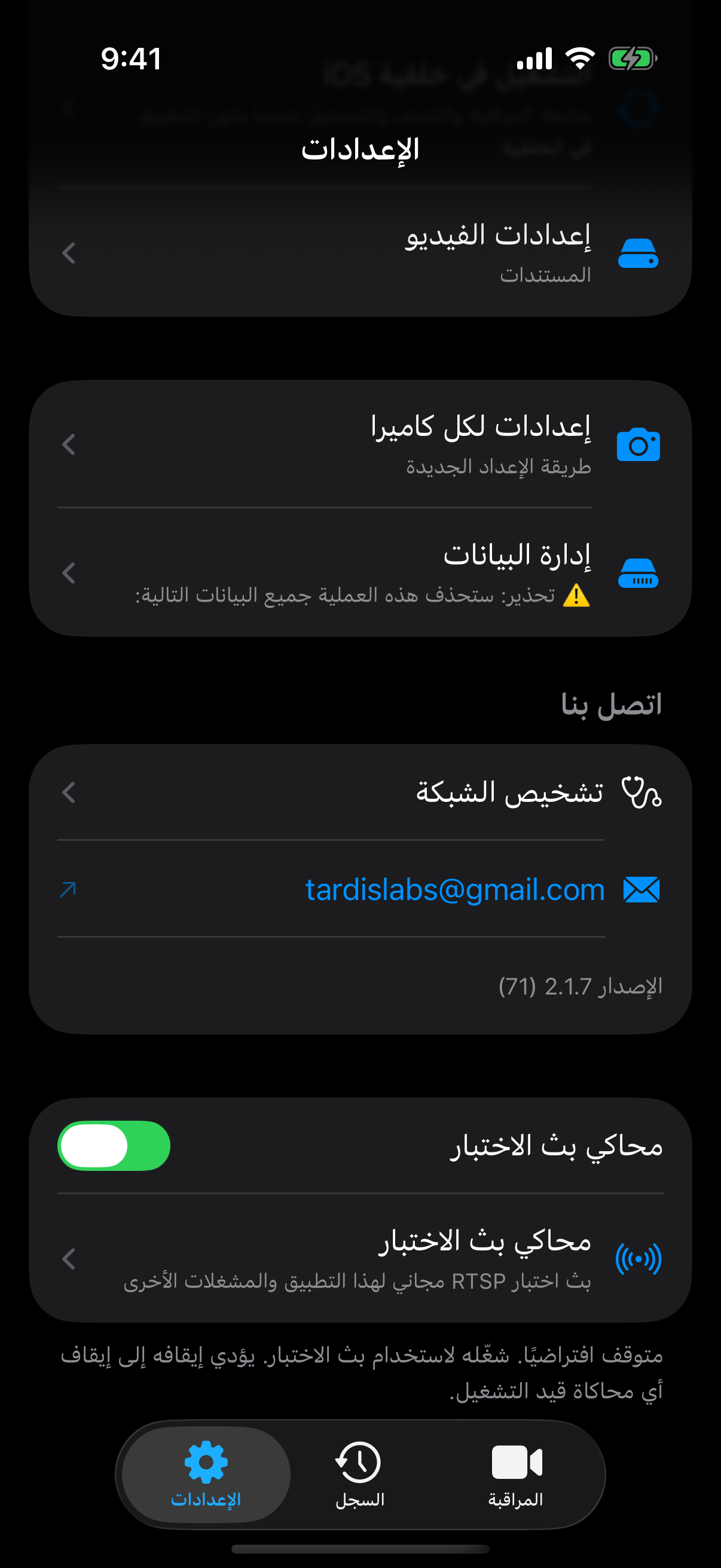
فعّل محاكي بث الاختبار المجاني من الإعدادات.
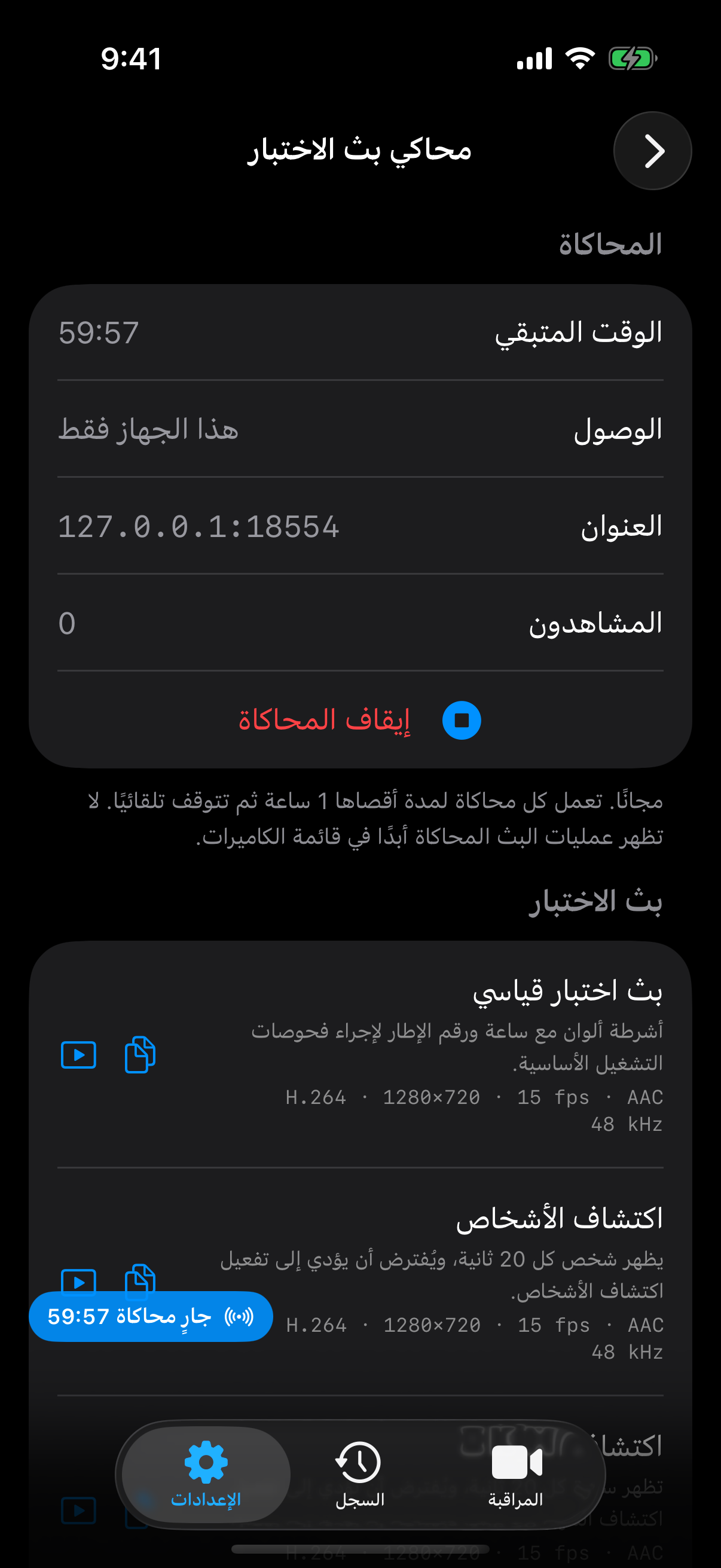
ابدأ جلسة، واختر بثًا تجريبيًا، ثم انسخ عنوانه أو افتح المعاينة.
10 أنواع بث جاهزة للاختبار
بث اختبار قياسي
H.264 · 1280×720 · 15 fps · AACأشرطة ألوان وساعة وشريط متحرك لفحص أول صورة واستمرارية التشغيل.
/sim/barsاكتشاف الأشخاص
H.264 · 1280×720 · 15 fps · AACيظهر شخص تدريجيًا كل 20 ثانية لاختبار اكتشاف الأشخاص في المشغّل.
/sim/personاكتشاف المركبات
H.264 · 1280×720 · 15 fps · AACتظهر سيارة تدريجيًا كل 20 ثانية لاختبار اكتشاف المركبات.
/sim/vehicleشخص ومركبة
H.264 · 1280×720 · 15 fps · AACيتناوب شخص وسيارة في دورات متتالية، مدة كل منها 20 ثانية.
/sim/person-vehicleشخصان
H.264 · 1280×720 · 15 fps · AACيظهر شخصان في وقتين مختلفين لفحص عدّ الأشخاص.
/sim/two-personsاختبار اكتشاف الحركة
H.264 · 1280×720 · 15 fpsمشهد بلا ساعة أو شريط متحرك. تتحرك كرة خلال الثواني 8–12 من كل دورة مدتها 20 ثانية، والصوت معطّل. يظهر تنبيه انتهاء الجلسة في آخر 5 دقائق.
/sim/motion-test?a=noneH.265 1080p
H.265 · 1920×1080 · 25 fps · AACتحقق من فك ترميز HEVC ببث 1920×1080 بمعدل 25 إطارًا/ثانية.
/sim/bars?v=h265&res=1920x1080&fps=25H.265 4K
H.265 · 3840×2160 · 15 fps · AACتحقق من تشغيل HEVC بدقة 3840×2160 ومعدل 15 إطارًا/ثانية؛ يعتمد الأداء الفعلي على الأجهزة.
/sim/bars?v=h265&res=3840x2160بث فرعي منخفض معدل البت
H.264 · 640×360 · 10 fps · G.711 μ-lawدقة 640×360 ومعدل 10 إطارات/ثانية و384 كيلوبت/ثانية، مع صوت G.711 μ-law.
/sim/bars?res=640x360&fps=10&br=384&a=pcmuجرس باب عمودي
H.264 · 720×1280 · 15 fps · G.711 A-lawفيديو عمودي 720×1280 يتضمن شخصًا وصوت G.711 A-law.
/sim/person?res=720x1280&a=pcmaإعدادات البث المخصص
يوفر التطبيق ستة مشاهد، وفيديو H.264 أو H.265، وتسع دقات، ومعدلات إطارات وبت قابلة للاختيار، وصوت AAC أو G.711 μ-law أو G.711 A-law أو بلا صوت. الإعداد الافتراضي هو H.264 بدقة 1280×720 ومعدل 15 إطارًا/ثانية وصوت AAC. الصوت نغمة اختبار مُنشأة بتردد 1 كيلوهرتز لمدة نحو 150 ملّي ثانية كل ثانية، وليس إدخالًا من الميكروفون.
الدقات المتاحة: 320×240 و640×360 و640×480 و1280×720 و1920×1080 و2560×1440 و3840×2160 و720×1280 عموديًا و3840×1080 فائق العرض. معدلات الإطارات: 5 أو 10 أو 15 أو 20 أو 25 أو 30 أو 60 إطارًا/ثانية. معدلات البت: تلقائي أو 256 أو 512 أو 1000 أو 2000 أو 4000 أو 8000 أو 12000 كيلوبت/ثانية. ابدأ بدقة 720p وارفع إعدادًا واحدًا كل مرة.
لتحرير الرابط يدويًا، ضع معرّف المشهد بعد /sim/. تستخدم المعلمات المحذوفة القيم الافتراضية. يقبل الرابط النطاقات أدناه، بينما تعرض قوائم التطبيق خيارات أقل. GOP خيار في الرابط، وليس قائمة داخل التطبيق. تُرفض المعلمات المجهولة أو المكررة أو غير الصالحة.
| معلمة الرابط | القيم المدعومة |
|---|---|
v | h264 (الافتراضي) أو h265 |
res | العرض والارتفاع عددان زوجيان، كل منهما بين 160 و3840؛ مجموع البكسلات لا يتجاوز 3840×2160. الافتراضي: 1280x720. |
fps | 1–60؛ الافتراضي 15 |
br | 64–20000 كيلوبت/ثانية؛ احذفه للاختيار التلقائي |
gop | 1–10 ثوانٍ؛ الافتراضي 2 |
a | aac (48 كيلوهرتز، الافتراضي)، أو pcmu أو pcma (8 كيلوهرتز)، أو none |
أنشئ مثالًا لرابط RTSP
هذا مثال فقط: شغّل المحاكي واستخدم العنوان والمنفذ الظاهرين في التطبيق. هذا الموقع لا ينشئ بث RTSP ولا يشغّله.
توصيل جهاز آخر
- أوقف الجلسة قبل تغيير الوصول أو المصادقة. اختر «الشبكة المحلية» ثم ابدأ من جديد. اجعل الجهازين على شبكة تسمح بالتواصل بينهما، واسمح بالوصول إلى الشبكة المحلية أو عبر الجدار الناري عندما يطلب النظام ذلك.
- انسخ عنوان إعداد جاهز باستخدام زر نسخ العنوان في التطبيق. استخدم عنوان LAN الخاص بجهاز Mac أو iPhone الظاهر في المحاكي؛ يشير 127.0.0.1 دائمًا إلى الجهاز الذي يعمل عليه المشغّل نفسه.
- عند تفعيل Basic أو Digest، يكون اسم المستخدم smartrtsp؛ استخدم كلمة المرور المُنشأة الظاهرة في التطبيق. أوقف الجلسة واختر «إنشاء كلمة سر جديدة» لتغييرها. قد يحتوي العنوان المنسوخ على بيانات الدخول؛ احذفها قبل مشاركة لقطات الشاشة أو السجلات.
- افتح الرابط باستخدام TCP. يرسل المحاكي RTP عبر اتصال RTSP TCP، لذا يجب أن يدعم المشغّل الخارجي TCP. هذه الأنواع من البث لجهازك أو شبكتك المحلية، وليست خدمة اختبار عامة مستضافة.
ما الذي يمكنك اختباره؟
التشغيل والصوت والعرض
تحقق من الساعة والشريط المتحرك، وبدّل بين H.264 وH.265، واختبر العرض العمودي وفائق العرض، وقارن AAC وG.711 في مشغّل. تفحص المعاينة المدمجة الفيديو فقط وتعرض الترميز والدقة وزمن أول إطار وfps وkbps. هذه قياسات محلية وليست زمن انتقال الشبكة من طرف إلى طرف؛ استخدم مشغّلًا لفحص الصوت.
الاكتشاف والأحداث
فعّل ميزات الاكتشاف التي يدعمها المشغّل المستقبل، ثم اختر مشهد الشخص أو المركبة أو الشخصين. استخدم motion-test لفحص الحركة؛ فالساعة والشريط في المشاهد الأخرى يغيّران الصورة باستمرار. تعتمد النتائج على الجهة المستقبلة وإعداداتها.
التسجيل والعرض المتعدد وإعادة الاتصال
إذا كان التطبيق المستقبل يدعم ذلك، فاختبر تشغيل التسجيلات والعرض المتعدد بالروابط المنسوخة. أوقف الجلسة وأعد تشغيلها لمراقبة إعادة الاتصال، ثم تحقق من العنوان والمنفذ الحاليين. الحد الأقصى 16 اتصال RTSP، مع 8 مواصفات بث مختلفة على Mac أو 4 على iOS؛ تتشارك المواصفات المتطابقة مُرمّزًا واحدًا. تعتمد القدرة الفعلية على الأجهزة. التسجيل والاكتشاف من ميزات التطبيق المستقبل.
استكشاف المشكلات
الجهاز الآخر لا يتصل
تحقق من وصول الشبكة المحلية وعنوان IP والمنفذ الحاليين وقواعد الجدار الناري وعزل عملاء Wi-Fi. لا تستخدم 127.0.0.1 على جهاز آخر. تأكد أن الجلسة تعمل واختر TCP.
فشل المصادقة أو غياب الصوت
استخدم كلمة المرور الحالية ونمط المصادقة المطابق. لفحص الصوت، اختر إعدادًا جاهزًا بصوت وافتحه في مشغّل؛ motion-test صامت والمعاينة المدمجة لا تشغّل الصوت.
يتوقف البث أو لا يبدأ 4K
تنتهي كل جلسة بعد ساعة. أبقِ تطبيق iOS في الواجهة وجهاز Mac مستيقظًا أثناء الاختبار؛ التشغيل في الخلفية غير مضمون. جرّب H.264 بدقة 720p ومعدل إطارات أقل إذا تعذّر الترميز أو فكّه.
أنواع بث كثيرة أو الخطأ 453
أوقف مواصفة بث مختلفة قبل فتح أخرى: يسمح Mac بما يصل إلى 8 مواصفات نشطة وiOS بما يصل إلى 4. يساعد خفض الدقة أو معدل الإطارات على تقليل الحمل. استخدم الرابط نفسه لعدة مشاهدين إذا أردت مشاركة مواصفة واحدة.
الأسئلة الشائعة
هل محاكي RTSP مجاني فعلًا؟
نعم. المحاكي نفسه مجاني بحد ساعة لكل جلسة. ابدأ جلسة جديدة لاختبار آخر. لا يعني ذلك أن كل ميزات التسجيل والاكتشاف وغيرها في التطبيق المستقبل مجانية أيضًا.
هل أحتاج إلى كاميرا أو ملف فيديو أو رابط RTSP عام؟
لا. ينشئ SmartRTSP صور الاختبار وصوته على جهاز Apple. لا تحتاج إلى كاميرا فعلية أو ملف فيديو. يوفر الموقع التعليمات وأمثلة الروابط، ويقدّم التطبيق البث الفعلي.
هل يمكن اختبار اكتشاف ONVIF أو PTZ أو دقة الكاميرا الحقيقية؟
يوفر المحاكي بث وسائط RTSP، ولا يحاكي كاميرا ONVIF أو آلية PTZ ميكانيكية. تساعد المشاهد المصطنعة في اختبار مسار الاكتشاف لكنها لا تقيس دقة التعرّف في الواقع.
هل يمكن تركه كخادم كاميرا دائم؟
هو مخصص للاختبارات المؤقتة: تتوقف الجلسات بعد ساعة، وقد يعلّق iOS التطبيق في الخلفية. تحقق من الرابط الظاهر بعد بدء كل جلسة جديدة.