 SmartRTSP
Crea tu primer flujo de prueba
- Abre Ajustes en SmartRTSP para Mac, iPhone o iPad. Busca el Simulador de transmisiones de prueba al final de Ajustes o como última categoría de la barra lateral, actívalo y abre su página. La función está desactivada de forma predeterminada.
- Elige Solo este dispositivo para una prueba local o Red local para permitir la conexión de otro dispositivo. Elige la autenticación Ninguna, Basic o Digest antes de iniciar.
- Selecciona Iniciar simulación. Comprueba la dirección del servidor, el tiempo restante y los espectadores conectados. La app elige un puerto disponible; usa el que muestra.
- Prueba primero la Transmisión de prueba estándar. Abre Vista previa para comprobar el vídeo o usa Copiar dirección y pega la URL en un reproductor RTSP. En un reproductor externo, selecciona RTSP sobre TCP.
- Prueba otros preajustes o configura un flujo personalizado. Al terminar, elige Detener simulación. El indicador de simulación que aparece en otras áreas de la app muestra el tiempo restante y también ofrece Detener simulación. Desactivar la función también detiene la simulación. Los flujos generados no se añaden automáticamente a tu lista de cámaras.
Descubre la app en tu idioma
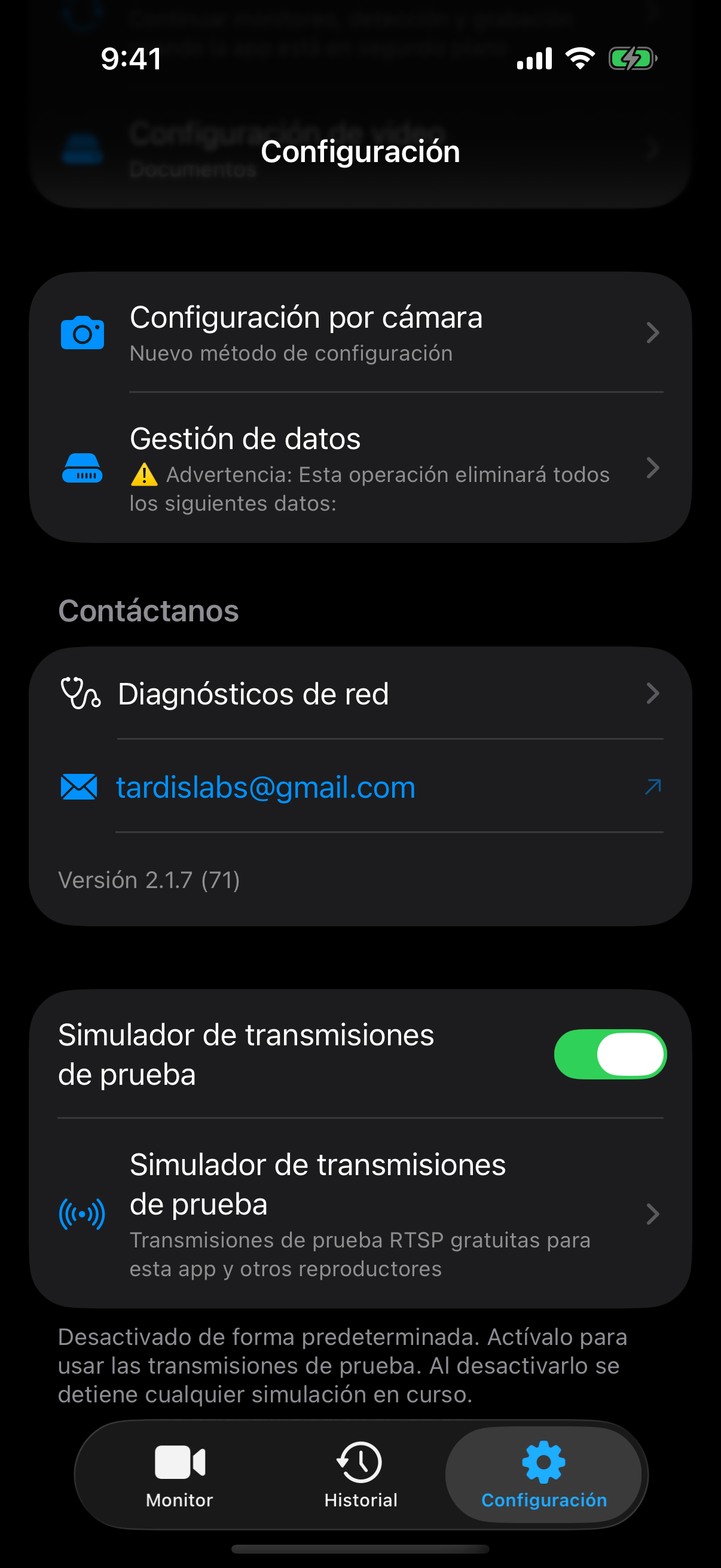
Activa el Simulador gratuito de flujos de prueba en Ajustes.
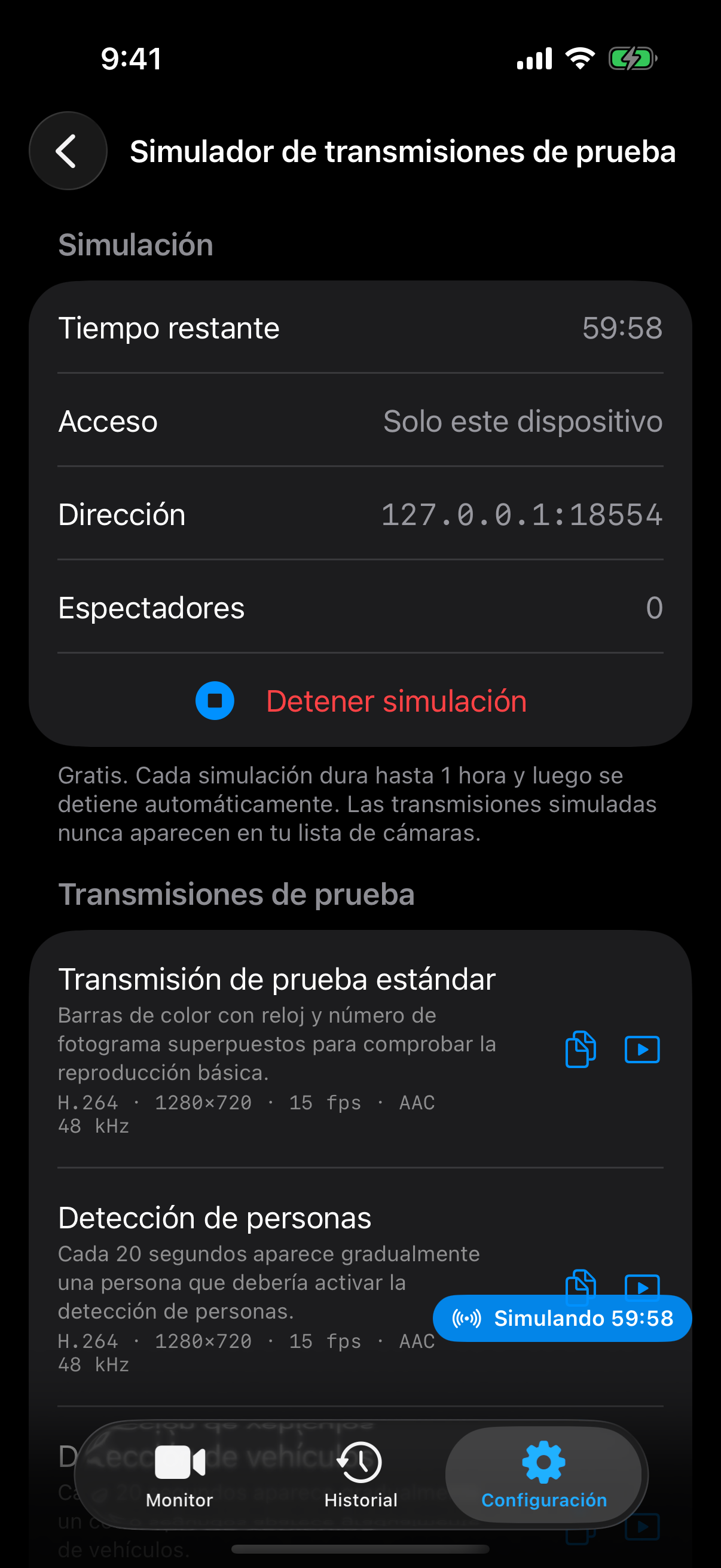
Inicia una sesión, elige un flujo de prueba y copia su dirección o abre la vista previa.
10 flujos de prueba listos para usar
Transmisión de prueba estándar
H.264 · 1280×720 · 15 fps · AACBarras de color, un reloj y una banda de texto en movimiento para comprobar la primera imagen y la continuidad.
/sim/barsDetección de personas
H.264 · 1280×720 · 15 fps · AACUna persona aparece gradualmente en un ciclo de 20 segundos para probar la detección de personas del reproductor.
/sim/personDetección de vehículos
H.264 · 1280×720 · 15 fps · AACUn coche aparece gradualmente en un ciclo de 20 segundos para comprobar la detección de vehículos.
/sim/vehiclePersona y vehículo
H.264 · 1280×720 · 15 fps · AACAlterna una persona y un coche en ciclos sucesivos de 20 segundos.
/sim/person-vehicleDos personas
H.264 · 1280×720 · 15 fps · AACDos personas aparecen en distintos momentos para comprobar el recuento de personas.
/sim/two-personsPrueba de detección de movimiento
H.264 · 1280×720 · 15 fpsEscena sin reloj ni banda de texto en movimiento. Una pelota se mueve entre los segundos 8 y 12 de cada bucle de 20 segundos; el audio está desactivado. En los últimos 5 minutos de la sesión aparece un aviso de finalización.
/sim/motion-test?a=noneH.265 1080p
H.265 · 1920×1080 · 25 fps · AACComprueba la decodificación HEVC con un flujo 1920×1080 a 25 fps.
/sim/bars?v=h265&res=1920x1080&fps=25H.265 4K
H.265 · 3840×2160 · 15 fps · AACComprueba la reproducción HEVC en 3840×2160 a 15 fps. El rendimiento alcanzable depende de los dispositivos.
/sim/bars?v=h265&res=3840x2160Subtransmisión de baja tasa de bits
H.264 · 640×360 · 10 fps · G.711 μ-law640×360 a 10 fps y 384 kbps, con audio G.711 μ-law.
/sim/bars?res=640x360&fps=10&br=384&a=pcmuTimbre en vertical
H.264 · 720×1280 · 15 fps · G.711 A-lawVídeo vertical de 720×1280 con una persona y audio G.711 A-law.
/sim/person?res=720x1280&a=pcmaAjustes de flujos personalizados
La app ofrece seis escenas, vídeo H.264 o H.265, nueve resoluciones, tasas de fotogramas y de bits seleccionables, y audio AAC, G.711 μ-law, G.711 A-law o sin audio. El flujo predeterminado usa H.264, 1280×720, 15 fps y AAC. El audio es un tono generado de 1 kHz que dura unos 150 ms cada segundo, sin utilizar el micrófono.
Las resoluciones disponibles son 320×240, 640×360, 640×480, 1280×720, 1920×1080, 2560×1440, 3840×2160, 720×1280 vertical y 3840×1080 ultrapanorámica. La app ofrece 5, 10, 15, 20, 25, 30 o 60 fps. Las tasas de bits son automática, 256, 512, 1000, 2000, 4000, 8000 o 12000 kbps. Empieza en 720p y aumenta un solo ajuste cada vez.
Para editar la URL directamente, usa /sim/ seguido del ID de la escena. Los parámetros omitidos usan los valores predeterminados. La URL acepta los intervalos indicados abajo; los selectores de la app ofrecen menos opciones. GOP es una opción de URL, sin selector en la app. Se rechazan los parámetros desconocidos, duplicados o no válidos.
| Parámetro de URL | Valores admitidos |
|---|---|
v | h264 (predeterminado) o h265 |
res | Anchura y altura pares, cada una entre 160 y 3840; máximo de 3840×2160 píxeles en total. Predeterminado: 1280x720. |
fps | 1–60; predeterminado 15 |
br | 64–20000 kbps; omitir para automático |
gop | 1–10 segundos; predeterminado 2 |
a | aac (48 kHz, predeterminado), pcmu o pcma (8 kHz), none |
Crea una URL RTSP de ejemplo
Solo es un ejemplo: inicia el simulador y usa la dirección y el puerto que muestra la app. Esta web no genera ni reproduce flujos RTSP.
Conecta otro dispositivo
- Detén la sesión antes de cambiar el acceso o la autenticación. Selecciona Red local y vuelve a iniciar. Mantén los dos dispositivos en la misma red, con comunicación entre ellos, y autoriza el acceso a la red local o en el cortafuegos cuando lo solicite el sistema.
- Copia la dirección de un preajuste con el botón Copiar dirección. Usa la dirección LAN del Mac o iPhone mostrada por el simulador. 127.0.0.1 siempre apunta al dispositivo donde se ejecuta el reproductor.
- Con Basic o Digest activado, el nombre de usuario es smartrtsp. Usa la contraseña generada que muestra la app. Detén la sesión y elige Generar nueva contraseña para cambiarla. La dirección copiada puede contener credenciales; elimínalas antes de compartir capturas de pantalla o registros.
- Abre la URL con transporte TCP. El simulador envía RTP por la conexión TCP de RTSP; el reproductor externo debe admitir TCP. Estos flujos son para tu dispositivo o red local, no un servicio público de pruebas alojado en Internet.
Qué puedes probar
Reproducción, audio y visualización
Comprueba el reloj y la banda en movimiento, alterna H.264/H.265, prueba el encuadre vertical y ultrapanorámico y compara AAC/G.711 en un reproductor. La Vista previa integrada comprueba solo el vídeo y muestra códec, resolución, tiempo hasta el primer fotograma, fps y kbps. Son mediciones locales de la vista previa, no de la latencia de red de extremo a extremo. Usa un reproductor para el audio.
Detección y eventos
Activa las funciones de detección admitidas por el reproductor receptor y elige escenas de persona, vehículo o dos personas. Usa motion-test para las pruebas de movimiento: el reloj y la banda de las demás escenas provocan cambios constantes en la imagen. Los resultados dependen del receptor y sus ajustes.
Grabación, varias vistas y reconexión
Si la app receptora lo admite, prueba la reproducción de grabaciones y varias vistas con las URL copiadas. Detén y reinicia una sesión para observar la reconexión; después comprueba el puerto y la dirección actuales. Se permiten hasta 16 conexiones RTSP, con hasta 8 configuraciones de flujo distintas en Mac o 4 en iOS. Las configuraciones coincidentes comparten un codificador. La capacidad real depende de los dispositivos. La grabación y la detección son funciones de la app receptora.
Solución de problemas
Otro dispositivo no puede conectarse
Comprueba el acceso Red local, la IP y el puerto actuales, las reglas del cortafuegos y el aislamiento de clientes Wi-Fi. No uses 127.0.0.1 en otro dispositivo. Confirma que la sesión está activa y selecciona TCP.
Falla la autenticación o no hay sonido
Usa la contraseña generada actual y el modo de autenticación correspondiente. Para el sonido, elige un preajuste con audio y ábrelo en un reproductor. motion-test es silencioso y la vista previa integrada no reproduce audio.
El flujo se detiene o el 4K no arranca
Cada sesión termina después de 1 hora. Mantén la app iOS en primer plano y el Mac despierto durante la prueba. La ejecución en segundo plano no está garantizada. Si la codificación o decodificación no está disponible, prueba H.264 en 720p con menos fotogramas por segundo.
Demasiados flujos o error 453
Detén otra configuración de flujo antes de abrir una nueva: Mac permite hasta 8 configuraciones activas; iOS, hasta 4. Reducir la resolución o la tasa de fotogramas también puede aliviar la carga. Usa la misma URL para varios espectadores si quieres que compartan una configuración.
Preguntas frecuentes
¿El simulador RTSP es realmente gratuito?
Sí. El simulador es gratuito, con un límite de 1 hora por sesión. Inicia una nueva sesión para otra prueba. Esto no significa que todas las funciones de grabación, detección u otras de la app receptora sean gratuitas.
¿Necesito una cámara, un archivo de vídeo o una URL RTSP pública?
No. SmartRTSP genera imágenes y audio de prueba en tu dispositivo Apple. No hace falta una cámara física ni un archivo de vídeo. La web proporciona instrucciones y URL de ejemplo; la app sirve el flujo.
¿Puedo probar el descubrimiento ONVIF, el PTZ o la precisión de una cámara real?
Este simulador proporciona flujos multimedia RTSP. No simula una cámara ONVIF ni un PTZ mecánico. Las escenas sintéticas ayudan a probar los procesos de detección, pero no miden la precisión del reconocimiento en condiciones reales.
¿Puedo dejarlo funcionando como servidor permanente de cámaras?
Está diseñado para pruebas temporales: las sesiones se detienen después de 1 hora e iOS puede suspender la app en segundo plano. Vuelve a comprobar la URL mostrada al iniciar una nueva sesión.