 SmartRTSP
Crea il tuo primo flusso di prova
- Apri le Impostazioni di SmartRTSP su Mac, iPhone o iPad. Trova il Simulatore di stream di test in fondo alle Impostazioni o come ultima categoria della barra laterale, attivalo e apri la sua pagina. La funzione è disattivata per impostazione predefinita.
- Scegli Solo questo dispositivo per un test locale oppure Rete locale per consentire il collegamento di un altro dispositivo. Prima di avviare, scegli l’autenticazione Nessuna, Basic o Digest.
- Seleziona Avvia simulazione. Controlla l’indirizzo del server, il tempo rimanente e gli spettatori collegati. L’app sceglie una porta disponibile: usa quella visualizzata.
- Prova prima lo Stream di test standard. Apri Anteprima per controllare il video oppure usa Copia indirizzo e incolla l’URL in un lettore RTSP. In un lettore esterno seleziona RTSP su TCP.
- Prova altre preimpostazioni o configura un flusso personalizzato. Al termine scegli Interrompi simulazione. L’indicatore di simulazione visibile nelle altre aree dell’app mostra il tempo rimanente e offre anche Interrompi simulazione. Disattivare la funzione arresta la simulazione. I flussi generati non vengono aggiunti automaticamente all’elenco delle videocamere.
Scopri l’app nella tua lingua
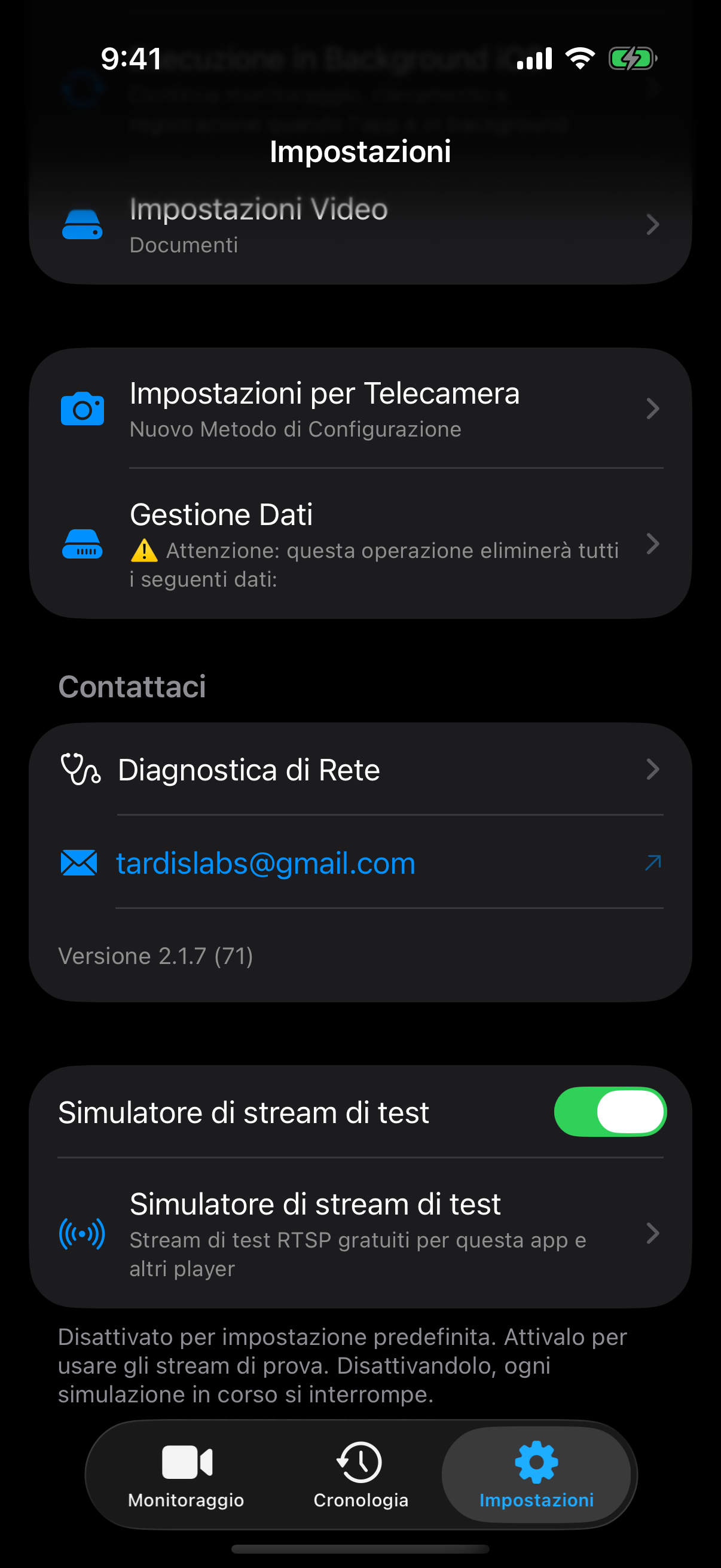
Attiva il Simulatore gratuito di flussi di prova nelle Impostazioni.
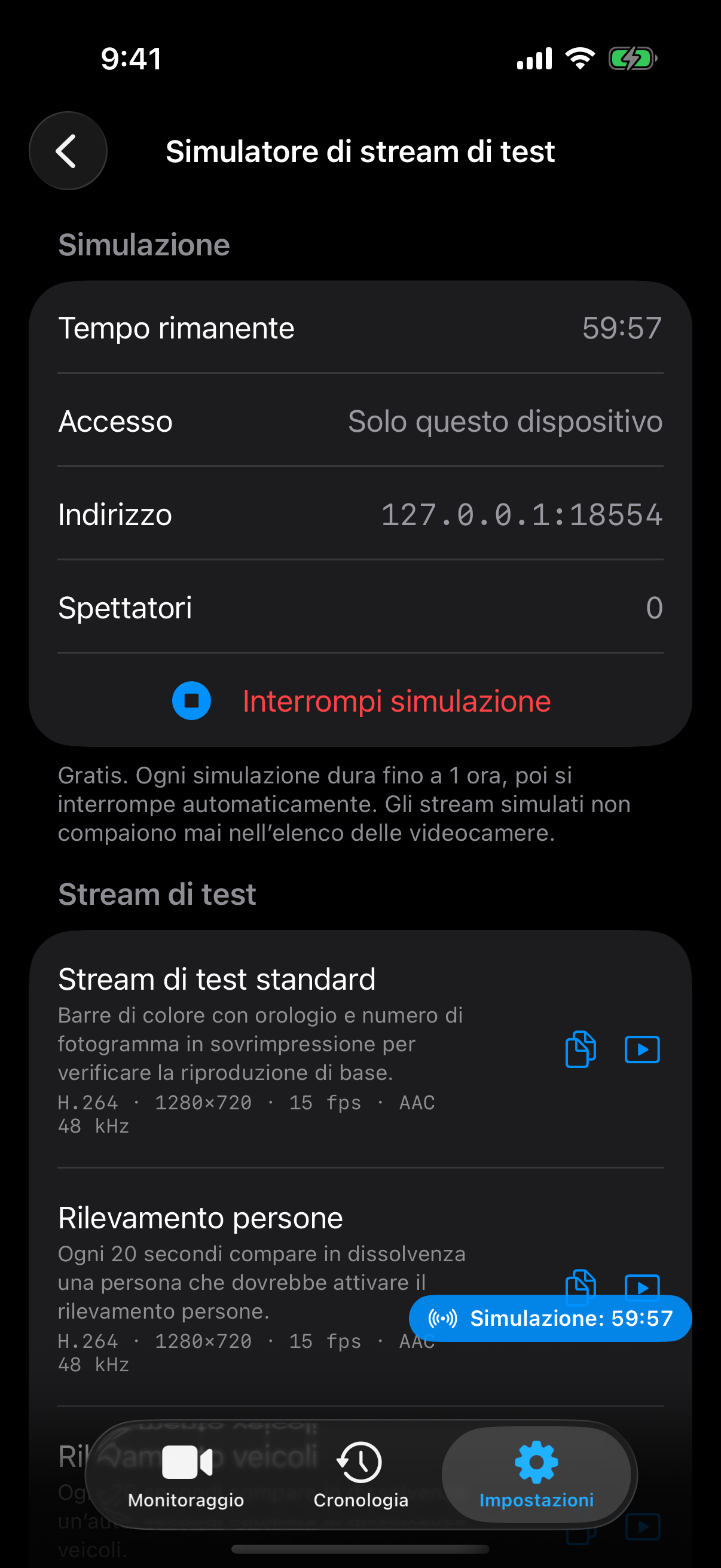
Avvia una sessione, scegli un flusso di prova e copia il suo indirizzo oppure apri l’anteprima.
10 flussi di prova pronti all’uso
Stream di test standard
H.264 · 1280×720 · 15 fps · AACBarre colore, orologio e scritta scorrevole per verificare la prima immagine e la continuità.
/sim/barsRilevamento persone
H.264 · 1280×720 · 15 fps · AACUna persona appare gradualmente in un ciclo di 20 secondi per provare il rilevamento persone del lettore.
/sim/personRilevamento veicoli
H.264 · 1280×720 · 15 fps · AACUn’auto appare gradualmente in un ciclo di 20 secondi per verificare il rilevamento veicoli.
/sim/vehiclePersona e veicolo
H.264 · 1280×720 · 15 fps · AACAlterna una persona e un’auto in cicli successivi di 20 secondi.
/sim/person-vehicleDue persone
H.264 · 1280×720 · 15 fps · AACDue persone compaiono in momenti diversi per verificare il conteggio delle persone.
/sim/two-personsTest rilevamento movimento
H.264 · 1280×720 · 15 fpsScena senza orologio né scritta scorrevole. Una palla si muove tra i secondi 8 e 12 di ogni ciclo di 20 secondi; l’audio è disattivato. Negli ultimi 5 minuti della sessione compare un avviso di scadenza.
/sim/motion-test?a=noneH.265 1080p
H.265 · 1920×1080 · 25 fps · AACVerifica la decodifica HEVC con un flusso 1920×1080 a 25 fps.
/sim/bars?v=h265&res=1920x1080&fps=25H.265 4K
H.265 · 3840×2160 · 15 fps · AACVerifica la riproduzione HEVC in 3840×2160 a 15 fps. Le prestazioni raggiungibili dipendono dai dispositivi.
/sim/bars?v=h265&res=3840x2160Substream a basso bitrate
H.264 · 640×360 · 10 fps · G.711 μ-law640×360 a 10 fps e 384 kbps, con audio G.711 μ-law.
/sim/bars?res=640x360&fps=10&br=384&a=pcmuVideocampanello verticale
H.264 · 720×1280 · 15 fps · G.711 A-lawVideo verticale 720×1280 con una persona e audio G.711 A-law.
/sim/person?res=720x1280&a=pcmaImpostazioni dei flussi personalizzati
L’app offre sei scene, video H.264 o H.265, nove risoluzioni, frequenze dei fotogrammi e bitrate selezionabili, oltre ad audio AAC, G.711 μ-law, G.711 A-law o nessun audio. Il flusso predefinito usa H.264, 1280×720, 15 fps e AAC. L’audio è un tono generato da 1 kHz della durata di circa 150 ms ogni secondo, non un ingresso dal microfono.
Le risoluzioni disponibili sono 320×240, 640×360, 640×480, 1280×720, 1920×1080, 2560×1440, 3840×2160, 720×1280 verticale e 3840×1080 ultralargo. L’app offre 5, 10, 15, 20, 25, 30 o 60 fps. I bitrate sono automatico, 256, 512, 1000, 2000, 4000, 8000 o 12000 kbps. Parti da 720p e aumenta un’impostazione alla volta.
Per modificare direttamente l’URL, usa /sim/ seguito dall’ID della scena. I parametri omessi usano i valori predefiniti. L’URL accetta gli intervalli seguenti; i selettori dell’app offrono meno opzioni. GOP è un’opzione dell’URL, senza selettore nell’app. I parametri sconosciuti, duplicati o non validi vengono rifiutati.
| Parametro URL | Valori supportati |
|---|---|
v | h264 (predefinito) o h265 |
res | Larghezza e altezza pari, ciascuna tra 160 e 3840; massimo 3840×2160 pixel totali. Valore predefinito: 1280x720. |
fps | 1–60; predefinito 15 |
br | 64–20000 kbps; ometti per automatico |
gop | 1–10 secondi; predefinito 2 |
a | aac (48 kHz, predefinito), pcmu o pcma (8 kHz), none |
Crea un URL RTSP di esempio
Solo un esempio: avvia il simulatore e usa l’indirizzo e la porta visualizzati nell’app. Questo sito non genera né riproduce flussi RTSP.
Collega un altro dispositivo
- Arresta la sessione prima di cambiare accesso o autenticazione. Seleziona Rete locale e riavvia. Mantieni entrambi i dispositivi sulla stessa rete, raggiungibili tra loro, e autorizza l’accesso alla rete locale o nel firewall quando il sistema lo richiede.
- Copia l’indirizzo di una preimpostazione con il pulsante Copia indirizzo. Usa l’indirizzo LAN del Mac o dell’iPhone mostrato dal simulatore. 127.0.0.1 indica sempre il dispositivo sul quale è in esecuzione il lettore.
- Con Basic o Digest attivo, il nome utente è smartrtsp. Usa la password generata visualizzata nell’app. Arresta la sessione e scegli Genera nuova password per sostituirla. L’indirizzo copiato può contenere credenziali: rimuovile prima di condividere schermate o log.
- Apri l’URL con trasporto TCP. Il simulatore invia RTP attraverso la connessione TCP di RTSP; il lettore esterno deve supportare TCP. Questi flussi sono destinati al tuo dispositivo o alla rete locale, non a un servizio pubblico di test ospitato online.
Cosa puoi verificare
Riproduzione, audio e visualizzazione
Controlla orologio e scritta scorrevole, alterna H.264/H.265, prova l’inquadratura verticale e ultralarga e confronta AAC/G.711 in un lettore. L’Anteprima integrata verifica solo il video e mostra codec, risoluzione, tempo al primo fotogramma, fps e kbps. Sono misure locali dell’anteprima, non della latenza di rete completa. Usa un lettore per l’audio.
Rilevamento ed eventi
Attiva le funzioni di rilevamento supportate dal lettore ricevente, quindi scegli le scene con persona, veicolo o due persone. Usa motion-test per il movimento: l’orologio e la scritta scorrevole delle altre scene modificano continuamente l’immagine. I risultati dipendono dal ricevitore e dalle sue impostazioni.
Registrazione, viste multiple e riconnessione
Se l’app ricevente le supporta, prova la riproduzione delle registrazioni e le viste multiple con gli URL copiati. Arresta e riavvia una sessione per osservare la riconnessione, poi controlla porta e indirizzo attuali. Sono consentite fino a 16 connessioni RTSP, con un massimo di 8 configurazioni distinte di flusso su Mac o 4 su iOS. Le configurazioni uguali condividono un encoder. La capacità effettiva dipende dai dispositivi. Registrazione e rilevamento sono funzioni dell’app ricevente.
Risoluzione dei problemi
Un altro dispositivo non riesce a collegarsi
Controlla l’accesso Rete locale, l’IP e la porta attuali, le regole del firewall e l’isolamento dei client Wi-Fi. Non usare 127.0.0.1 su un dispositivo diverso. Verifica che la sessione sia attiva e scegli TCP.
L’autenticazione non riesce o manca l’audio
Usa la password generata attuale e la modalità di autenticazione corrispondente. Per l’audio, scegli una preimpostazione con audio e aprila in un lettore. motion-test è silenzioso e l’anteprima integrata non riproduce l’audio.
Il flusso si interrompe o il 4K non si avvia
Ogni sessione termina dopo 1 ora. Tieni l’app iOS in primo piano e il Mac attivo durante i test. L’esecuzione in background non è garantita. Se codifica o decodifica non sono disponibili, prova H.264 a 720p con una frequenza dei fotogrammi inferiore.
Troppi flussi o errore 453
Arresta un’altra configurazione di flusso prima di aprirne una nuova: Mac consente fino a 8 configurazioni attive, iOS fino a 4. Ridurre risoluzione o frequenza dei fotogrammi può alleggerire il carico. Usa lo stesso URL per più spettatori se vuoi che condividano una configurazione.
Domande frequenti
Il simulatore RTSP è davvero gratuito?
Sì. Il simulatore è gratuito, con un limite di 1 ora per sessione. Avvia una nuova sessione per un altro test. Questo non significa che tutte le funzioni di registrazione, rilevamento o altro dell’app ricevente siano gratuite.
Servono una videocamera, un file video o un URL RTSP pubblico?
No. SmartRTSP genera immagini e audio di prova sul tuo dispositivo Apple. Non servono videocamere fisiche o file video. Il sito fornisce istruzioni e URL di esempio; l’app trasmette il flusso.
Posso testare il rilevamento ONVIF, il PTZ o la precisione di una vera videocamera?
Il simulatore fornisce flussi multimediali RTSP. Non simula una videocamera ONVIF né un PTZ meccanico. Le scene sintetiche aiutano a provare le funzioni di rilevamento, ma non misurano la precisione del riconoscimento nel mondo reale.
Posso lasciarlo attivo come server permanente per videocamere?
È progettato per test temporanei: le sessioni si arrestano dopo 1 ora e iOS può sospendere l’app in background. Controlla nuovamente l’URL visualizzato dopo aver avviato una nuova sessione.